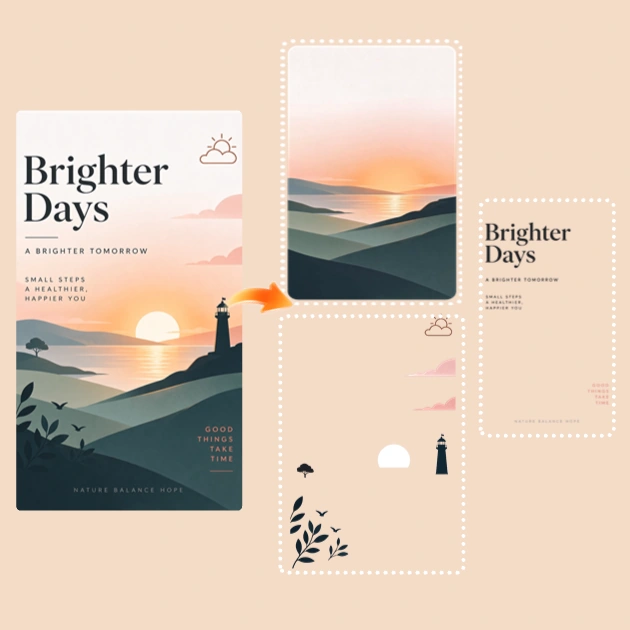
Zerlege dein Design mit KI in Ebenen, die du erneut nutzen kannst
Du hast nur das fertige Bild? Mit unserem KI-Tool trennst du Motiv, Hintergrund, Text und andere Elemente in eigenständige Ebenen. Entferne ein Objekt, tausche den Hintergrund aus oder verwende ein Produkt in einem neuen Banner, ohne das gesamte Design neu zu erstellen. Dafür brauchst du weder Photoshop-Kenntnisse noch ein kostenpflichtiges Abo.
Warum solltest du dein Bild mit KI in Ebenen zerlegen?
Bearbeite oder verwende einzelne Ebenen weiter, wähle das passende Downloadformat und lösche deine Dateien jederzeit.
Ebenen, die du sofort verwenden kannst
Verschiebe, ersetze oder entferne ein Element im Originaldesign oder verwende es in einem anderen Projekt. Beim Zerlegen ergänzt die KI die verdeckten Bereiche im Hintergrund. So wirkt die Szene auch dann natürlich, wenn du ein Objekt verschiebst.
Export als PSD mit Ebenen oder als transparente PNGs
Lade eine PSD-Datei mit Ebenen herunter, um das gesamte Design in Photoshop oder einem anderen kompatiblen Bildeditor weiterzubearbeiten. Wenn du ein Element anderswo verwenden willst, wähle transparente PNGs. Jede Ebene wird als eigene Datei gespeichert.
Schütze deine Designdateien
Arbeitest du an einem Kundenentwurf oder einem unveröffentlichten Design? MindVideo AI verschlüsselt deine Dateien und speichert die Ergebnisse nur für begrenzte Zeit. Du kannst das hochgeladene Bild und die getrennten Ebenen jederzeit löschen.
Was kannst du mit den von der KI getrennten Bildebenen machen?
Nutze Ebenen aus vorhandenen Bildern, um eine neue Anzeige zu gestalten, ein fertiges Poster zu aktualisieren oder aus einem Reisefoto ein animiertes Intro zu machen.
Produktbilder in mehreren Kampagnen nutzen
Planst du einen Geschenkeratgeber zum Muttertag? Stelle einen Parfümflakon aus einer vorhandenen Anzeige frei, setze ihn vor einen neuen Hintergrund und füge die Überschrift „Gifts for Mom“ hinzu. So kannst du dasselbe Produkt in einer neuen Kampagne zeigen, ohne es neu zu fotografieren oder von Hand freizustellen.
Ein vorhandenes Poster mit KI aktualisieren
Zerlege ein fertiges Poster in Ebenen und passe gezielt an, was sich geändert hat. Blende das alte Datum aus und füge das neue ein, tausche den Rabattaufkleber aus oder ersetze das Angebot der Vorwoche. Das ursprüngliche Layout und den Hintergrund kannst du für die nächste Aktion weiterverwenden.
Animierte Intros aus KI-Ebenen
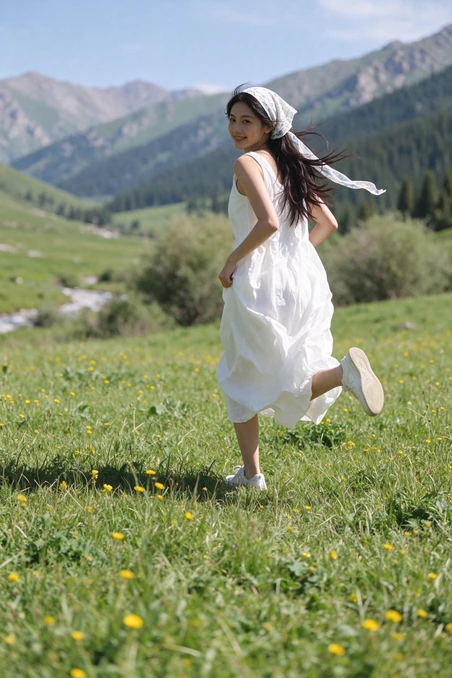
Büsche und eine Frau in einem weißen Kleid gleiten ins Bild einer Bergwiese. Ihre Konturen verblassen, sobald sich die Ebenen zur Szene zusammenfügen. Für ein solches Intro zerlegst du dein Reisefoto in Ebenen und animierst sie gemeinsam in einer einzigen Einstellung. Manuelles Freistellen entfällt.
Häufige Fragen zu „Bild mit KI in Ebenen zerlegen“
Was bedeutet es, ein Bild mit KI in Ebenen zu zerlegen?
Das Tool trennt ein Bild ohne Ebenen in einzelne Bildebenen, etwa für Motiv, Hintergrund und Text. Jede Ebene lässt sich einzeln verschieben, entfernen oder wiederverwenden.
Kann ich ein Bild kostenlos zerlegen? Haben die Downloads ein Wasserzeichen?
Mit Gratis-Credits kannst du Bilder auch ohne kostenpflichtige Mitgliedschaft zerlegen. Kostenlose Downloads enthalten ein Wasserzeichen von MindVideo AI. Mit einem kostenpflichtigen Abo kannst du die Ergebnisse ohne Wasserzeichen herunterladen.
Kann ich den Wortlaut auf einer extrahierten Textebene ändern?
Der extrahierte Text wird als Bildebene gespeichert. Um den Wortlaut zu ändern, blende diese Ebene aus oder lösche sie und füge in deinem Designprogramm neuen Text hinzu.
Kann ich eine PSD-Datei mit Ebenen auch ohne Photoshop öffnen?
Ja. Öffne die Datei in einem Bildeditor im Browser, der PSD-Dateien mit Ebenen unterstützt. Dort kannst du jede Ebene einzeln ansehen und bearbeiten.
Welche Bilder lassen sich am saubersten in Ebenen zerlegen?
Wähle ein Bild mit klar erkennbarem Motiv und deutlich sichtbaren Konturen. Prüfe bei feinen Details wie Haaren oder überlappenden Ästen die Kanten, bevor du die Ebene weiterverwendest.
Kann ich die getrennten Ebenen für Werbung oder Kundenprojekte verwenden?
Ja, wenn du eine kostenpflichtige Mitgliedschaft hast und das Originalbild gewerblich nutzen darfst. Mit einem kostenlosen Konto kannst du die Ebenen für private Projekte verwenden.