Keramikbecher im Lifestyle-Foto
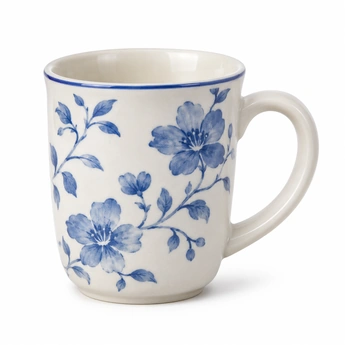 (Bild öffnet sich in einem neuen Tab)
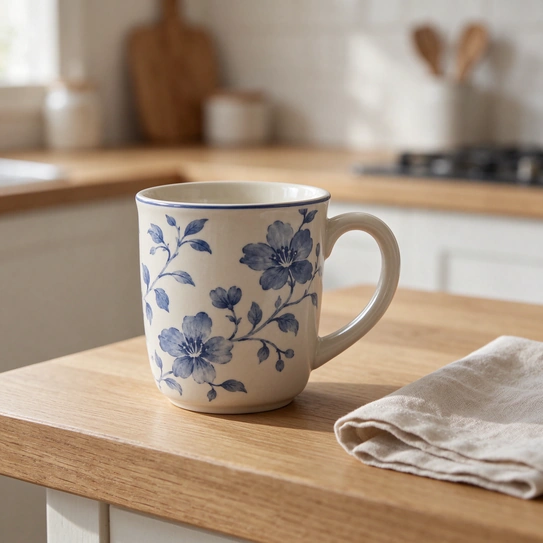 (Bild öffnet sich in einem neuen Tab)


Hast du schon eine Idee? Erstelle mit Seedream 5.5 auf MindVideo AI schnell ausdrucksstarke, realistische Bilder. Ändere gezielt, was du anpassen möchtest, und erhalte die übrigen Details über mehrere Bearbeitungsschritte hinweg. Ideal für Produktbilder, Social-Media-Posts und eigene Designs. Probiere es mit Gratis-Credits aus.
Seedream 5.5 kostenlos testenResult
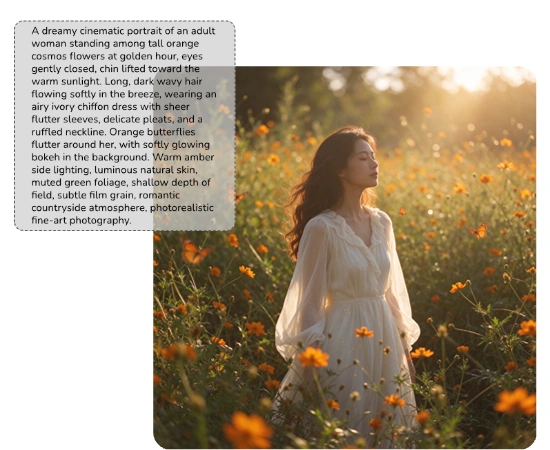
Entdecke Beispiele für Marketing, Design und private Projekte. Sieh dir an, wie die Bilder entstanden sind, und probiere die zugehörigen Prompts aus.
(Bild öffnet sich in einem neuen Tab)
(Bild öffnet sich in einem neuen Tab)
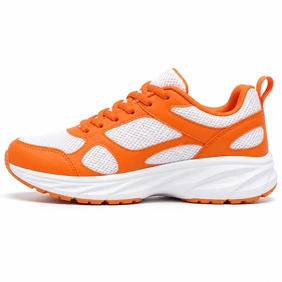 (Bild öffnet sich in einem neuen Tab)
 (Bild öffnet sich in einem neuen Tab)
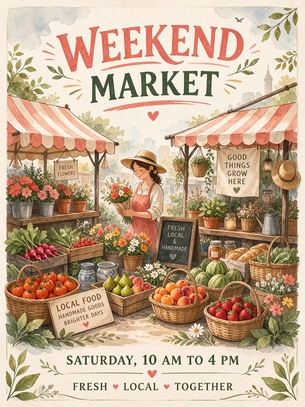 (Bild öffnet sich in einem neuen Tab)
 (Bild öffnet sich in einem neuen Tab)
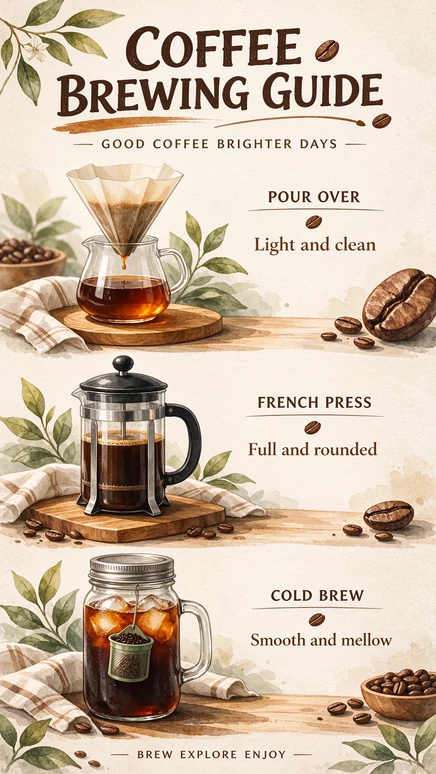 (Bild öffnet sich in einem neuen Tab)
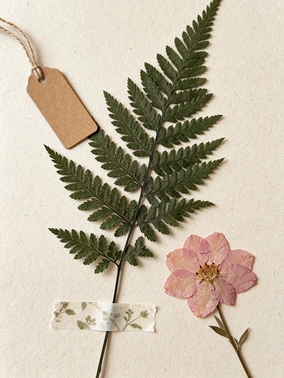 (Bild öffnet sich in einem neuen Tab)
 (Bild öffnet sich in einem neuen Tab)
 (Bild öffnet sich in einem neuen Tab)
 (Bild öffnet sich in einem neuen Tab)
 (Bild öffnet sich in einem neuen Tab)
 (Bild öffnet sich in einem neuen Tab)
 (Bild öffnet sich in einem neuen Tab)
 (Bild öffnet sich in einem neuen Tab)
 (Bild öffnet sich in einem neuen Tab)
 (Bild öffnet sich in einem neuen Tab)
 (Bild öffnet sich in einem neuen Tab)
 (Bild öffnet sich in einem neuen Tab)
 (Bild öffnet sich in einem neuen Tab)
Wichtige Funktionen
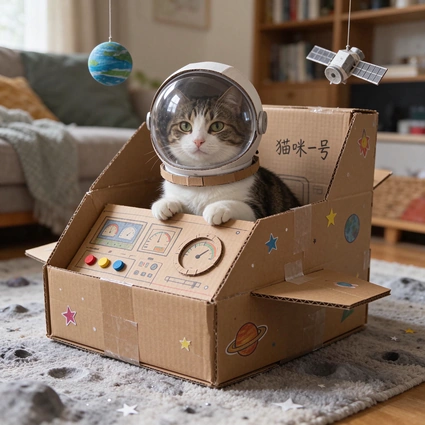
Ob neuer Hintergrund, andere Farbe oder ein ausgetauschtes Objekt – beschreibe einfach, was du ändern möchtest. Seedream 5.5 setzt deine Änderungen gezielt um und hält die übrigen Bilddetails auch über mehrere Durchgänge hinweg konsistent. So kannst du mit weniger unerwarteten Änderungen und geringeren Qualitätsverlusten am Ergebnis weiterarbeiten.
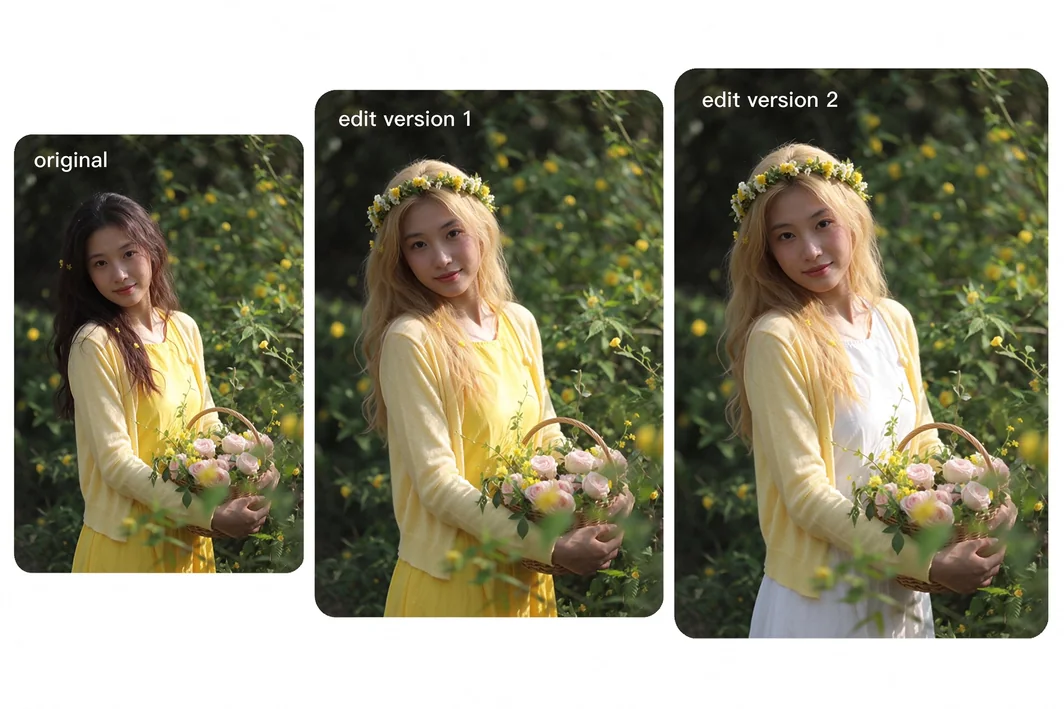
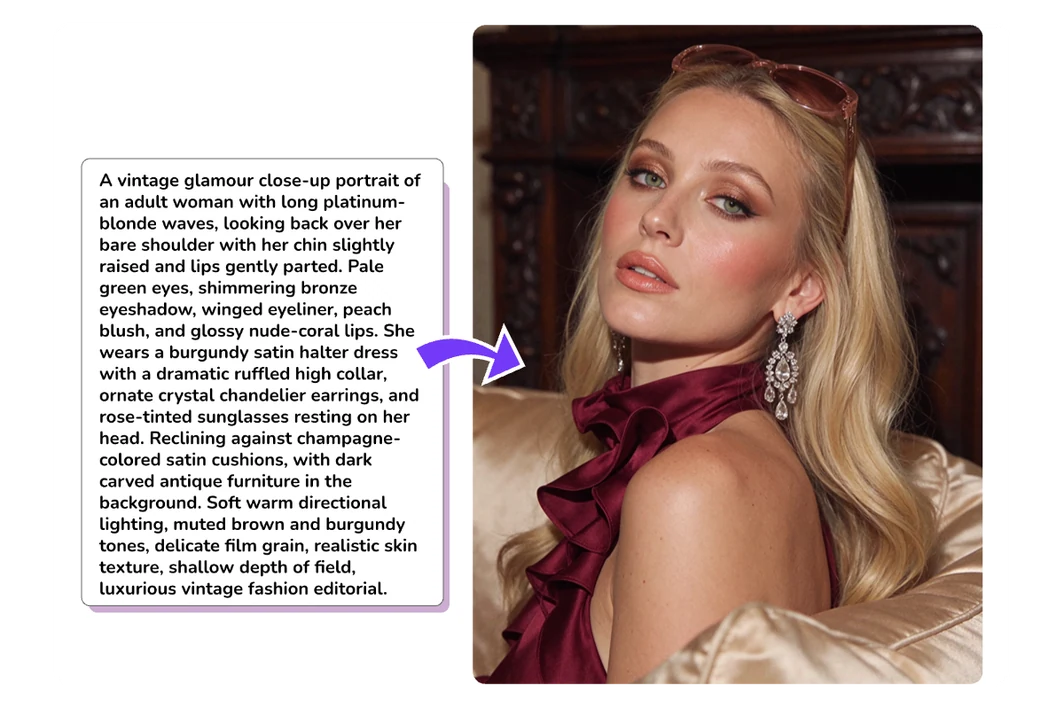
Erstelle realistische Bilder mit sichtbarer Hautstruktur, natürlichem Licht und authentisch wirkenden Materialien. Das Modell bildet feine Details wie einzelne Haare oder Falten im Stoff ab und erzeugt weiche Übergänge zwischen Licht und Schatten. So wirken deine Bilder fotografischer und weniger künstlich glänzend.
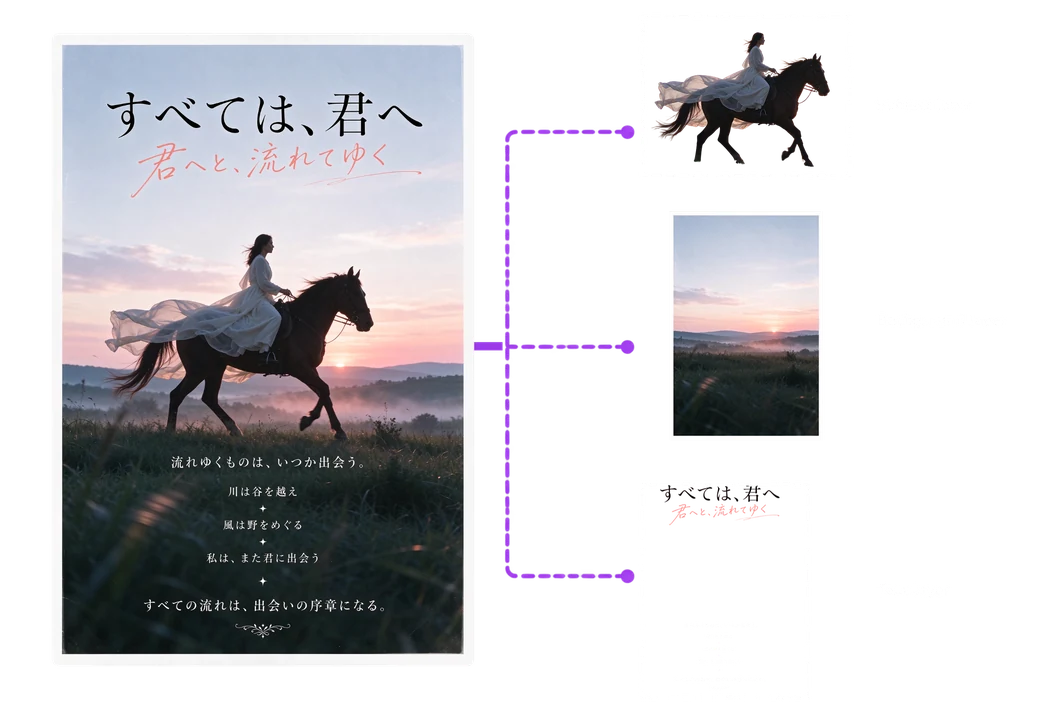
Erstelle mit Seedream 5.5 Bilder mit transparentem Hintergrund oder löse Elemente aus vorhandenen Bildern heraus. Du kannst auch ein ganzes Bild zur weiteren Bearbeitung in einzelne Ebenen aufteilen. Kombiniere und verwende die Elemente für Plakate, Produktbilder und Social-Media-Posts, ohne sie von Hand freistellen zu müssen.
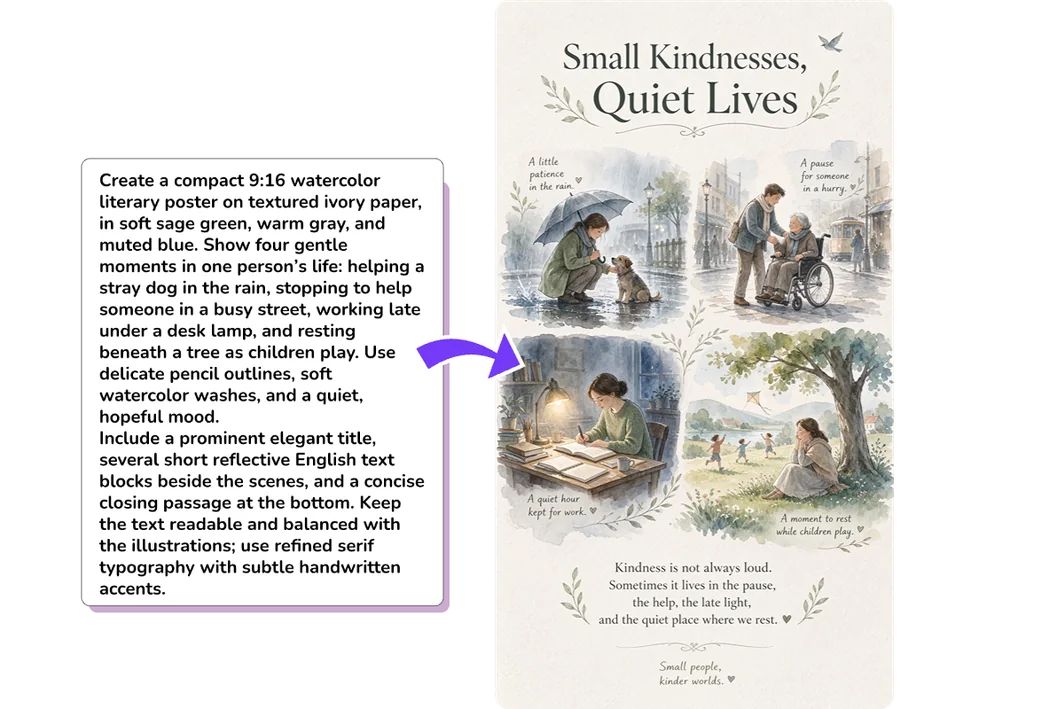
Ob große Überschrift oder kleine Bildunterschrift, das Modell stellt Texte klar und lesbar dar. Es ordnet Titel, Fließtext und Bilder übersichtlich an. So bleiben auch Designs mit vielen Elementen gut verständlich. Erstelle Versionen in verschiedenen Sprachen und erhalte dabei die Details des Originalbildes.
Sieh dir an, wie beide Modelle dieselben Prompts und Referenzbilder umsetzen. Vergleiche die Ergebnisse nebeneinander und prüfe, welche Ausgabe- und Bearbeitungsoptionen zu deinem Projekt passen.
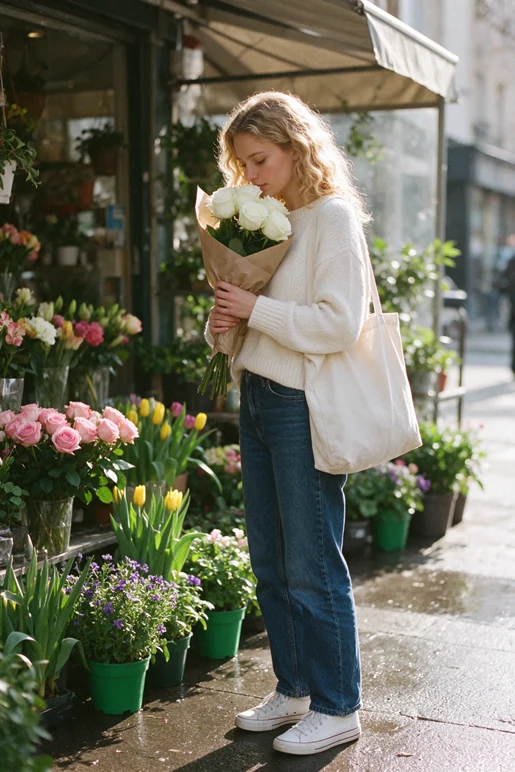
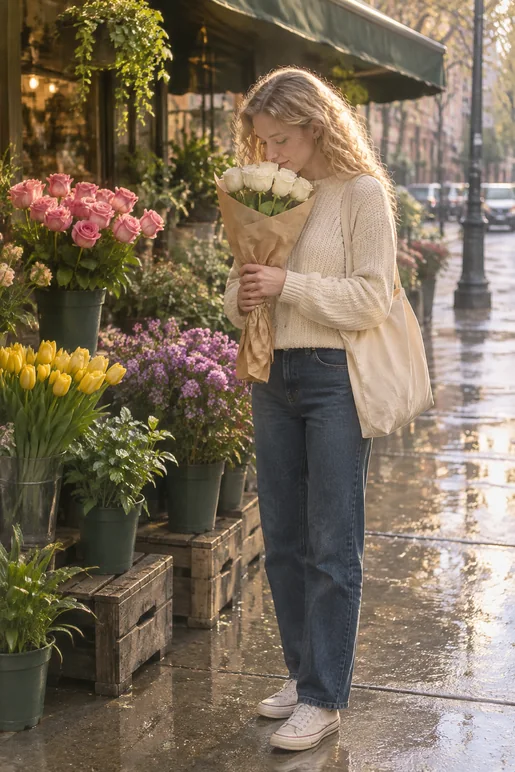
Eine natürliche, sanfte dokumentarische Alltagsaufnahme einer jungen Frau, die frühmorgens vor einem Blumenladen an der Straße steht. Ihre goldblonden Locken fallen locker um die Schultern. Sie trägt einen locker sitzenden elfenbeinfarbenen Strickpullover, dunkelblaue Jeans mit geradem Bein und weiße Leinensneaker. Über einer Schulter hängt eine cremefarbene Stofftasche. Sie blickt mit einem ruhigen, zufriedenen Ausdruck nach unten und riecht an einem Strauß weißer Rosen, den sie dicht vor der Brust hält. Der Strauß ist schlicht in hellbraunes Kraftpapier gewickelt und mit ein paar grünen Blättern verziert. Im Blumenladen stehen rosa Rosen, gelbe Tulpen, kleine violette Blumen und Grünpflanzen in einfachen grünen Kunststofftöpfen. Hinter ihr ist eine Markise zu sehen. Die Straße in der Ferne verschwimmt sanft. Der Gehweg ist vom Regen noch leicht nass und reflektiert das Licht dezent. Die Szene wirkt frisch und alltäglich. Warmes Gegenlicht fällt auf ihre goldblonden Locken, ihre Schultern und die Blütenblätter. Verwende weiche, frische Farbtöne aus Cremeweiß, Blütenrosa und Blattgrün. Realistische Analogfotografie mit natürlicher Hautstruktur und detailreicher Darstellung von Strickstoff, Locken und Blütenblättern. Vermeide übermäßige Retusche, eine gestellte Wirkung und unnatürliche Körperhaltungen. Ganzkörperaufnahme mit der Frau leicht rechts von der Bildmitte. Der Blumenladen soll um sie herum gut zu erkennen sein.
 (Bild öffnet sich in einem neuen Tab)
 (Bild öffnet sich in einem neuen Tab)
Scrolle, um beide Bearbeitungen zu sehen.
 (Bild öffnet sich in einem neuen Tab)
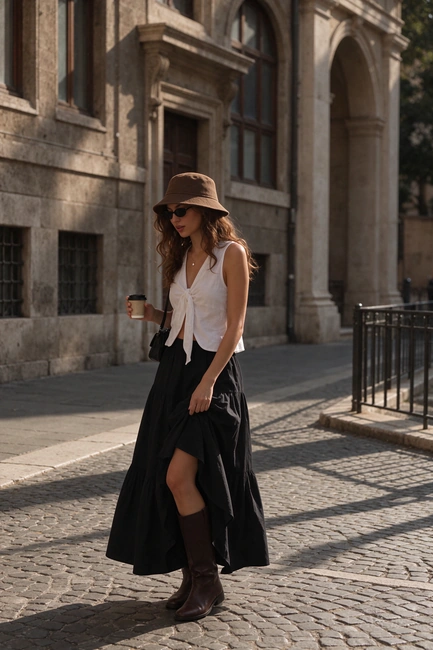 (Bild öffnet sich in einem neuen Tab)
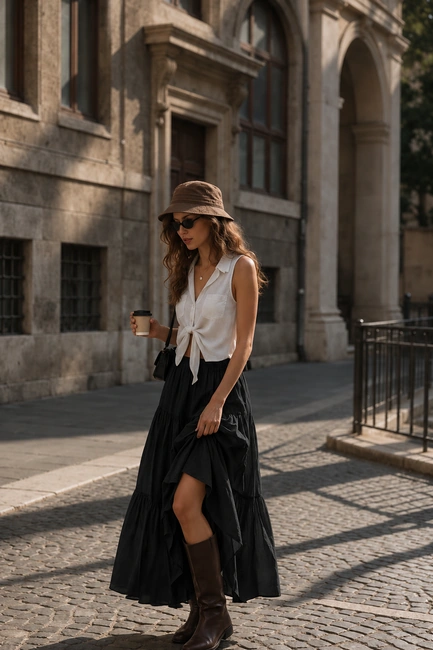 (Bild öffnet sich in einem neuen Tab)
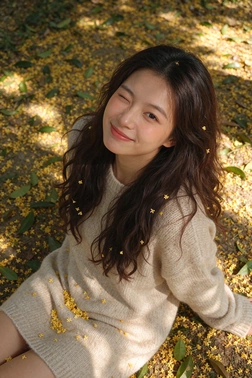
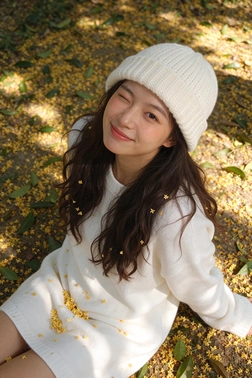
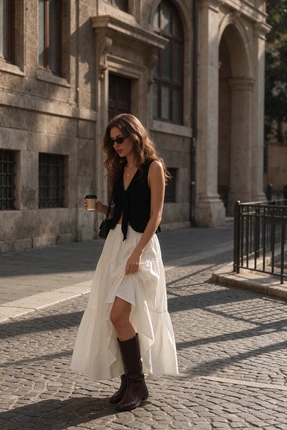
Färbe das Oberteil der Frau weiß und den Rock schwarz. Setze ihr einen braunen Fischerhut auf.
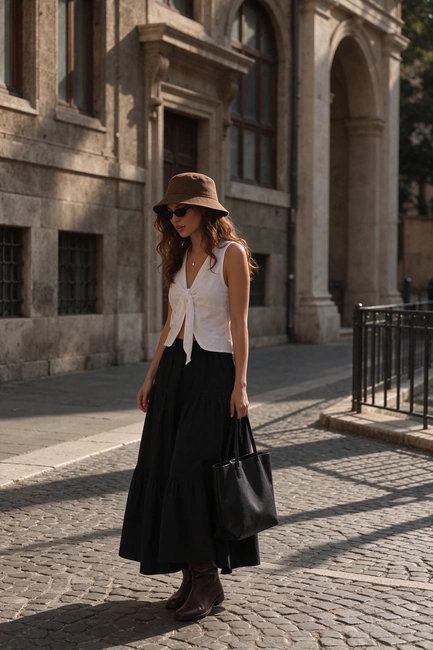 (Bild öffnet sich in einem neuen Tab)
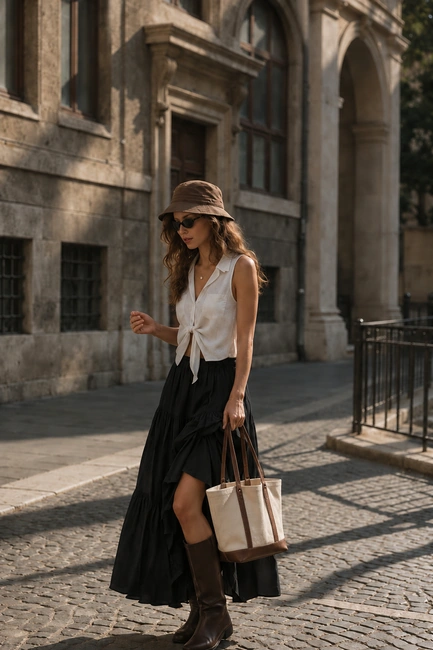 (Bild öffnet sich in einem neuen Tab)
Entferne den Kaffee aus der Hand der Frau und ersetze ihre Umhängetasche durch eine Tragetasche, die sie in der linken Hand hält.
Erstelle ein poetisches japanisches Filmplakat im Hochformat 2:3. Eine erwachsene Frau in einem elfenbeinfarbenen Kleid reitet bei Sonnenuntergang auf einem dunkelbraunen Pferd durch eine neblige Wiese. Verwende verträumte horizontale Bewegungsunschärfe, einen blassblauen Himmel, einen zartrosa Horizont, einen dunkelblaugrünen Vordergrund und dezente Filmkörnung. Lass am Himmel viel Platz für den Text. Oben steht eine große schwarze Überschrift in japanischer Minchō-Schrift: 「すべては、君へ」 Darüber liegt ausdrucksstarke japanische Handschrift in Korallenrosa: 「君へと、流れてゆく」 Kleiner zentrierter Untertitel: 「流れゆくものは、いつか出会う。」 Darunter ein zentriertes Gedicht: 「川は谷を越え」 「風は野をめぐる」 「私は、また君に出会う」 Weißer Text im unteren Bereich: 「すべての流れは、出会いの序章になる。」 Elegantes Editorial-Layout mit klaren japanischen Schriftzeichen, ausgewogenen Abständen, einem schmalen weißen Rahmen und filmischer Fotografie. Der gesamte sichtbare Text ist auf Japanisch.
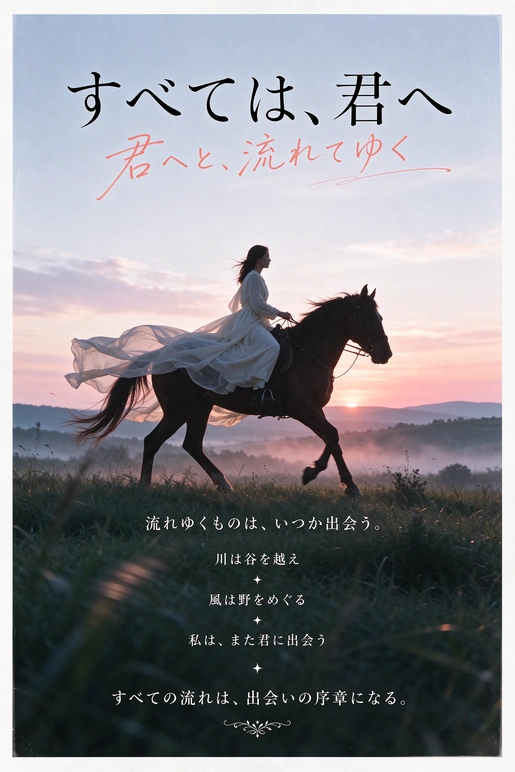 (Bild öffnet sich in einem neuen Tab)
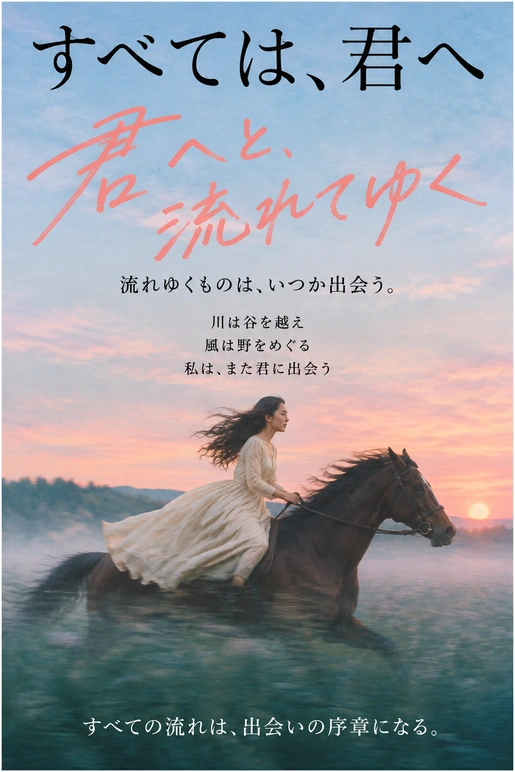 (Bild öffnet sich in einem neuen Tab)
| Kriterium | Seedream 5.5 | GPT Image 2.6 |
|---|---|---|
| Beobachtungen aus diesen Beispielen | ||
| Realistische Darstellung | Die Person wirkt natürlicher, die Haut weniger wie aus Plastik. | Die Haut wirkt deutlicher wie aus Plastik. |
| Konsistenz bei Bearbeitungen | Außerhalb der bearbeiteten Bereiche bleiben mehr Details erhalten. Licht und Schatten verändern sich zwischen den Bearbeitungen weniger sichtbar. | Die Szene bleibt insgesamt konsistent. In unbearbeiteten Details, bei Licht und Schatten sind die Veränderungen etwas sichtbarer. |
| Mehrsprachiger Text und Layout | Klarer, gut lesbarer Text in einem übersichtlichen Layout. | Vergleichbare Textklarheit, Lesbarkeit und Layoutqualität. |
| Funktionen | ||
| Direkte GIF- und SVG-Ausgabe | Nicht aufgeführt | Unterstützt die Ausgabe als animiertes GIF und SVG. |
| Aufteilung in Bildebenen | Extrahiert Bildelemente als separate transparente Ebenen. | Nicht aufgeführt |
| Transparente Hintergründe | Unterstützt vollständige und teilweise Transparenz. | Unterstützt die Ausgabe als PNG mit Transparenz. |
Die verfügbaren Funktionen können je nach Plattform variieren. Modellleitfaden für Seedream 5.5 Modellleitfaden für GPT Image 2.6
Erstelle in drei einfachen Schritten ein Bild aus einem Text-Prompt oder bearbeite ein vorhandenes Bild.
Beschreibe das gewünschte Motiv, die Umgebung und den Stil möglichst genau. Wenn du eine bestimmte Optik im Kopf hast, füge ein Referenzbild hinzu. Zum Bearbeiten lädst du das Original hoch und gibst an, was sich ändern und was gleich bleiben soll.
Wähle das passende Seitenverhältnis. Ein Quadrat eignet sich für Social-Media-Posts, ein breiteres Format lässt bei Headern mehr Platz für Inhalte. Stelle anschließend die Auflösung passend zur gewünschten Bildgröße ein. Wähle eine höhere Auflösung, wenn feine Details gut sichtbar bleiben sollen.
Klicke auf Bild generieren, um in wenigen Sekunden ein Bild zu erstellen. Sieh dir die Vorschau an. Wenn du etwas nachbessern möchtest, verwende das Ergebnis als Referenz und beschreibe deine Änderungen. Lade die fertige Version herunter, um sie zu teilen oder für eigene Designs zu verwenden.
Seedream 5.5 ist ein KI-Modell von ByteDance zum Erstellen und Bearbeiten von Bildern. Es erzeugt Bilder aus Text-Prompts oder Referenzbildern und setzt gezielte Änderungen an bestehenden Bildern nach deinen Vorgaben um.
Du kannst Seedream 5.5 auf MindVideo AI mit Gratis-Credits testen. Ein kostenpflichtiges Abo ist dafür nicht nötig. Nach der Registrierung erhältst du Gratis-Credits. Weitere bekommst du durch tägliches Einchecken, Teilen oder Einladen von Freunden. Jede Bilderstellung und Bearbeitung kostet Credits.
Bilder, die du mit einem kostenlosen Konto herunterlädst, enthalten ein Wasserzeichen. Mit einem kostenpflichtigen Abo kannst du deine Ergebnisse ohne Wasserzeichen herunterladen.
Mit einem kostenpflichtigen Abo kannst du deine Ergebnisse für Werbung, Produktangebote, Kundenaufträge und andere kommerzielle Projekte verwenden. Mit einem kostenlosen Konto kannst du Bilder für private, nicht kommerzielle Zwecke herunterladen, bearbeiten und teilen. Lade Fotos, Logos und anderes Material nur hoch, wenn du es verwenden darfst.
Deine hochgeladenen Fotos bleiben privat und werden nicht zum Training von KI-Modellen verwendet. Hochgeladene Dateien werden nach einer begrenzten Zeit automatisch gelöscht.
Ohne Abo hast du bis zu 24 Stunden Zugriff auf deine erstellten Bilder, mit Abo bis zu sechs Monate. Lade die Versionen, die du behalten möchtest, rechtzeitig herunter.
Erstelle ein Produktbild aus einem Prompt oder ändere Kleidung oder Hintergrund, während der Rest deines Fotos konsistent bleibt.
Mit Gratis-Credits testen