Hochformat in Querformat umwandeln: Fotos kostenlos ohne Zuschneiden erweitern

Mit unserem KI-Tool kannst du ein Hochformat in Querformat umwandeln. Die umgebende Szene wird natürlich erweitert, während Motiv, Bildstil und wichtige Details erhalten bleiben – ganz ohne das Bild zu verzerren. Wähle 16:9, 4:3, 3:2 oder eine eigene Größe für Social-Media-Cover, Website-Banner, Blog-Header und Drucke.

Hochformat in Querformat umwandeln
Kostenlose Credits verfügbar

Was bedeutet „Hochformat in Querformat umwandeln“ mit KI?

Mit KI lässt sich ein Hochformat in Querformat umwandeln, indem die Bereiche rund um die ursprüngliche Szene erweitert werden. Statt wichtige Bildteile abzuschneiden oder das gesamte Foto zu strecken, erzeugt das Tool passende neue Flächen, die Hintergrund, Licht, Farben und Gesamtwirkung des Originals aufgreifen.

„Hochformat“ bezeichnet hier die Bildausrichtung und nicht nur Porträtfotos von Personen. Du kannst Selfies, Produktbilder, Tierfotos, Reisefotos, Kunstwerke und viele andere Bilder hochladen und sie an quadratische, horizontale oder individuell breite Formate anpassen.

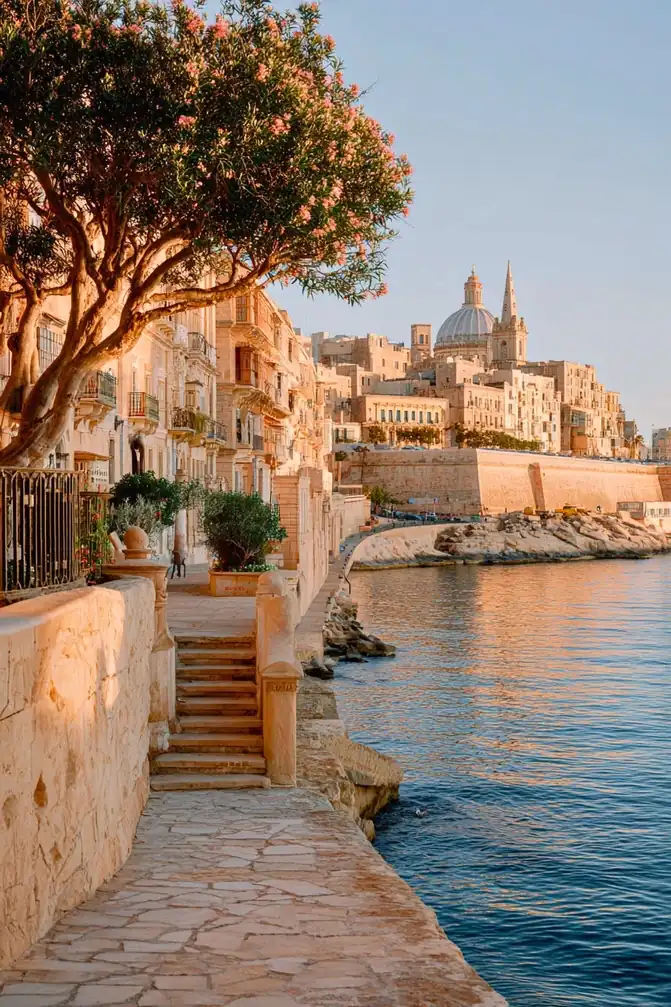
Vertikales Foto einer Küstenstadt vor der Erweiterung der Uferszene ins Querformat
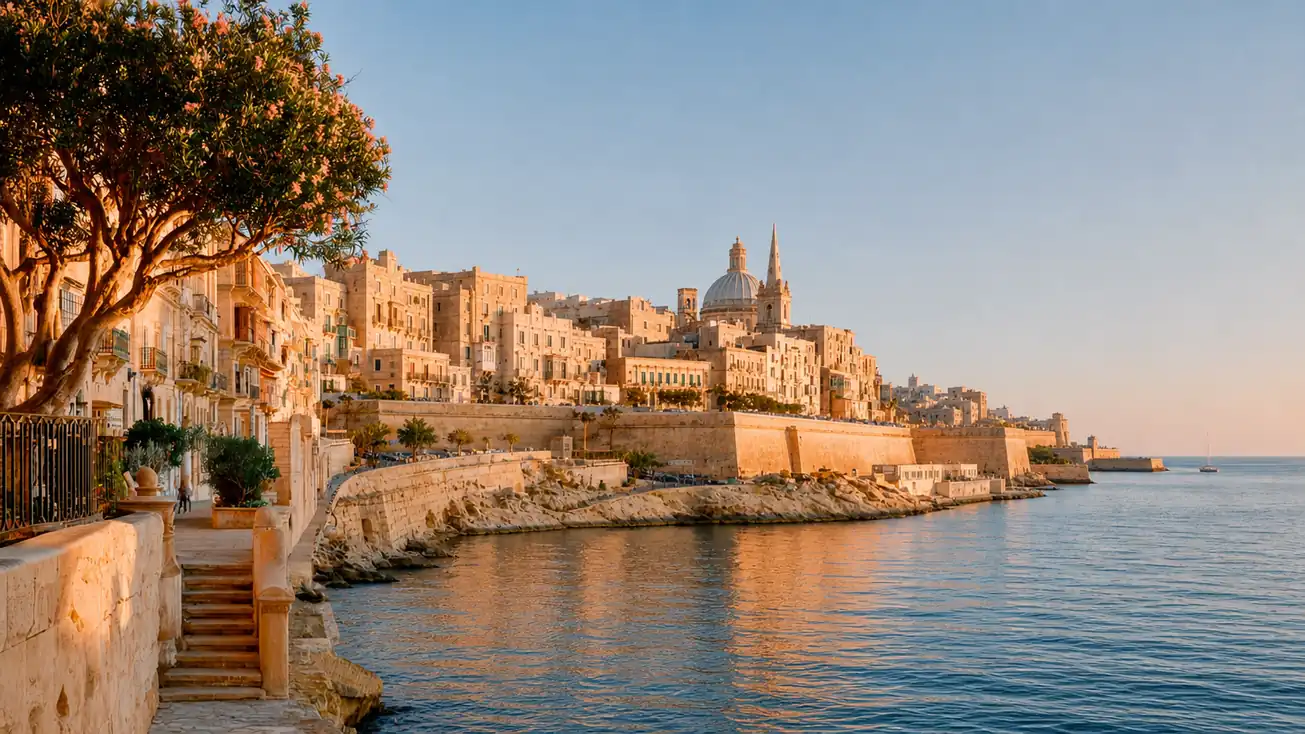
Breites Ergebnis einer Küstenstadt mit erweitertem Ufer und offenem Meer rund um die Originalansicht

Was kannst du mit unserem KI-Tool aus einem Hochformat erstellen?

Passe ein Bild schnell an verschiedene Layouts an, ohne das Original immer wieder zuzuschneiden.

Mit KI mehrere Layouts aus einem Bild erstellen

Passe ein Bild schnell an verschiedene Layouts an, ohne das Original immer wieder zuzuschneiden. Erweitere ein Hochformat zu einem 16:9-Banner, einer 4:3-Präsentationsgrafik oder einer anderen benötigten Größe. Das Tool ergänzt die umgebende Szene automatisch passend zum Layout, während das Hauptmotiv klar und wichtige Details erhalten bleiben.
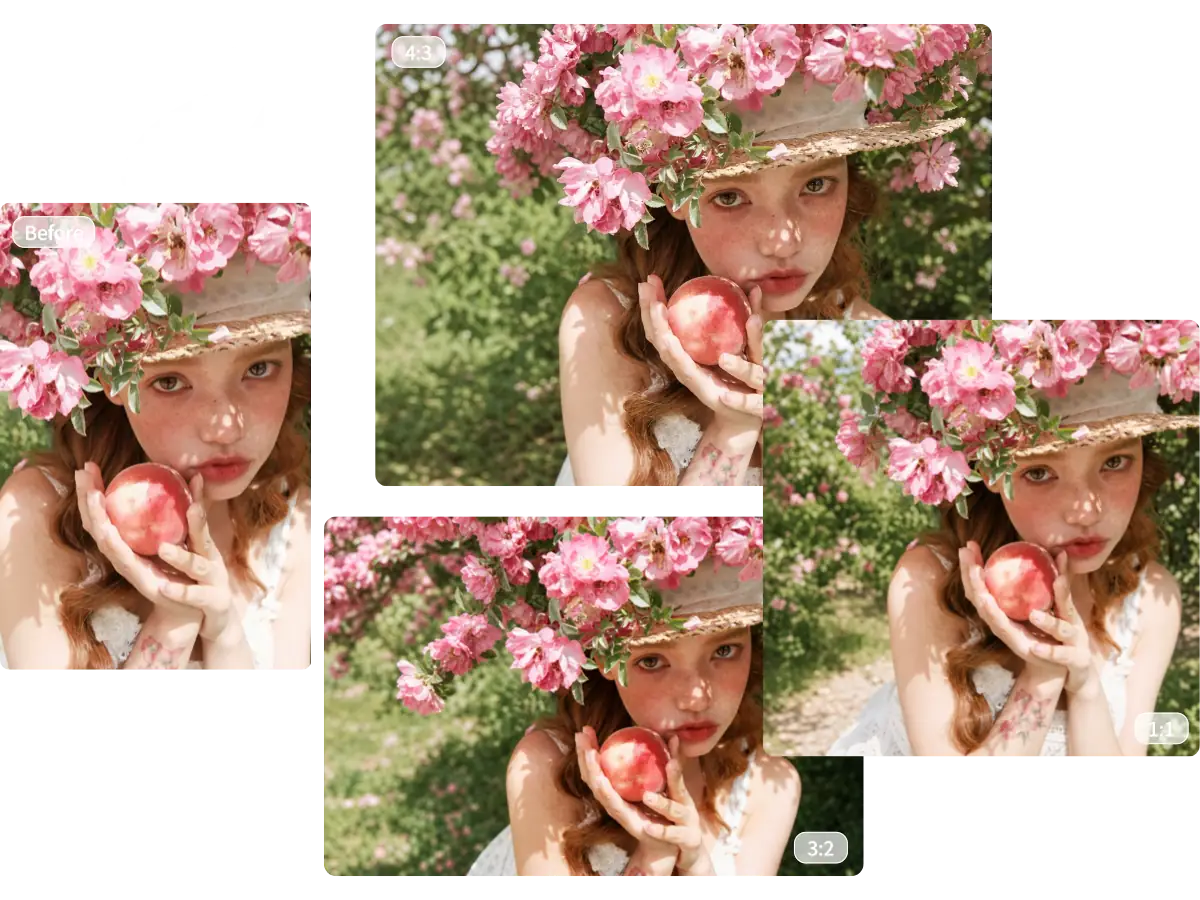
Ein Blumenfoto mit erweitertem Hintergrund in Hochformat, Quadrat, 4:3 und 3:2

Fotos für persönliche Projekte und kreatives Teilen anpassen

Bringe einzelne Fotos zunächst auf ein einheitliches Seitenverhältnis und ordne sie anschließend als übersichtlichen Neuner-Raster-Post an. Du kannst auch Familien- oder Reisefotos für Albumseiten, Einladungen und Erinnerungskarten erweitern. So fügt sich jedes Foto natürlich ins fertige Design ein, statt das gesamte Layout am Originalformat auszurichten.

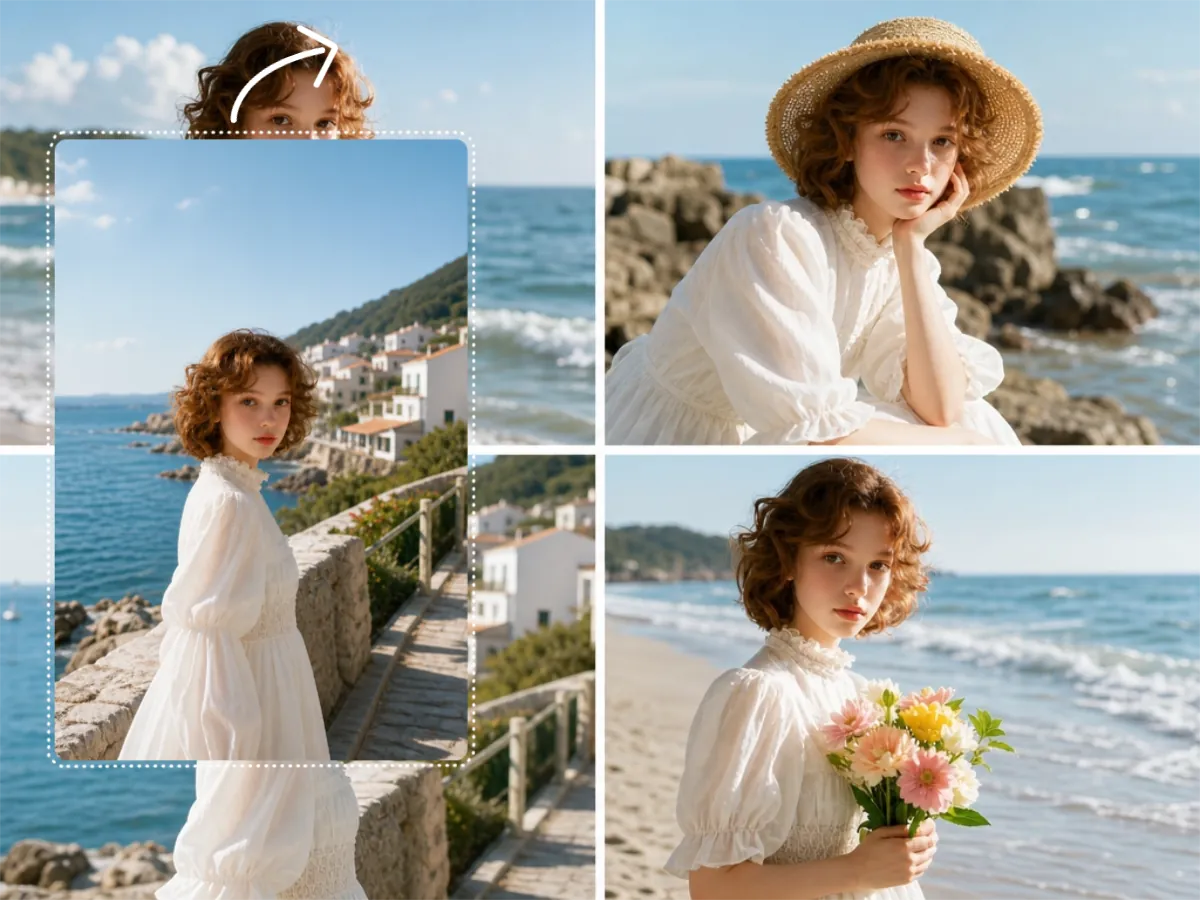
Ein Foto am Meer, erweitert zu drei Kompositionen für Alben, Karten und kreatives Teilen

Marketingmotive kanalübergreifend klar und einheitlich halten

Passe dasselbe Bild an Anzeigen, Produktlistings, Werbebanner, E-Mail-Kampagnen und weitere Marketingformate an. Produkte, Überschriften, Angebote und Veranstaltungsdetails bleiben sichtbar, während die Umgebung für das jeweilige Layout erweitert wird. So bleibt der Kampagnenlook über alle Kanäle hinweg konsistent, ohne jede Version neu gestalten zu müssen.

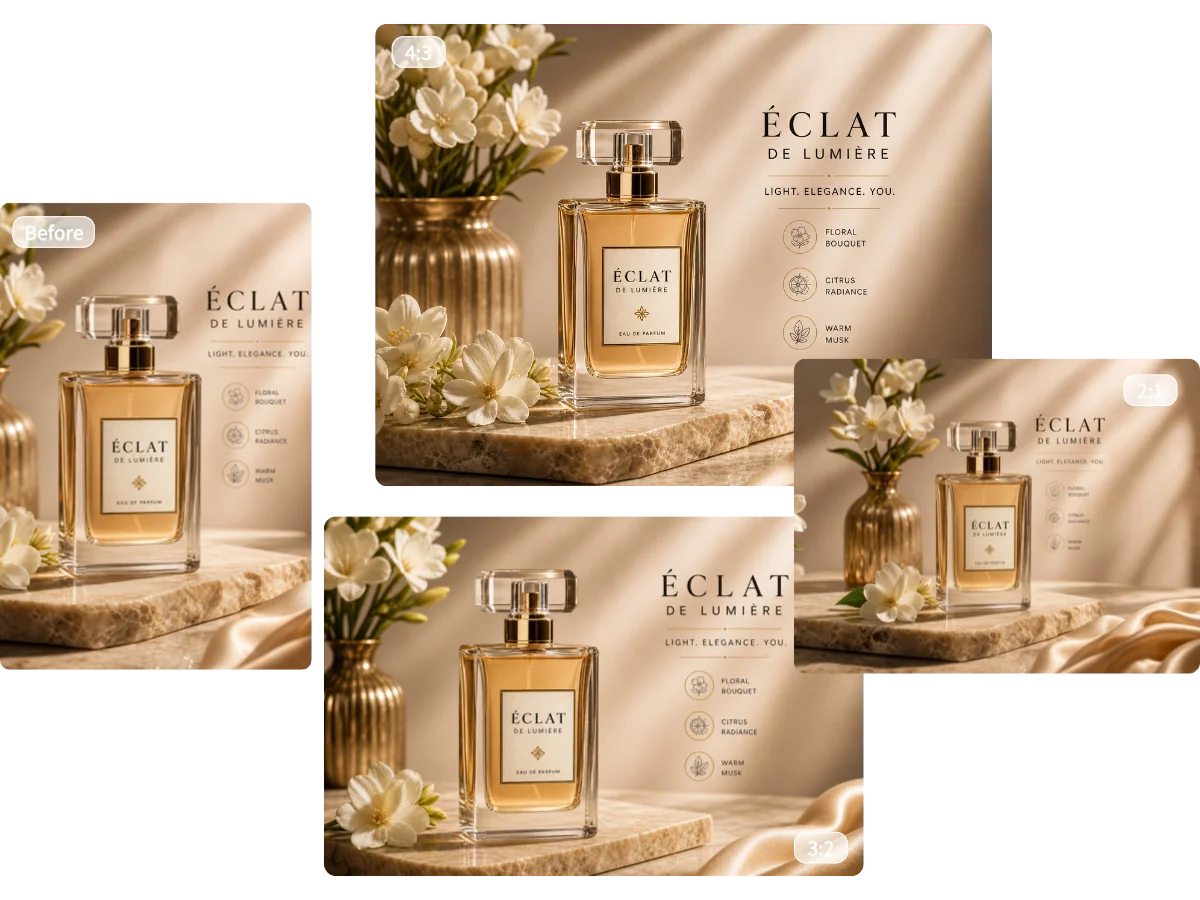
Parfüm-Produktmotiv ohne Zuschneiden an Marketinglayouts in 4:3, 3:2 und 2:1 angepasst

Hochformat-Fotos an Social-Media-Formate anpassen

Verwandle vertikale Fotos in Bilder für Feed-Posts, Profilbilder, Thumbnails und Kanal-Cover auf verschiedenen Plattformen. Je nach Einsatz kannst du vom Hochformat zu einem quadratischen oder horizontalen Format wechseln – ohne das Bild für jede Platzierung neu zuzuschneiden oder zu gestalten.

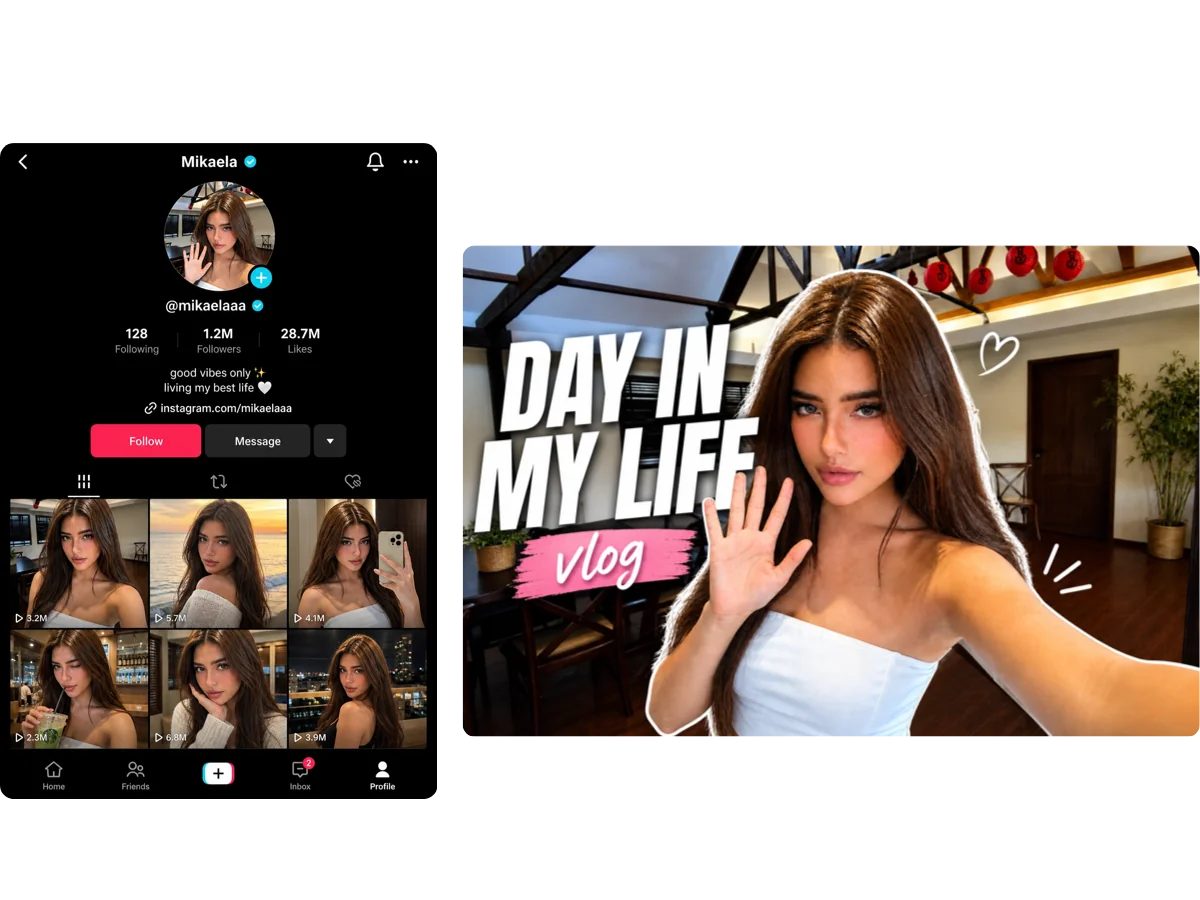
Porträtfoto für ein Profilraster und ein breites Vlog-Thumbnail in Social-Media-Formaten angepasst

Vertikale Bilder in Desktop- und Tablet-Hintergründe verwandeln

Du hast ein Lieblingsbild gefunden, aber es ist zu schmal für einen Hintergrund im Querformat? Erweitere es für Desktop-PCs, Laptops und Tablets, ohne den Bildinhalt zu strecken oder wichtige Bereiche abzuschneiden. So entsteht ein vollständiger, ausgewogener Hintergrund, der den Bildschirm natürlich ausfüllt.

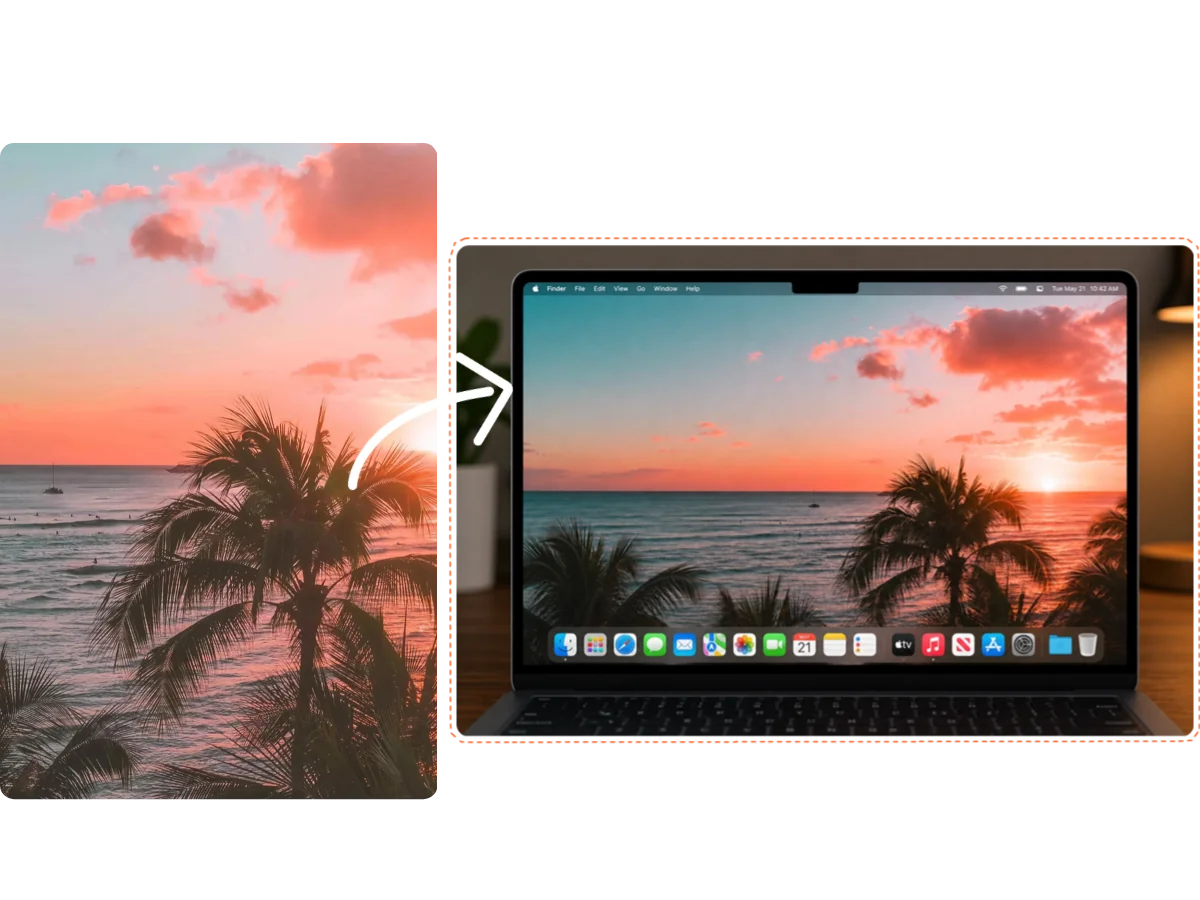
Vertikaler tropischer Sonnenuntergang, zu einem breiten Desktop-Hintergrund auf einem Laptop erweitert

Warum MindVideo AI zur Bilderweiterung wählen?

Natürliche Bilderweiterung

Neue Bereiche werden passend zu Hintergrund, Licht, Farben und Bildstil des Originals erzeugt. Das Ergebnis wirkt wie eine breitere Version desselben Fotos und nicht wie beliebig ergänzter Inhalt.

Mehr vom Originalbild erhalten

Unser Tool erhält so viel wie möglich vom hochgeladenen Bild und erzeugt nur die zusätzlichen Bereiche, die für das neue Layout benötigt werden, anstatt das gesamte Foto neu zu erstellen.

Eigene Größen für jedes Layout

MindVideo AI unterstützt benutzerdefinierte Breiten und Höhen. Damit bestimmst du die endgültigen Bildabmessungen flexibler als mit voreingestellten Seitenverhältnissen.

Kostenlos testen und Fotos sicher verarbeiten

Teste unser Tool mit kostenlosen Credits. Deine hochgeladenen Fotos und generierten Bilder werden sicher verarbeitet, niemals zum Trainieren von KI-Modellen verwendet und nicht dauerhaft gespeichert.

KI-Hintergrunderweiterung vs. Zuschneiden und Strecken

Beim Zuschneiden gehen Bildbereiche verloren, während Strecken das Motiv verzerren kann. Die KI-Hintergrunderweiterung schafft den zusätzlichen Platz für ein breiteres Layout und bewahrt mehr vom ursprünglichen Inhalt.

VergleichKI-HintergrunderweiterungZuschneidenStrecken
Funktionsweise Erzeugt neue Inhalte rund um das Originalbild Entfernt Teile des vorhandenen Bildes Zieht das vorhandene Bild auseinander, um ein breiteres Layout zu füllen
Originalinhalt Bewahrt möglichst viel vom Bild Schneidet bestimmte Bereiche ab Behält das vollständige Bild, verändert aber seine Proportionen
Ergebnis Erzeugt eine natürliche Erweiterung der ursprünglichen Szene Motive oder Hintergrunddetails können verloren gehen Gesichter, Objekte und andere Elemente können verzerrt wirken

So kannst du mit KI ein Hochformat in Querformat umwandeln

Wandle ein vertikales Bild in wenigen einfachen Schritten in ein breiteres Format um. Manuelle Bearbeitung oder Designerfahrung ist nicht nötig.

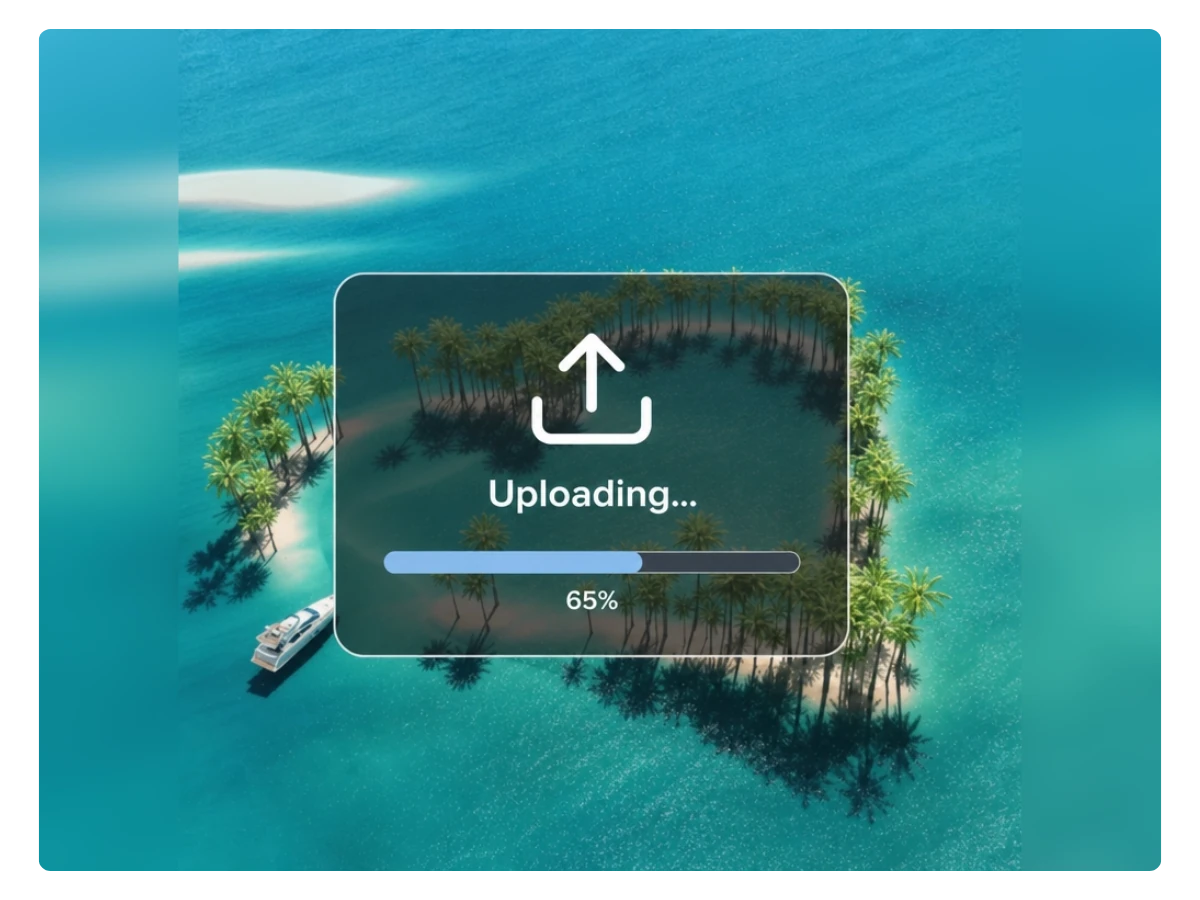
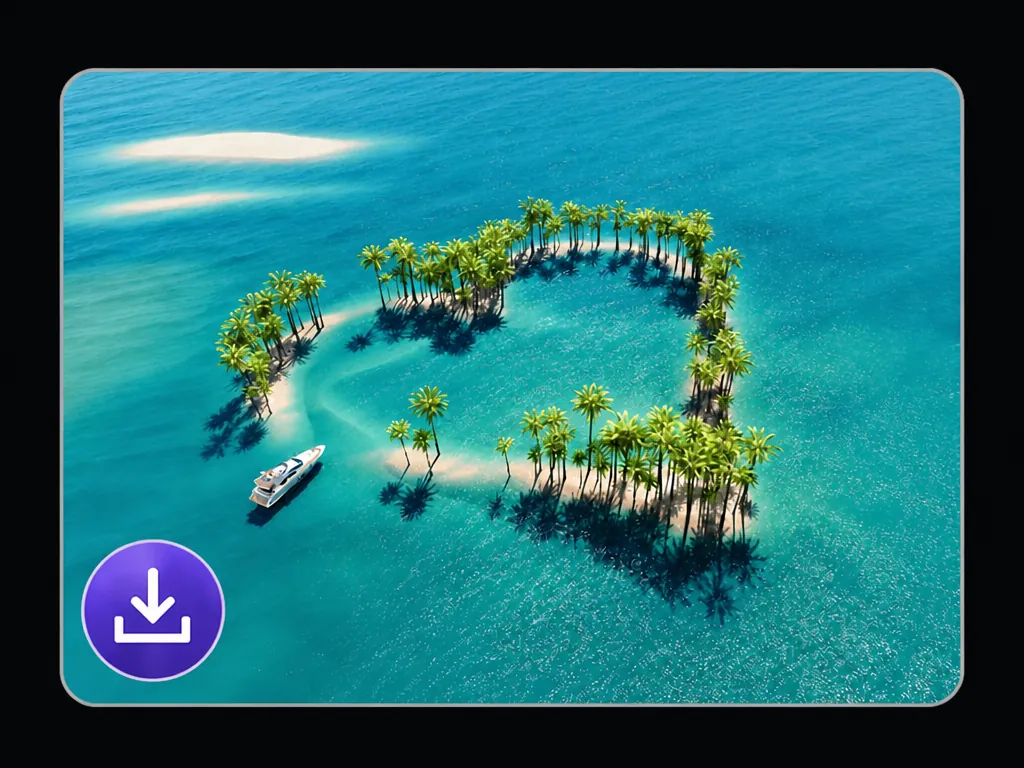
Upload-Fortschritt eines Tropeninsel-Fotos beim Umwandeln vom Hochformat ins Querformat

Schritt 1: Bild hochladen

Lade das Hochformat oder vertikale Bild hoch, das du erweitern möchtest. Unterstützt werden JPG/JPEG, PNG und WEBP. Verwende ein scharfes Bild, damit die KI Licht, Hintergrund, Motive und weitere visuelle Details besser erkennen kann.

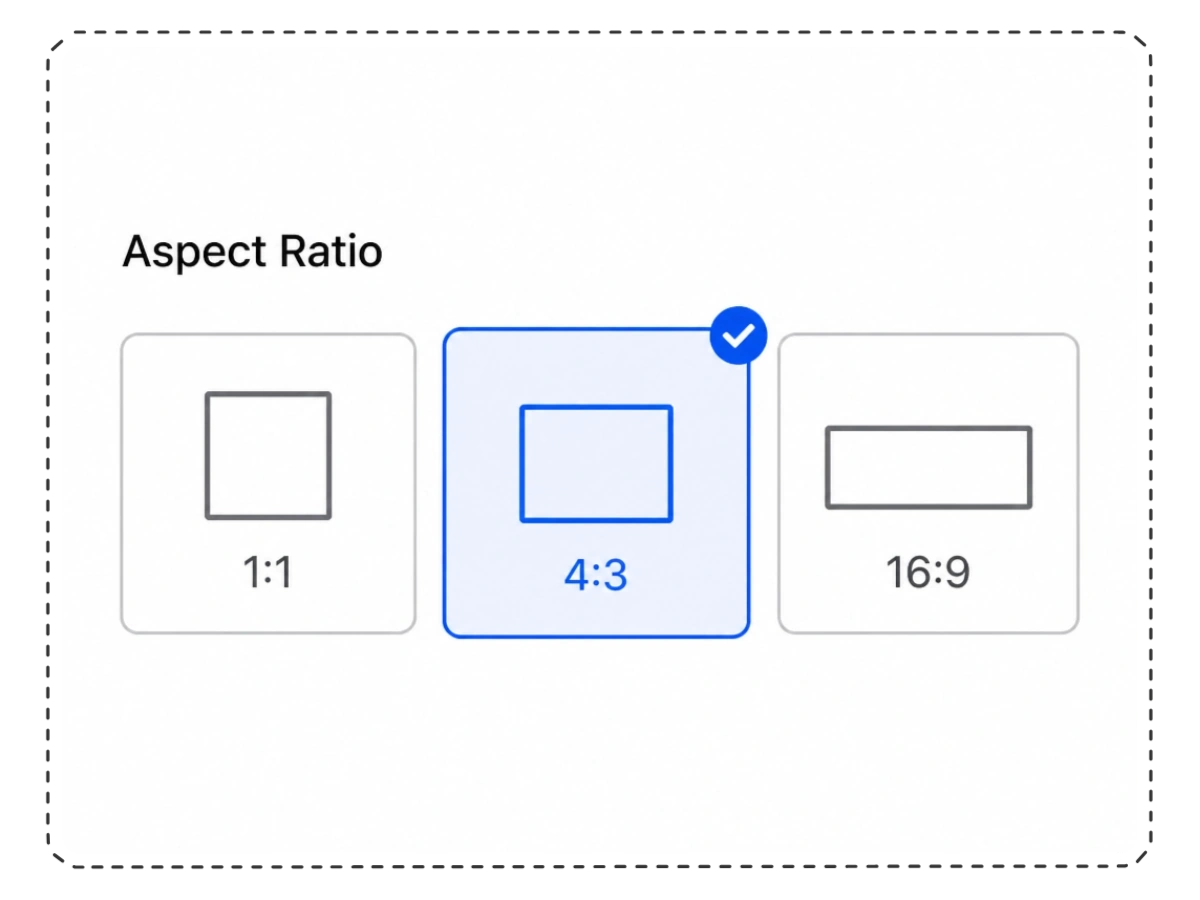
Auswahl des Seitenverhältnisses mit 1:1, 4:3 und 16:9; 4:3 ist ausgewählt

Schritt 2: Ausgabegröße wählen

Wähle ein voreingestelltes Seitenverhältnis wie 1:1, 3:2, 4:3 oder 16:9. Alternativ kannst du eine eigene Breite und Höhe für die exakt benötigte Bildgröße eingeben.

Erweiterte Tropeninsel im Querformat, nach der Umwandlung zum Download bereit

Schritt 3: Generieren und herunterladen

Klicke auf „Generieren“. Unsere KI erweitert die umgebende Szene innerhalb weniger Sekunden. Sieh dir das Ergebnis in der Vorschau an und lade es anschließend für Social Media, Kreativprojekte, Präsentationen oder andere Layouts herunter.

Hochformat in Querformat umwandeln

Das sagen Nutzer über unsere KI-Hintergrunderweiterung

Echtes Feedback von Nutzern, die ein breiteres Bild ohne unschönes Zuschneiden oder Strecken benötigten.

Häufig gestellte Fragen

Kann ich dieses Tool kostenlos testen?

Du kannst das Tool mit kostenlosen Credits ausprobieren. Jede Generierung verbraucht Credits. Zusätzliche Gratis-Credits kannst du möglicherweise durch tägliche Check-ins und das Einladen von Freunden erhalten.

Kann ich ein Hochformat ohne Zuschneiden ins Querformat umwandeln?

Ja. Das Tool erweitert den Bereich um dein Bild, anstatt Teile des Originals abzuschneiden. Dabei bleibt möglichst viel vom hochgeladenen Foto erhalten, während die zusätzlichen Flächen für das neue Format erzeugt werden.

Wie lange dauert es, ein vertikales Foto ins Querformat umzuwandeln?

Die meisten Bilder werden innerhalb weniger Sekunden verarbeitet. Die genaue Dauer hängt vom Bild und von der aktuellen Serverauslastung ab.

Verändert die KI Personen oder Objekte in meinem Originalbild?

Das Tool ist darauf ausgelegt, das hochgeladene Bild möglichst unverändert zu lassen und vor allem die neuen Bereiche darum herum zu erzeugen. An komplexen Kanten, detailreichen Objekten oder Stellen mit wenigen Bildinformationen können dennoch kleine Veränderungen auftreten.

Kann ich das heruntergeladene Bild für Social Media oder eigene Projekte verwenden?

Ja. Du kannst das fertige Bild für Social Media, Präsentationen, Hintergrundbilder, Marketingmaterialien und persönliche Kreativprojekte verwenden. Stelle sicher, dass du die nötigen Rechte an Personen, Logos, Kunstwerken und urheberrechtlich geschützten Inhalten im Originalbild besitzt.

Bleiben meine hochgeladenen und generierten Bilder privat?

Deine hochgeladenen Fotos und generierten Bilder werden sicher verarbeitet. Sie werden nicht zum Trainieren von KI-Modellen verwendet und nicht dauerhaft gespeichert.

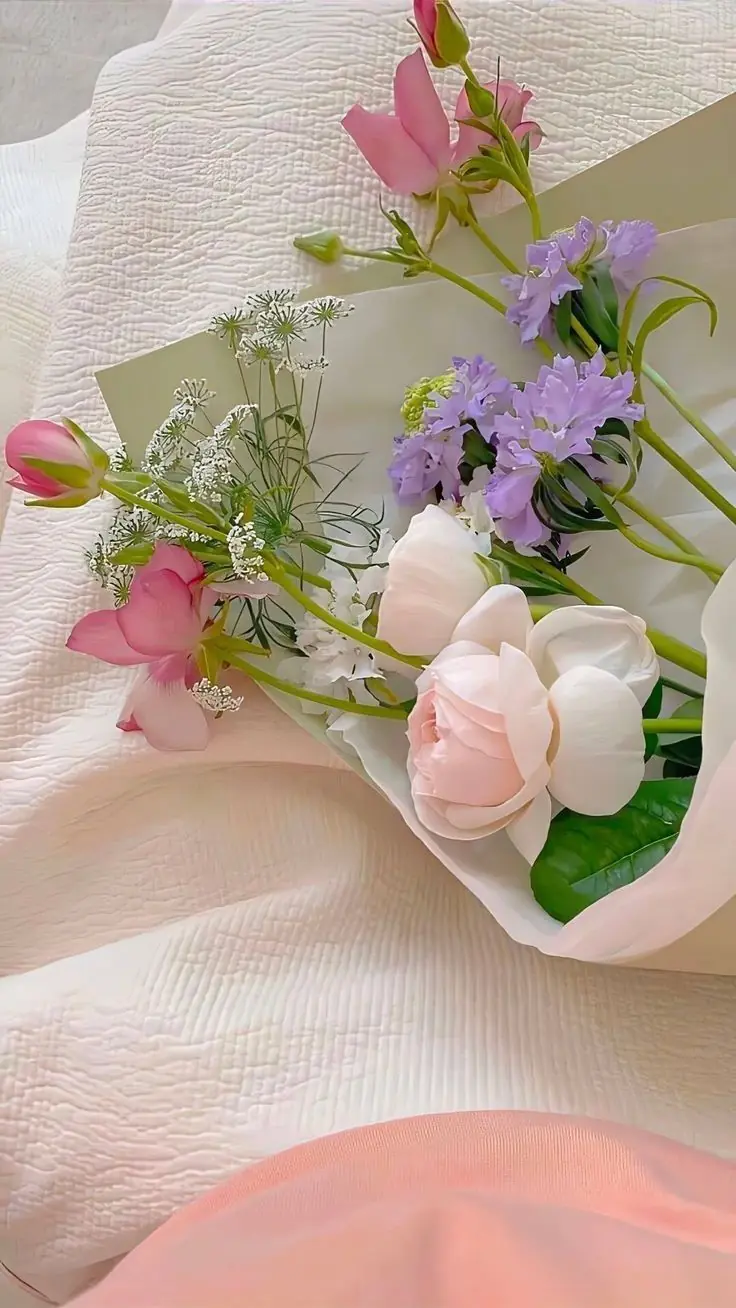
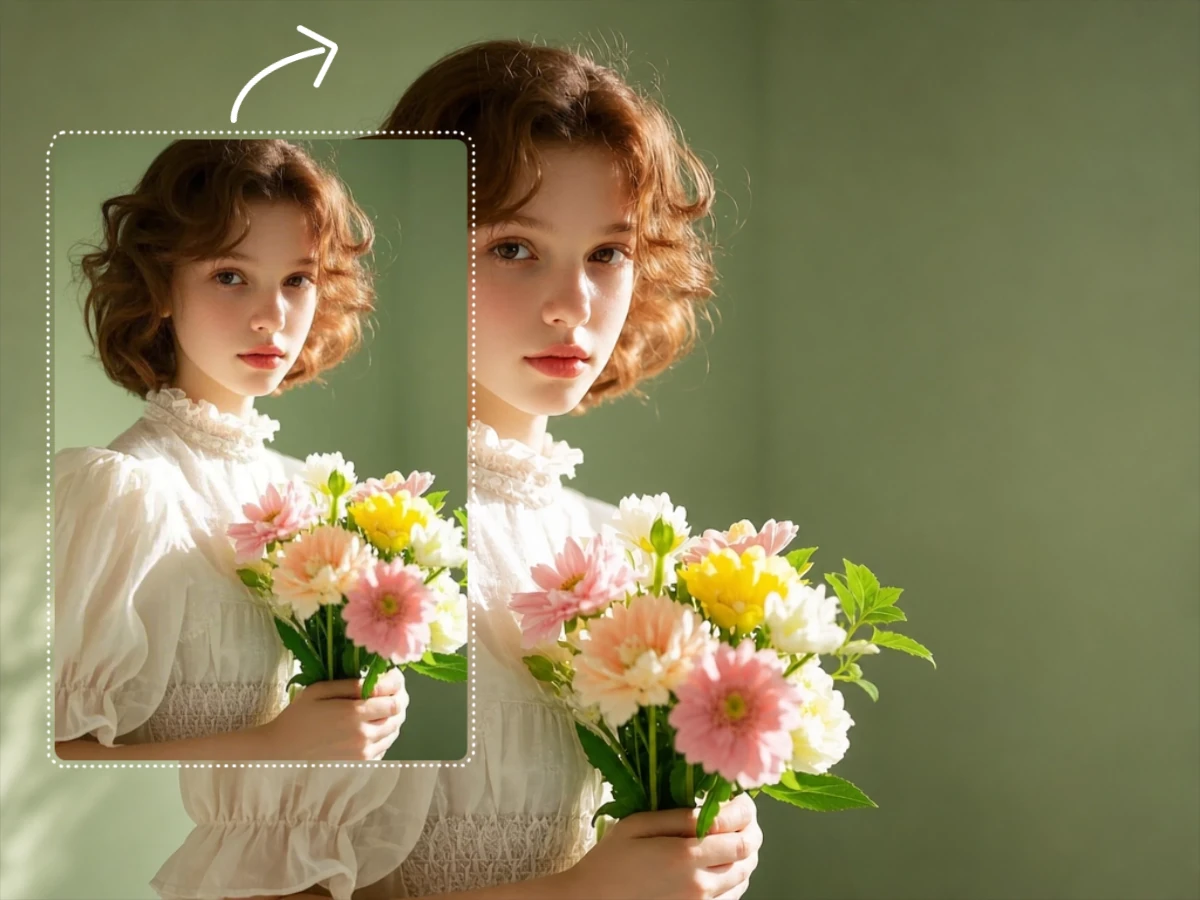
Vertikales Blumenstraußfoto vor der Erweiterung des umgebenden Stoffhintergrunds

Behalte dein Lieblingsfoto. Schaffe mehr Raum.

Verwandle ein vertikales Bild in ein breiteres Layout, ohne es zuzuschneiden oder zu strecken. Unsere KI erweitert die umgebende Szene natürlich und erstellt das benötigte Bildformat.

Foto erweitern
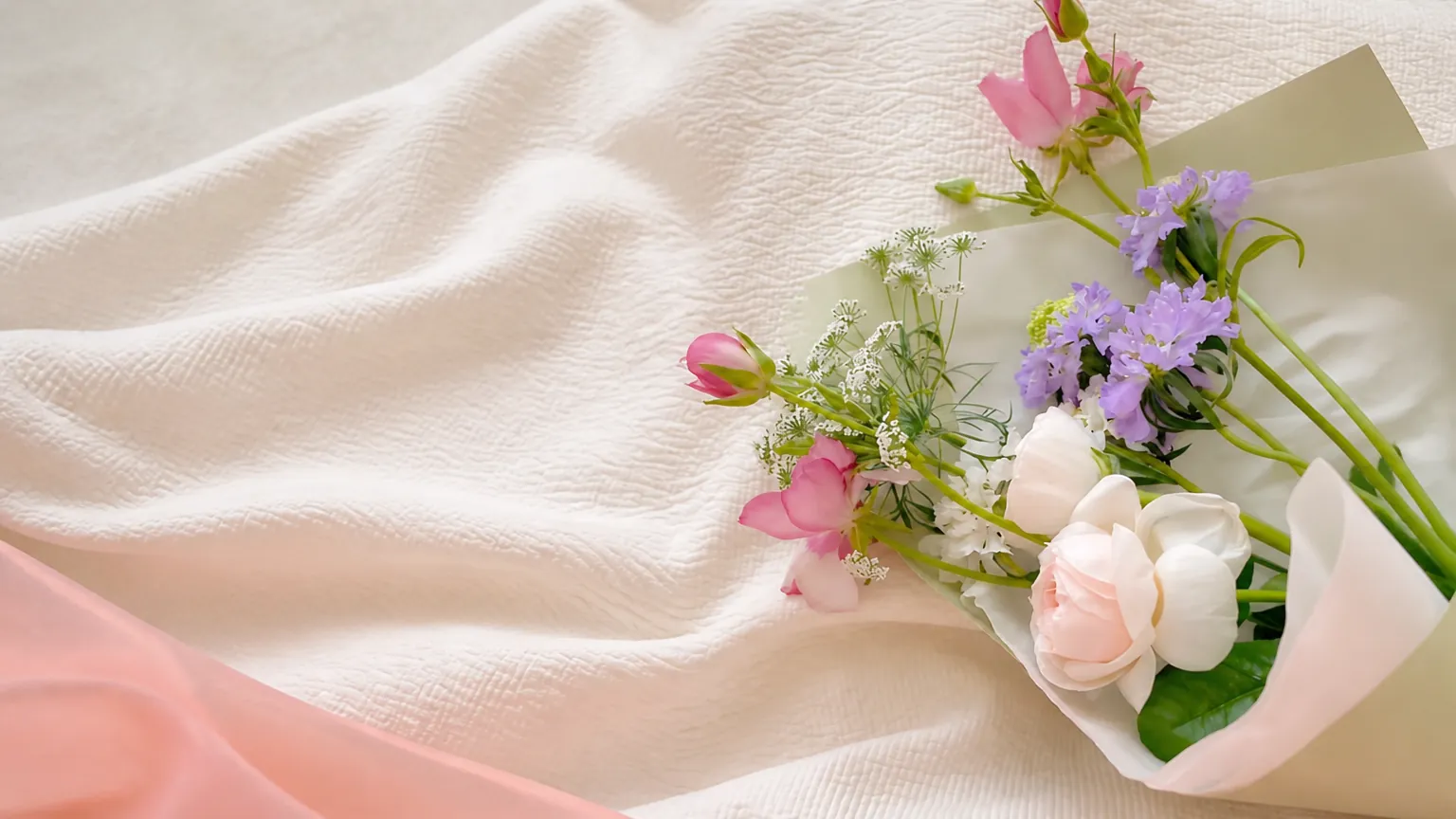
Breites Ergebnis eines Blumenstraußes mit über das gesamte Bild erweitertem weichem Stoffhintergrund

Join MindVideo AI official community on Discord.