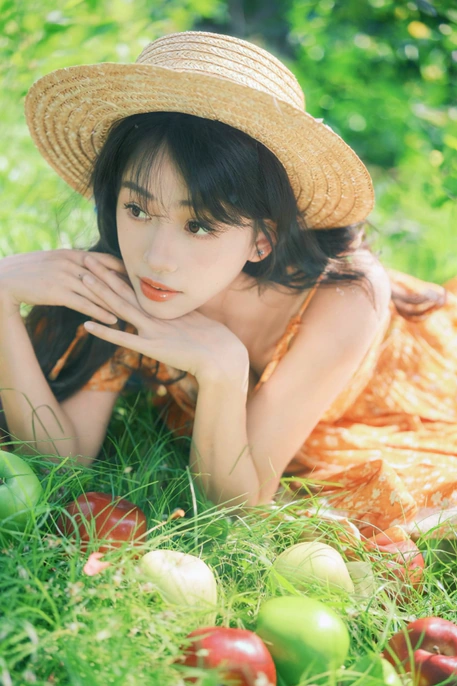
Mit Kling Image 4.0 erstelltes Porträt einer Frau, die im sonnigen Herbstpark Blätter in die Luft wirft

Detailreiche KI-Bilder mit Kling Image 4.0 kostenlos erstellen

Hast du schon ein Motiv im Kopf? Setze es mit dem KI-Bildgenerator Kling Image 4.0 um. Erstelle Bilder mit bis zu 8K, gestalte eine ganze Seite als lange Grafik oder generiere eine zusammengehörige Bildserie. Das eignet sich für Produktseiten, Veranstaltungsinfos und Comicpanels.

Bild erstellen
  • Gratis-Credits für den Alltag
  • Schnelle, realistische Ergebnisse
  • Direkt im Browser

Kling Image 4.0 online ausprobieren

Result

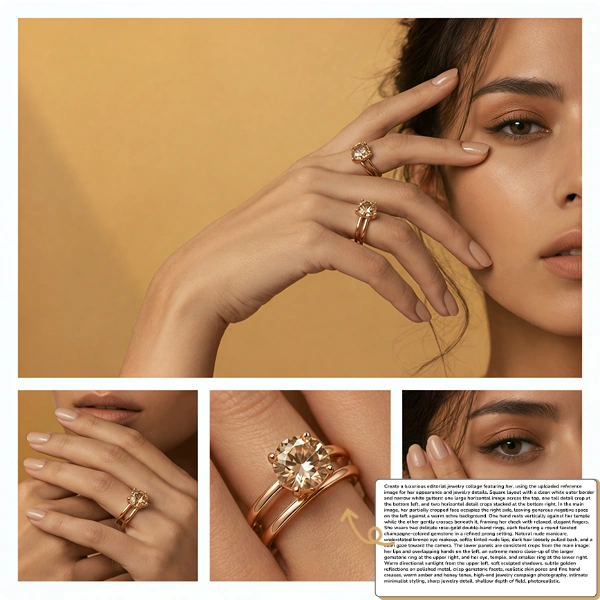
Vorschau des KI-Bildgenerators mit einem Porträt und Detailaufnahmen für eine Goldschmuck-Kampagne

Kling Image 4.0 im Einsatz

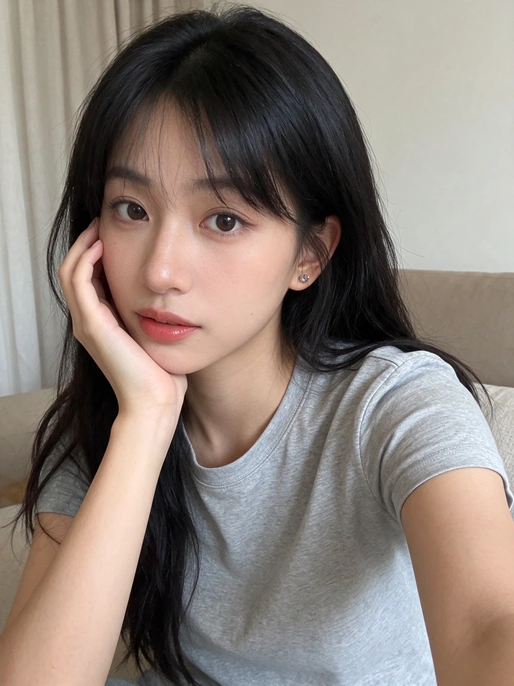
Aus Alltagsfotos werden professionelle Porträts

Lade ein Selfie oder einen Schnappschuss hoch und erstelle mit Kling Image 4.0 ein professionell wirkendes Porträt ohne Fotoshooting. Nutze es für Social-Media-Beiträge, Profilbilder oder andere kreative Projekte.

Prompt anzeigen

Nutze das hochgeladene Bild als Referenz für die Identität. Erhalte die Gesichtszüge der jungen ostasiatischen Frau und ihre realistische Hautstruktur. Erstelle ein verträumtes sommerliches Outdoor-Porträt: Sie liegt bäuchlings auf sonnigem Gras in einem Obstgarten, stützt sich auf die Ellbogen und legt die Hände sanft übereinander unter das Kinn. Mit ruhigem, sanftem Ausdruck schaut sie direkt in die Kamera. Sie trägt ein fließendes orangefarbenes Kleid mit Blumenmuster und Spaghettiträgern sowie einen geflochtenen Strohhut mit breiter Krempe. Verteile rote und grüne Äpfel auf dem Gras im Vordergrund. Leuchtend grünes Laub, geflecktes Sonnenlicht, weich verschwommener Obstgarten im Hintergrund, warme Pastelltöne und dezente Filmkörnung. Romantisch-frisches Editorial-Porträt mit 85-mm-Objektiv, geringer Schärfentiefe und natürlichem Tageslicht, hochauflösend und fotorealistisch.
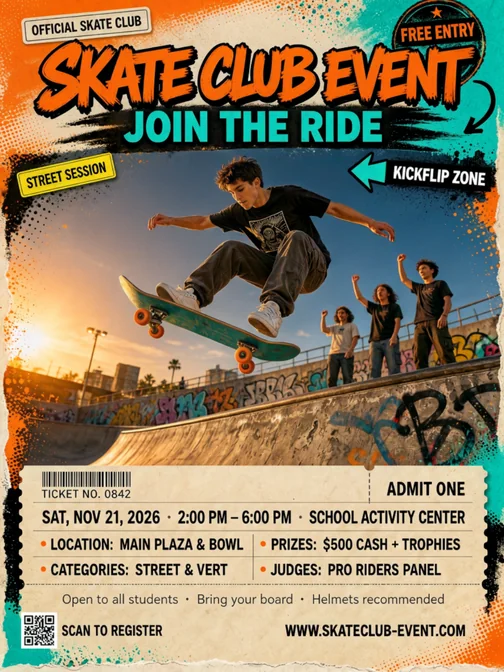
Ein individuelles Plakat per Prompt gestalten

Beschreibe dein Plakat und gib den Text an, der darauf stehen soll. Die KI setzt den Text zusammen mit den Bildern in ein übersichtliches Layout. So musst du die einzelnen Elemente nicht selbst platzieren.

Prompt anzeigen

Entwirf ein markantes, energiegeladenes Plakat für einen Skateboardclub im Hochformat 3:4 und im Street-Culture-Stil. Dynamische Aufnahme aus der Froschperspektive: Ein Skater macht bei tiefstehender Sonne einen Kickflip in einem städtischen Skatepark. Bewegungsunschärfe, Graffitiwand, Betonvorsprünge und jubelnde Freunde im Hintergrund. Leuchtendes Orange, Cyan, Schwarz und gebrochenes Weiß. Abgenutzte Texturen, Rasterpunkte, Sprühspuren, Sticker und kräftige Graffiti-Schrift. Haupttitel groß und gut lesbar: „SKATE CLUB EVENT“; Untertitel: „JOIN THE RIDE“. Veranstaltungsdaten in klarer, fetter serifenloser Schrift: „SAT, NOV 21, 2026 · 2:00 PM – 6:00 PM · SCHOOL ACTIVITY CENTER“. Kleinerer Text: „Open to all students · Bring your board · Helmets recommended“. Ergänze ein Skateboard-Symbol, Richtungspfeile, einen Infoblock im Ticketstil und einen Platzhalter für einen QR-Code. Kontrastreich, professionell gestaltet, druckfertig in 4K, mit scharfen Details, gut lesbarem Text und klarer visueller Hierarchie.

Produktfotos für jede Kampagne inszenieren

Mach mit Kling Image 4.0 aus einem einfachen Produktfoto ein professionelles Motiv. Platziere eine Handcreme etwa auf sonnenbeschienenem Stein für deine Produktseite, in einer Kosmetiktasche für ein Shop-Angebot oder in einer Geschenkbox für eine Feiertagskampagne.

Prompt anzeigen

Verwende das hochgeladene Bild als Produktreferenz. Die Handcremetube soll unverändert bleiben: Farbverlauf von Salbeigrün zu Creme, exakte Proportionen, gepresste Siegelnaht, Klappverschluss aus gebürstetem Silber und mittige Aufschriften „HAND CREAM“ und „50 ml“ in derselben Typografie und Anordnung. Verändere weder das Produkt noch die Beschriftung oder die Verpackungsfarben. Stelle die hochwertige Hautpflegekampagne aus dem zweiten Bild nach: Die Tube steht aufrecht mittig auf einem runden Sockel aus beigem Travertin vor einem nahtlosen, warmbeigen Hintergrund. Weiches Morgenlicht fällt schräg von links oben ein und wirft dezente Blattschatten. Lege links zwei frische grüne Blätter, hinten rechts zwei helle Stücke Sheabutter und vorne rechts einen glatten, glänzenden Klecks weißer Handcreme auf den Stein. Verteile klare Wassertropfen auf der Steinfläche und zeige eine dezente Spiegelung unter dem silbernen Verschluss. Weiche natürliche Schatten, warme neutrale Töne, edle Naturkosmetik-Ästhetik, realistische Materialien, scharfer Produktfokus, geringe Schärfentiefe. Fotorealistisch, reduziert und elegant.

Ein Storyboard mit wiedererkennbaren Figuren erstellen

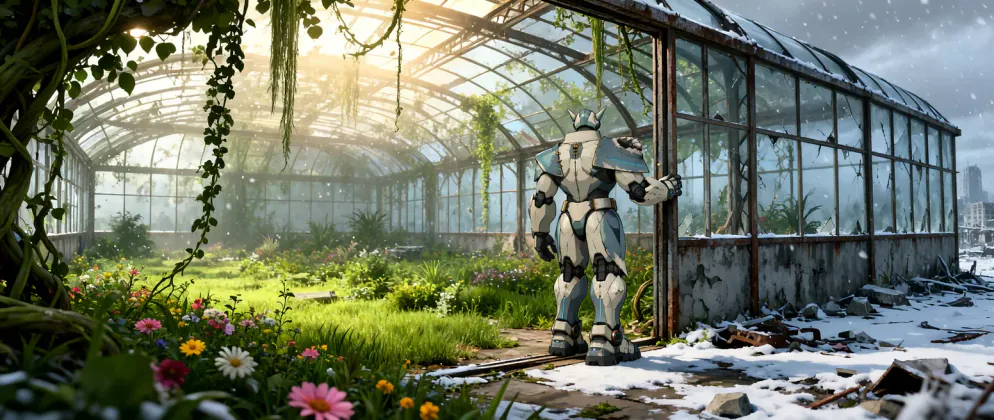
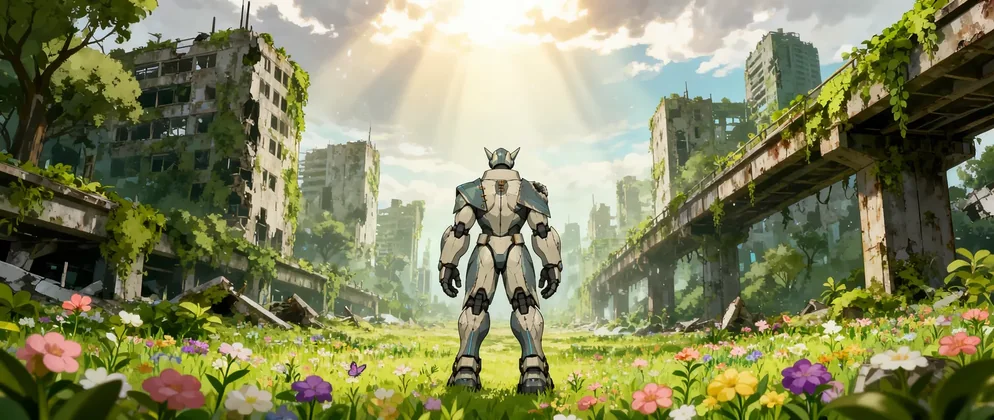
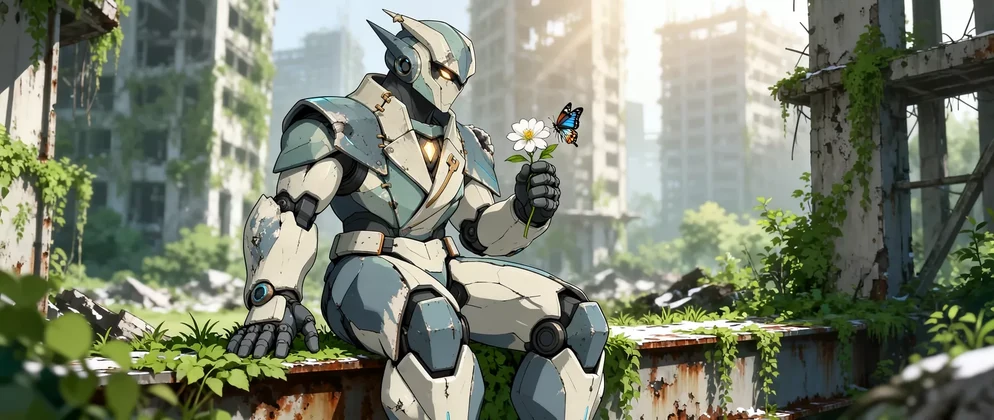
Begleite einen kleinen Roboter mit einer leuchtenden Kugel durch eine verschneite Stadt, die nach und nach wieder grün wird. Beschreibe alle Szenen in einem Prompt und erstelle daraus eine Folge von Storyboard-Bildern.

Prompt anzeigen

Animationsfilm, Szene 1: Ein Roboter kämpft sich mit einer leuchtenden Kugel durch die verschneiten Straßen. Szene 2: Der Schneesturm wird plötzlich stärker. Der Roboter geht gegen den Wind auf ein Knie und versucht verzweifelt, die Kugel an seiner Brust zu schützen. Szene 3, Totale: Der Roboter schleppt sich durch den Schneesturm zu einem verlassenen Gewächshaus. Szene 4, Nahaufnahme: Im Gewächshaus ist der Sturm vorerst abgeschirmt. Der Roboter hält die Kugel in den Händen und schaut besorgt, ob sie unversehrt ist. Szene 5, Halbnahe: Draußen tobt der Sturm. Drinnen sprießt der erste Keimling aus der Erde. Die Kugel erhellt ihn; die Mission ist erfüllt. Szene 6: Der kleine Roboter öffnet die Tür und tritt hinaus. Staunend sieht er, wie sich Blumen und Pflanzen ausbreiten und den Winter vertreiben. Eine Hälfte der Welt liegt noch unter Schnee, die andere ist bereits grün. Szene 7: Eis und Schnee sind verschwunden. Die Hochstraßen, Gebäude und Straßen stehen noch, sind aber von Pflanzen und Blumen überwuchert. Der kleine Roboter blickt staunend nach oben. Szene 8: Der kleine Roboter sitzt auf einer begrünten Ruine und hält eine Blume, auf der ein Schmetterling sitzt.

Figurenvorlage anzeigen
Roboter mit einer leuchtenden Kugel auf einem verschneiten Bahnsteig (öffnet das Bild in einem neuen Tab)
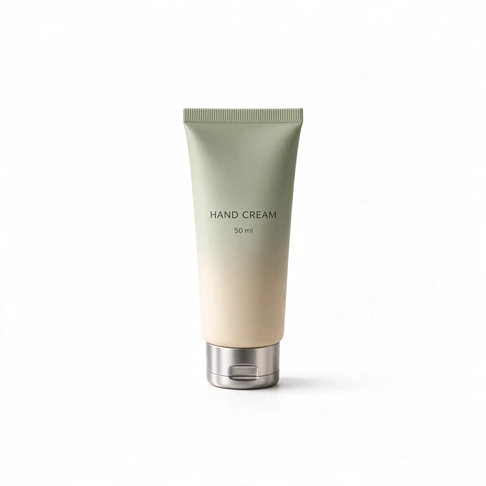
Bild 1 von 8 · Durch die verschneite Stadt
Roboter, der sich im Schneesturm duckt und die leuchtende Kugel schützt (öffnet das Bild in einem neuen Tab)
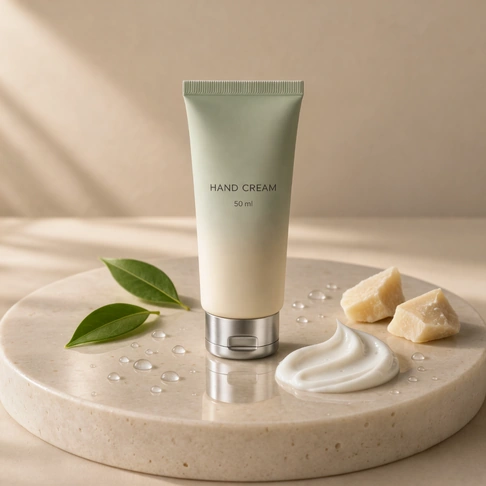
Bild 2 von 8 · Die Lichtkugel schützen
Roboter auf dem Weg zu einem verlassenen Gewächshaus im Schneesturm (öffnet das Bild in einem neuen Tab)
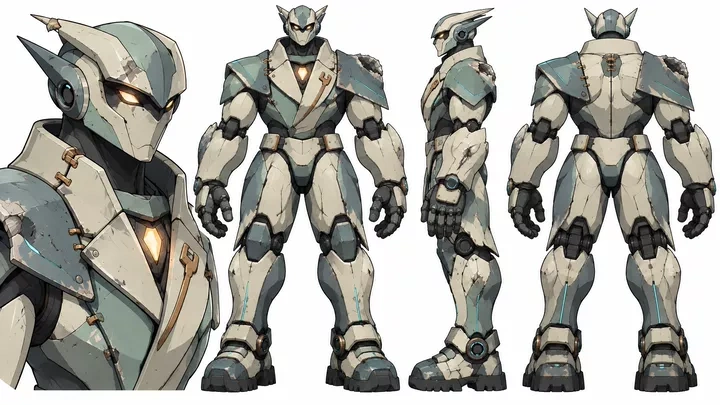
Bild 3 von 8 · Das Gewächshaus finden
Nahaufnahme der orange leuchtenden Kugel in den Händen des Roboters (öffnet das Bild in einem neuen Tab)
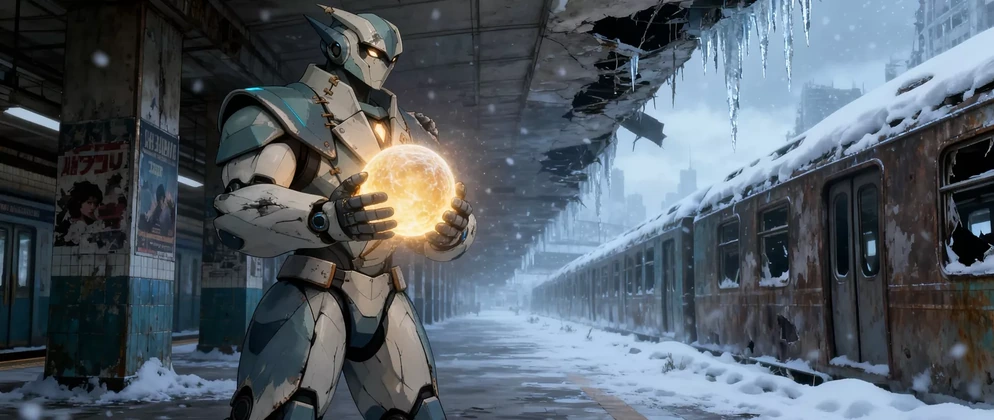
Bild 4 von 8 · Nach der Kugel sehen
Roboter hält die Kugel im Gewächshaus über einen kleinen Keimling (öffnet das Bild in einem neuen Tab)
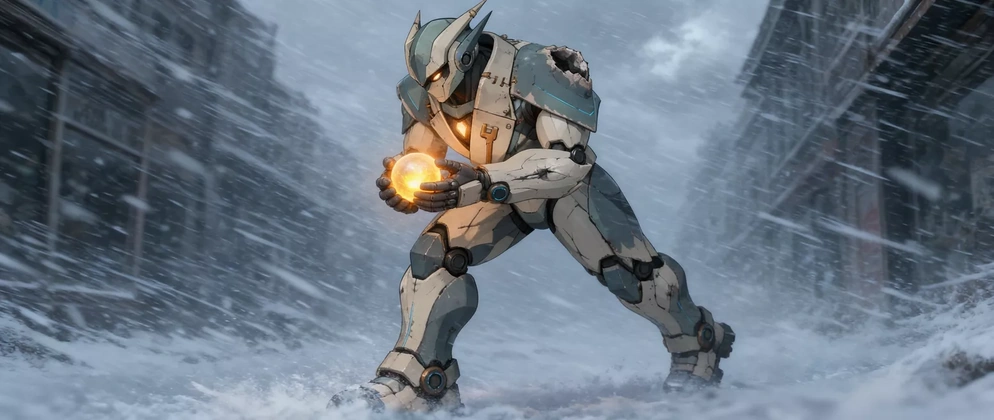
Bild 5 von 8 · Der erste Keimling
Roboter in der Tür eines Gewächshauses zwischen blühenden Pflanzen und Schnee (öffnet das Bild in einem neuen Tab)
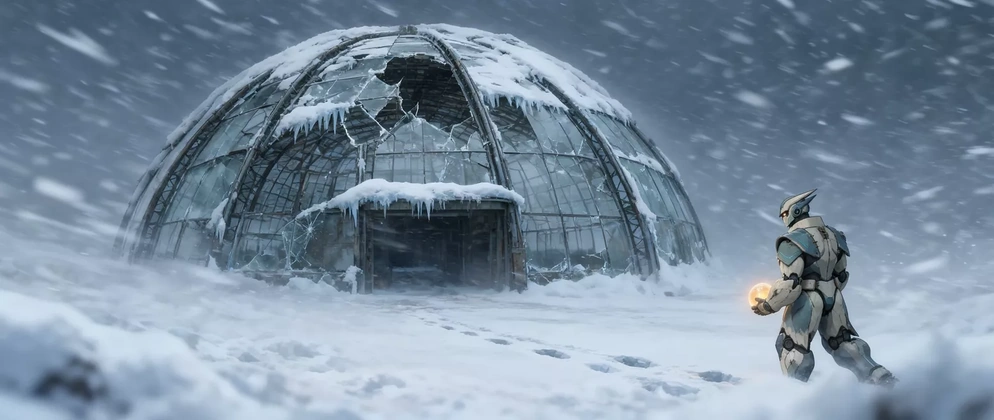
Bild 6 von 8 · Der Winter weicht
Roboter blickt auf Ruinen und eine Hochstraße, die von Pflanzen und Blumen überwuchert sind (öffnet das Bild in einem neuen Tab)
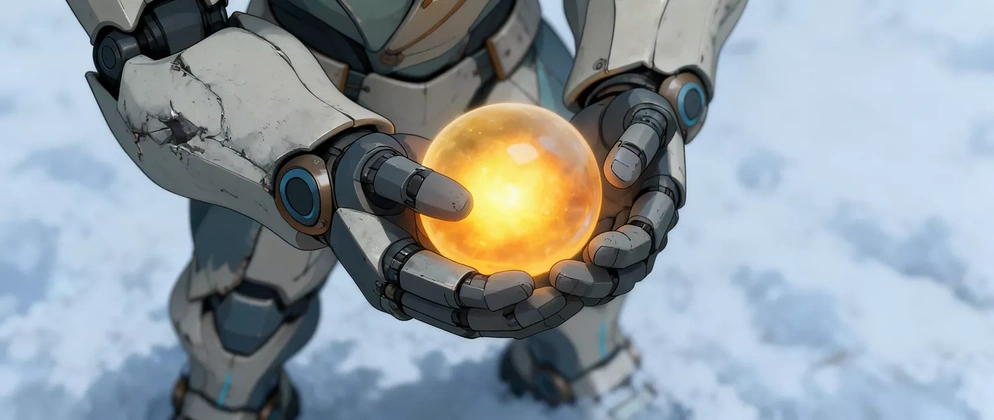
Bild 7 von 8 · Die Stadt blüht auf
Sitzender Roboter mit einer weißen Blume und einem Schmetterling (öffnet das Bild in einem neuen Tab)

Bild 8 von 8 · Eine Blume und ein Schmetterling

Website-Entwürfe aus Text oder Bildern erstellen

Erstelle aus einer Beschreibung oder einem Referenzbild den Entwurf für eine komplette Webseite. Ob Portfolio, persönliche Website oder Markenauftritt: Das Layout entsteht ohne manuelle Gestaltung jedes einzelnen Abschnitts.

Prompt anzeigen

Erstelle einen Website-Entwurf für eine Nischenparfümmarke.

Kompletter Entwurf für eine Nischenparfümmarke mit stimmungsvollen Flakonfotos und einer Produktkollektion
Scrolle im Bild, um die ganze Seite zu sehen. Ganzes Bild öffnen (öffnet sich in einem neuen Tab)
Eine Shop-Produktseite als KI-Grafik gestalten

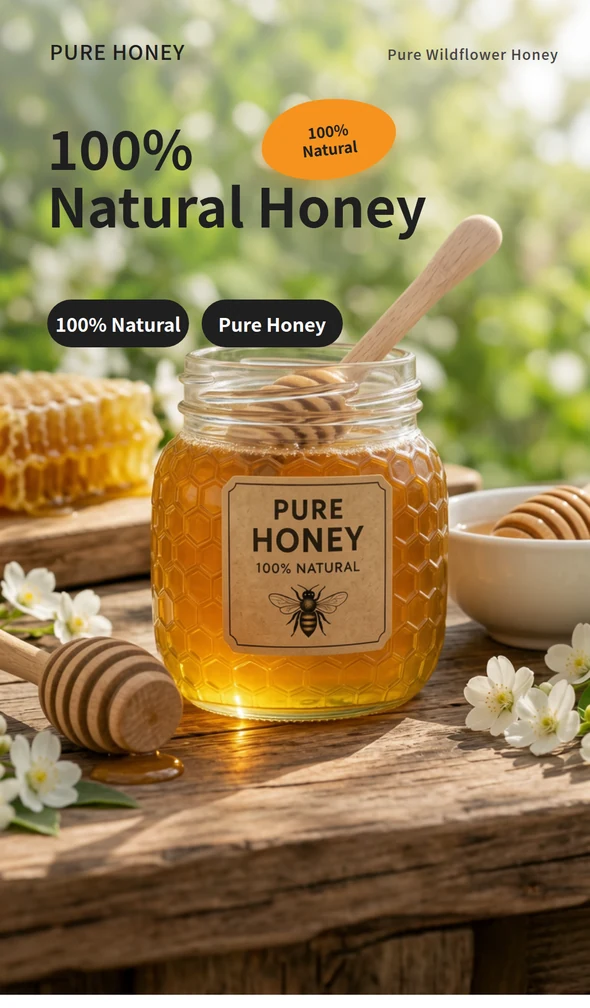
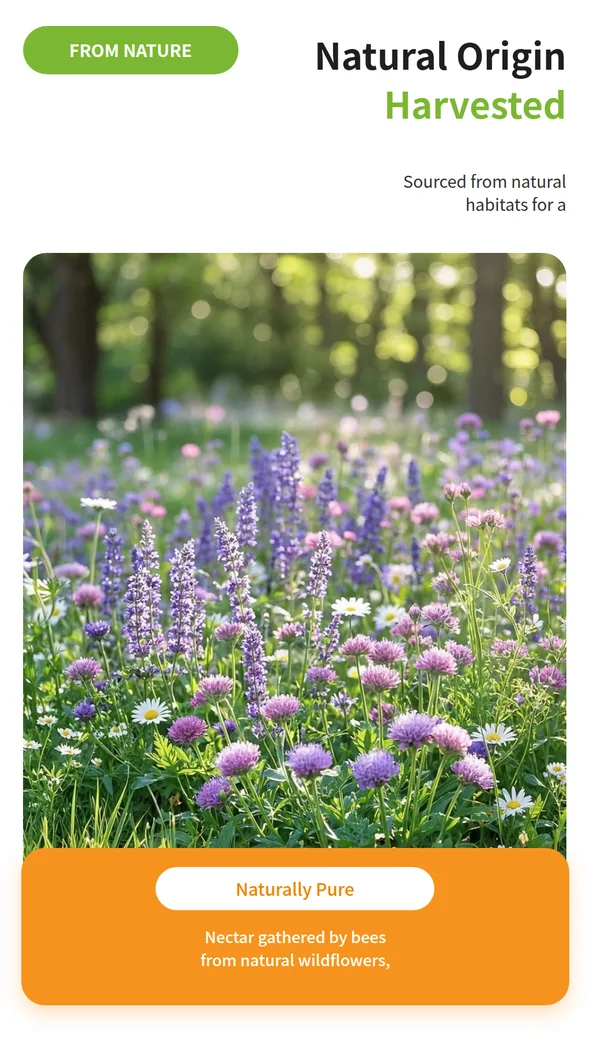
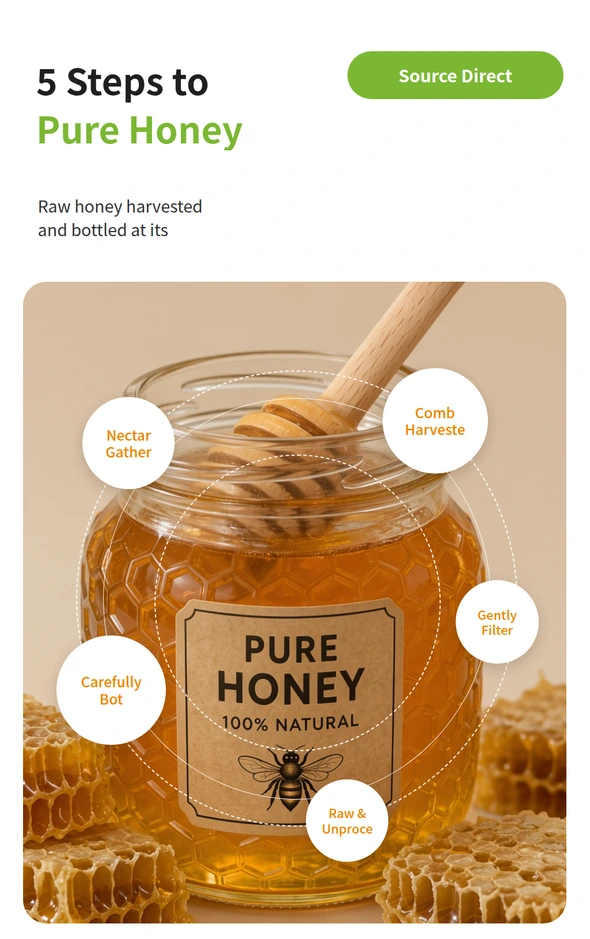
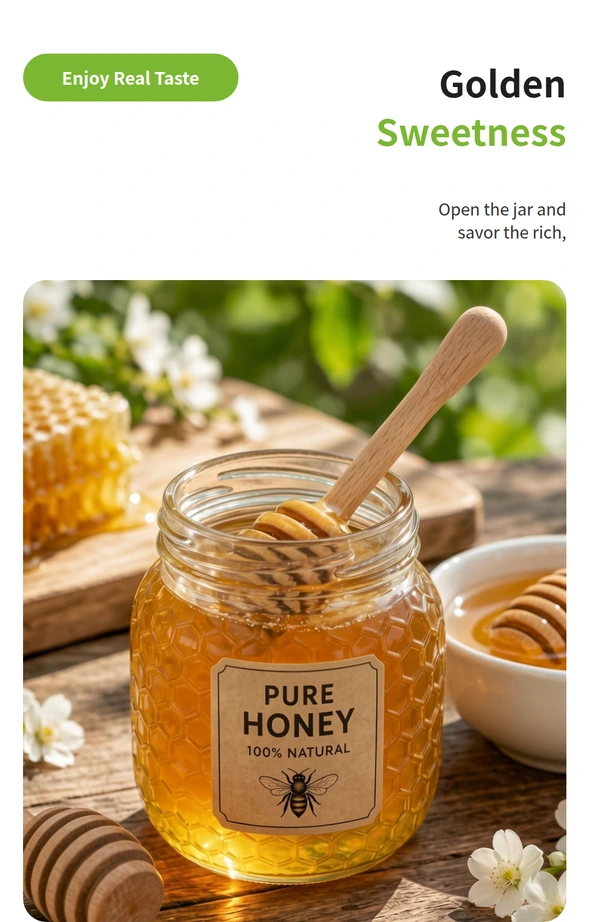
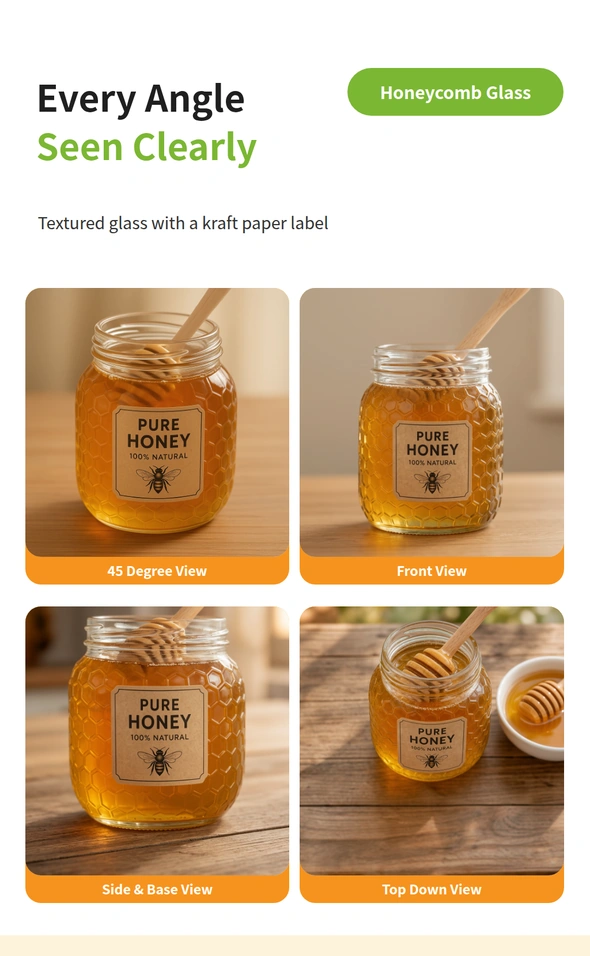
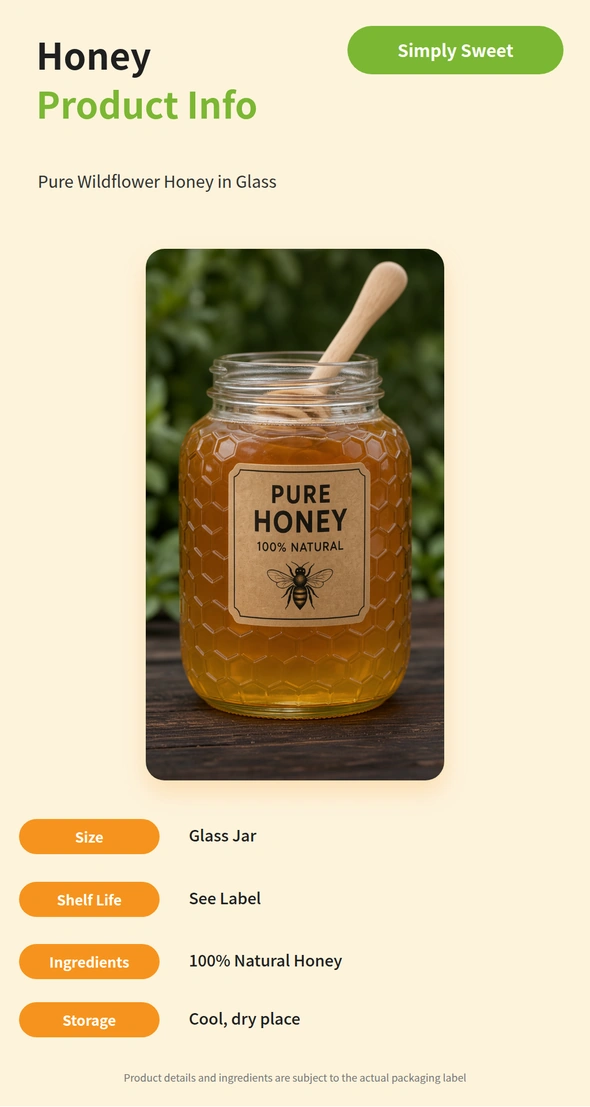
Lade ein Produktfoto hoch und beschreibe, welche Details zu sehen sein sollen. Das Modell ordnet Hauptfoto, Detailaufnahmen und Produktinfos in einer langen Grafik an und stellt das Produkt in allen Abschnitten einheitlich dar.

Prompt anzeigen

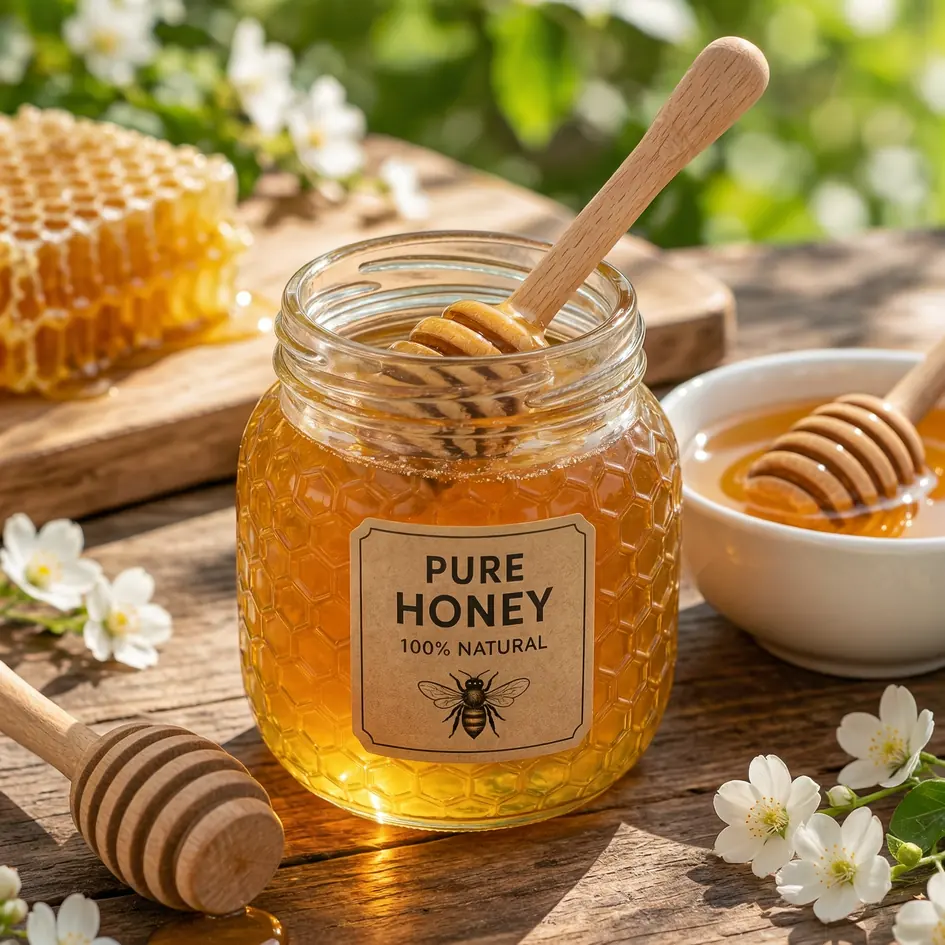
Erstelle eine Shop-Produktseite für dieses Honigglas.

Produktvorlage anzeigen
Aufmacher der Honig-Produktseite mit Glas und der Überschrift für 100 % natürlichen Honig Abschnitt zur Herkunft des Wildblütenhonigs mit dem Foto einer Blumenwiese Beschriftete Schritte der Honiggewinnung, angeordnet um die Nahaufnahme eines Glases mit Honiglöffel Abschnitt zu Konsistenz und goldener Farbe des Honigs mit Glas und Honigwabe Vier Ansichten des Honigglases und seines Etiketts, darunter von oben, vorn und seitlich Produktinfos zu Glas, Zutaten und Lagerung des Honigs
Scrolle im Bild, um die ganze Seite zu sehen. Gesamte Grafik ansehen

Funktionen

Was bietet Kling Image 4.0 für die KI-Bilderstellung und Bildbearbeitung?

Kling Image 4.0 ist ein KI-Bildmodell für Textbeschreibungen und Referenzfotos. Damit kannst du Bilder erstellen oder bearbeiten, ganze Webseiten entwerfen, lange Grafiken für Shop-Produktseiten gestalten oder zusammenhängende Comicpanels generieren.

Realistische Bilder in nativem 8K erstellen

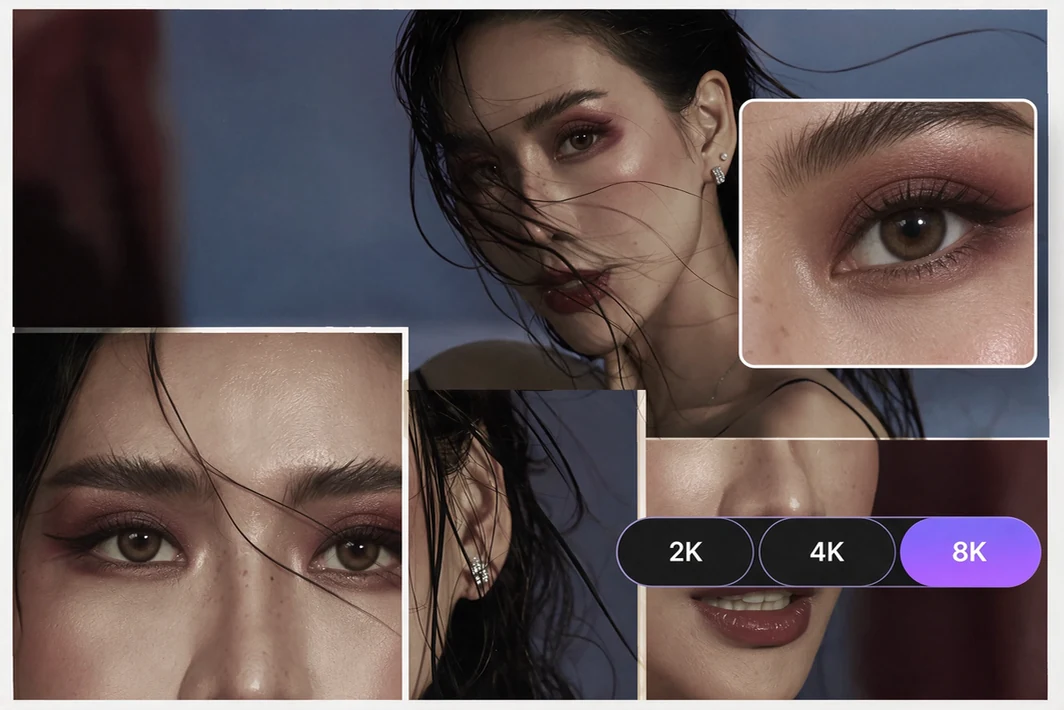
Erstelle Porträts mit natürlicher Hautstruktur oder Straßenszenen mit glaubwürdigem Licht und Schatten. Bei Produktfotos kommen Materialien wie die Maserung einer Ledertasche oder die Webstruktur eines Leinenhemds zur Geltung. In nativem 8K bleiben feine Details beim Heranzoomen sichtbar, und aus demselben Bild lässt sich ein scharfer Ausschnitt zuschneiden.

Beispiel für natives 8K mit einem Modeporträt und Nahaufnahmen des Gesichts und eines Auges

Mehrsprachige Grafiken übersichtlich gestalten

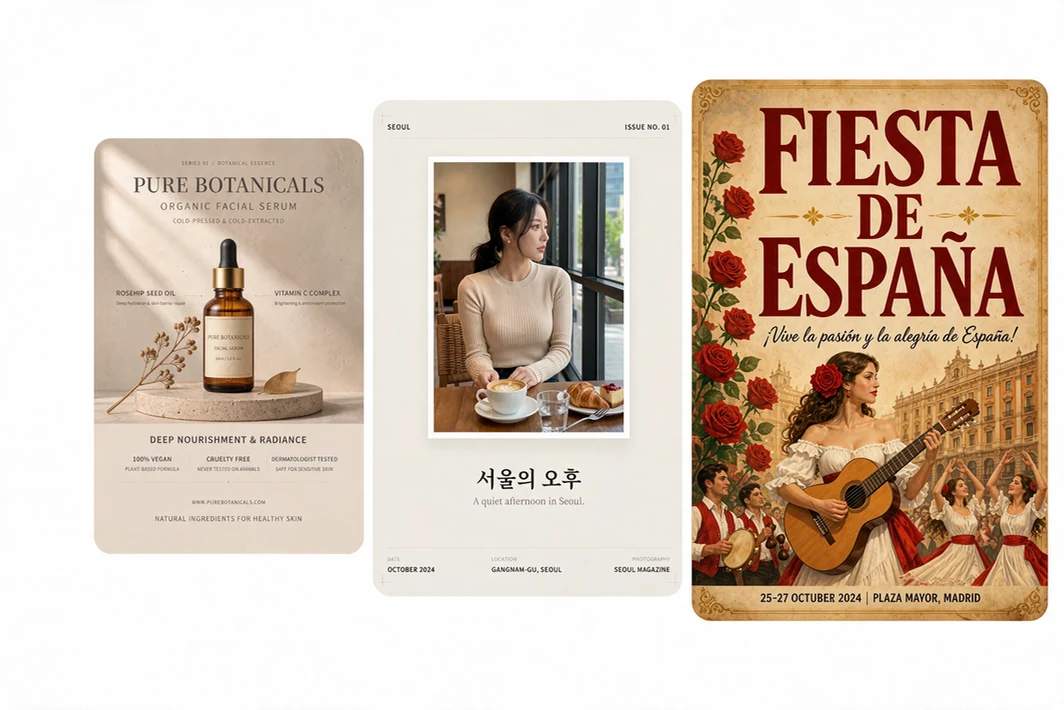
Gib Text und Bildern Platz. Auch kleine Beschriftungen bleiben lesbar. Wähle aus mehr als 70 vorgegebenen Schriften oder lade zur Orientierung ein eigenes Schriftbeispiel hoch. Ob spanische Speisekarte, portugiesisches Plakat oder bebilderte Anleitung auf Japanisch: Die wichtigsten Informationen sind schnell zu finden.

Drei Layouts für eine Anzeige und zwei Plakate mit englischem, koreanischem und spanischem Text

Bis zu 10 stimmige Bilder auf einmal erstellen

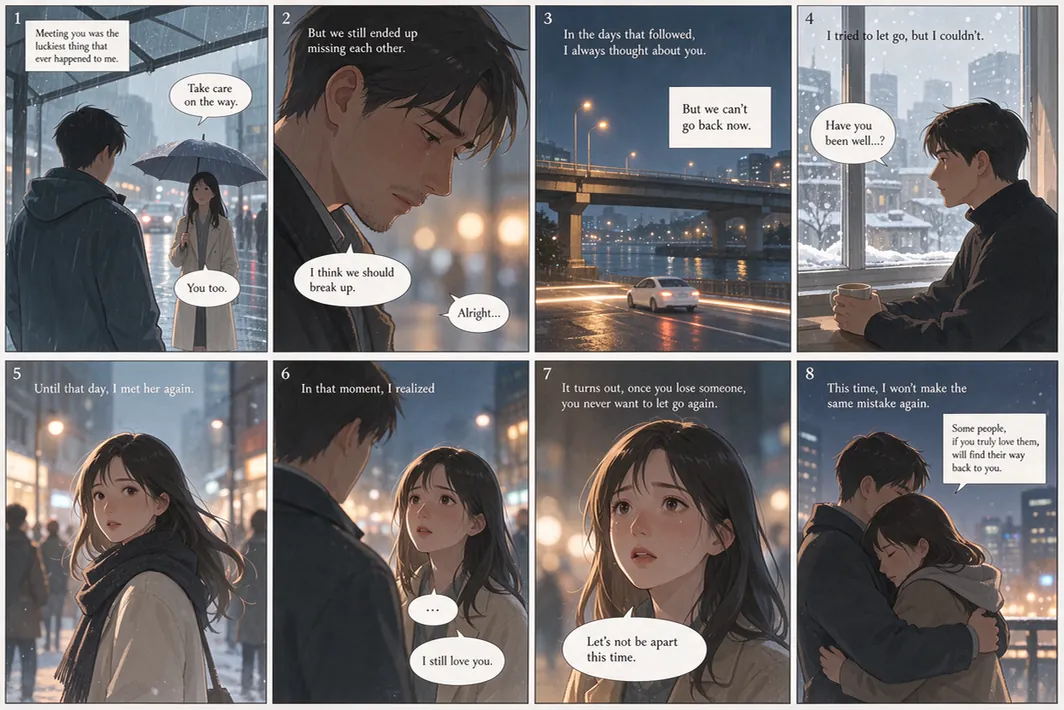
Beschreibe die ganze Bildserie in einem Prompt. Kling Image 4.0 legt fest, was jedes Bild zeigt. Bei Storyboards, Produktansichten oder Schritt-für-Schritt-Anleitungen bleiben zentrale Details und der Stil über die Serie hinweg einheitlich.

Comicpanels mit denselben Figuren in verschiedenen Szenen und einheitlichem Zeichenstil

Lange Grafiken für Produktseiten und Webdesign erstellen

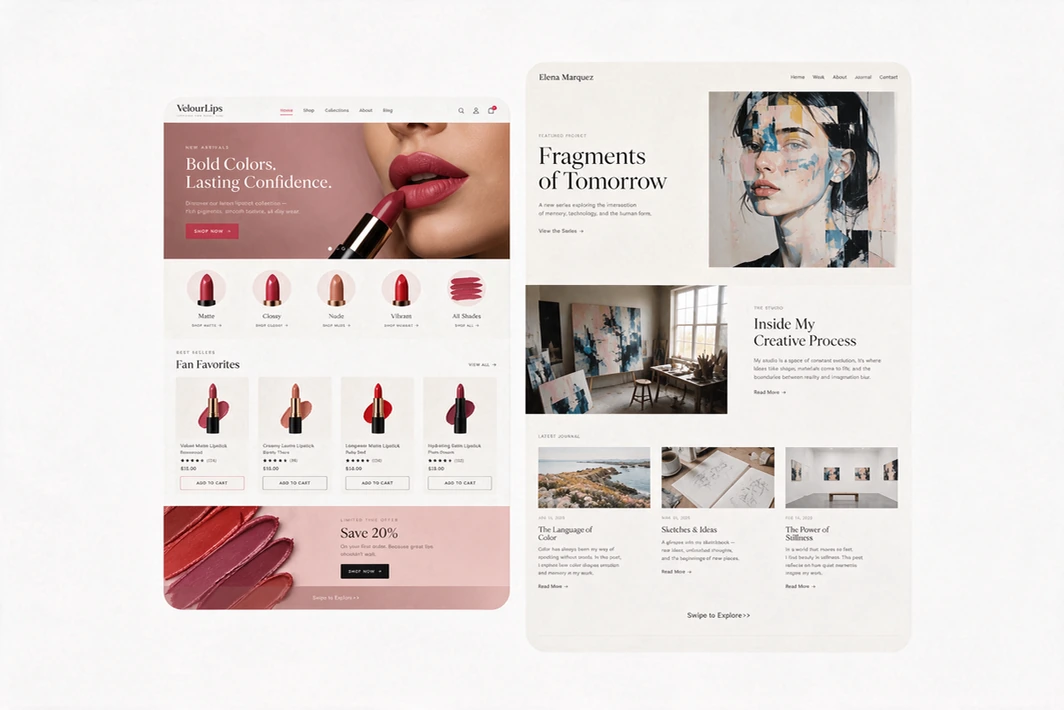
Beginne zum Beispiel mit einer Packung äthiopischer Kaffeebohnen. Danach folgen Geschmacksnoten, Zubereitungstipps und die Geschichte des Kaffees. Ob Produktseite oder Website-Entwurf: Kling Image 4.0 ordnet Text und Bilder automatisch in einer langen Grafik an und hält Stil und Details über alle Abschnitte hinweg einheitlich. Einzelne Blöcke musst du weder separat gestalten noch von Hand zusammenfügen.

Zwei lange Entwürfe nebeneinander: eine rosa Kosmetik-Produktseite und eine Mode-Website

Kling Image 4.0 im Vergleich mit Seedream 5.5 und GPT Image 2.6

Alle Modelle erhielten dieselben Prompts. Bei jeder Bearbeitung diente das vorherige Bild desselben Modells als Vorlage.

Realismus und Bearbeitung von Porträts

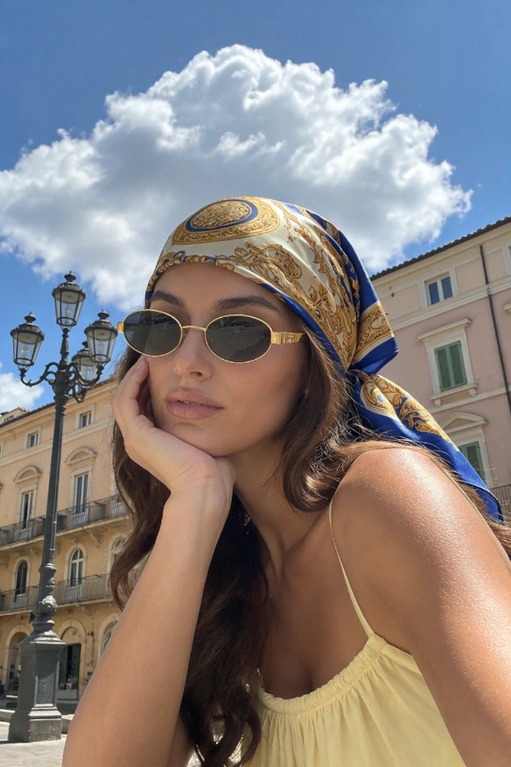
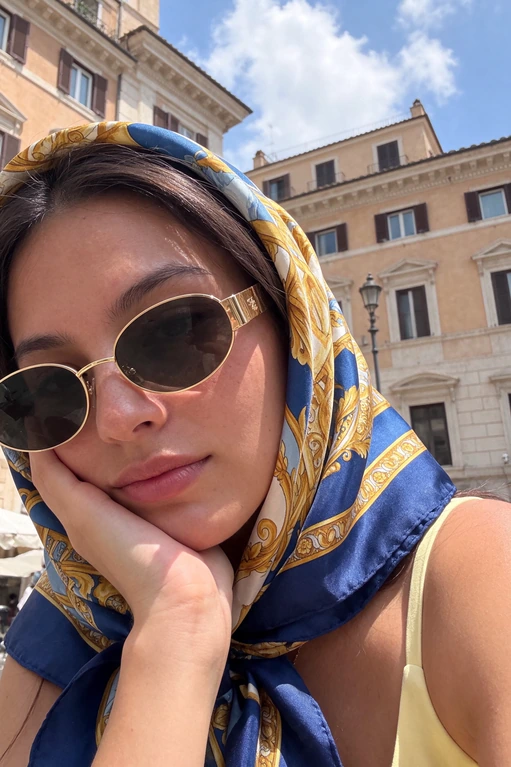
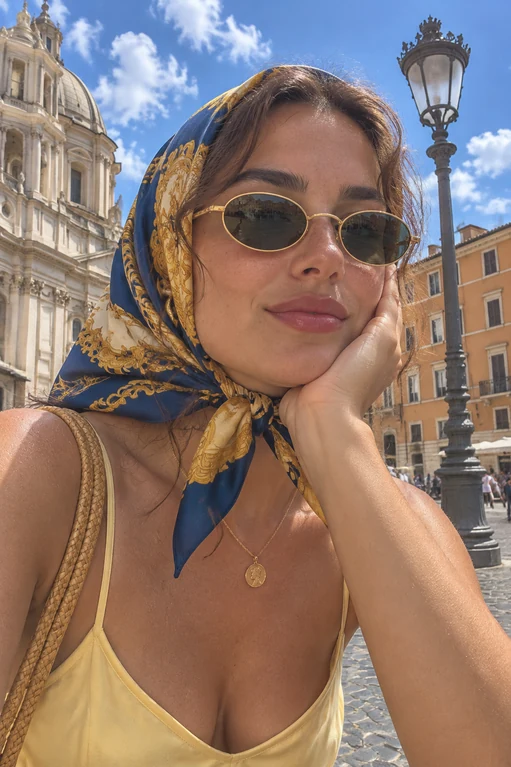
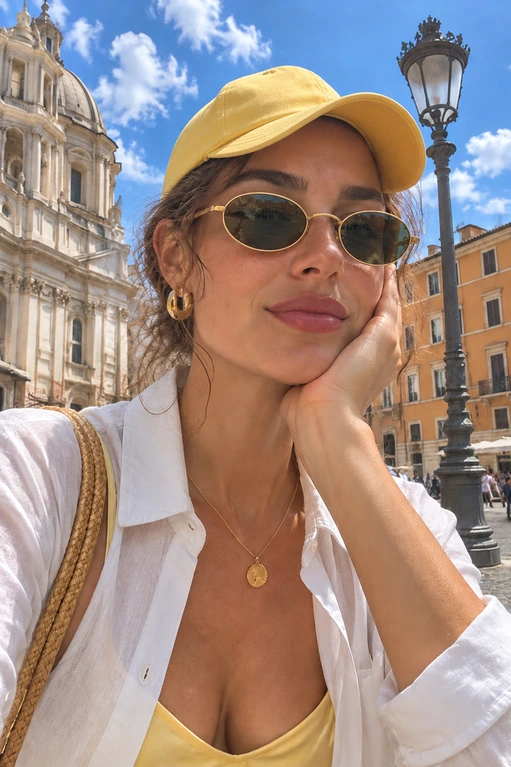
Reise-Selfie im hellen Sonnenlicht

Porträt-Prompt anzeigen

Reise-Selfie in Nahaufnahme: Eine junge Frau trägt eine ovale goldene Sonnenbrille, ein verziertes blau-goldenes Seidentuch und ein hellgelbes Trägertop. Sie stützt die Wange auf die Hand. Im Hintergrund historische italienische Gebäude, eine alte Straßenlaterne, blauer Himmel mit lockeren Wolken und helles Sommerlicht. Natürliche Hautstruktur, realistische Fotografie, Hochformat.

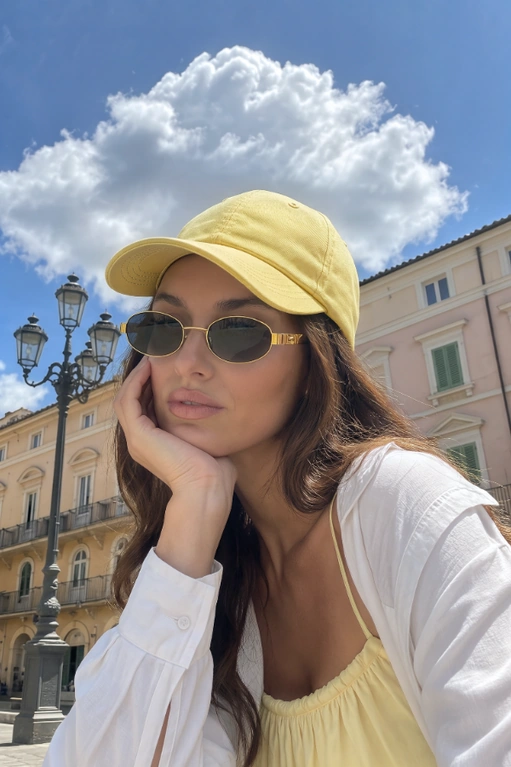
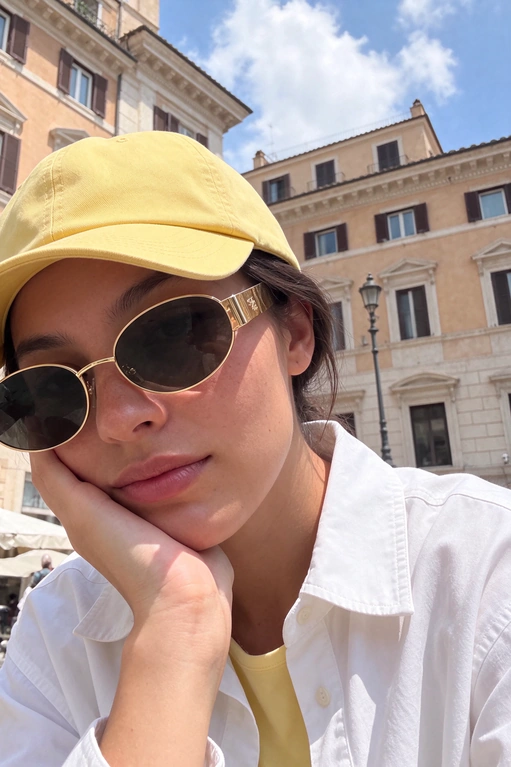
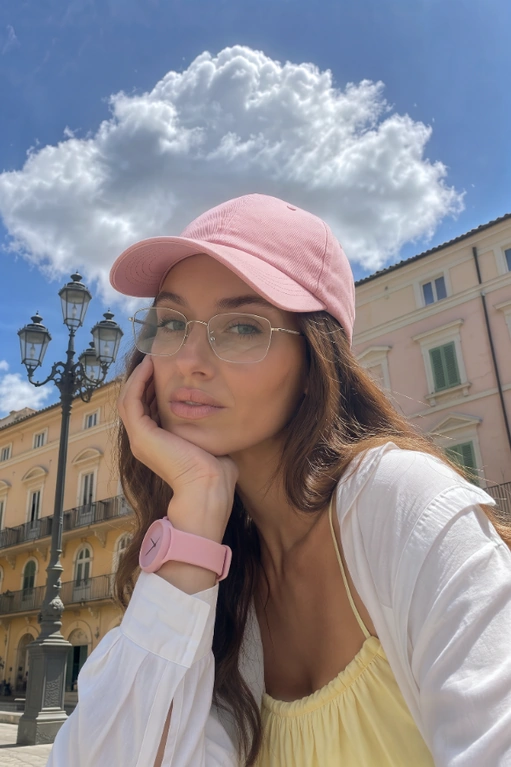
Gelbe Kappe und weiße Jacke

Prompt der ersten Bearbeitung anzeigen

Entferne das Seidentuch auf dem Kopf vollständig und ersetze es durch eine Baseballkappe im selben Gelbton wie das Outfit. Ziehe der Person eine weiße Hemdjacke über die vorhandene Kleidung. Gesicht, Gesichtszüge, Frisur, Pose, Körperproportionen, Beleuchtung und Hintergrund bleiben unverändert.

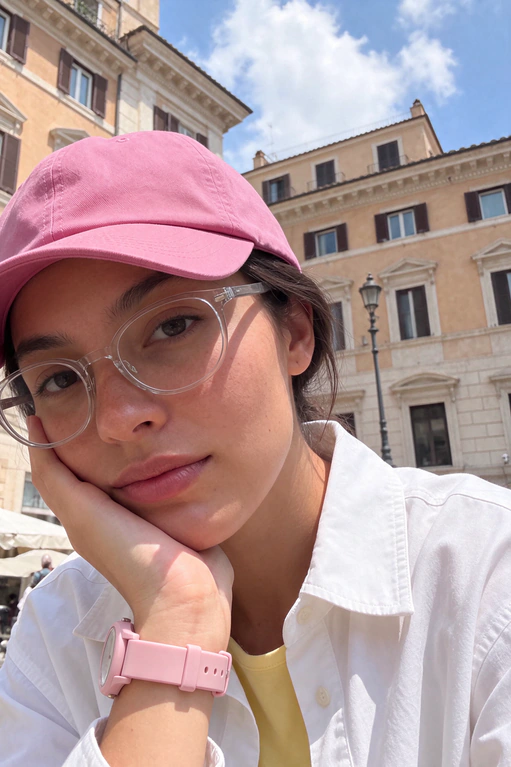
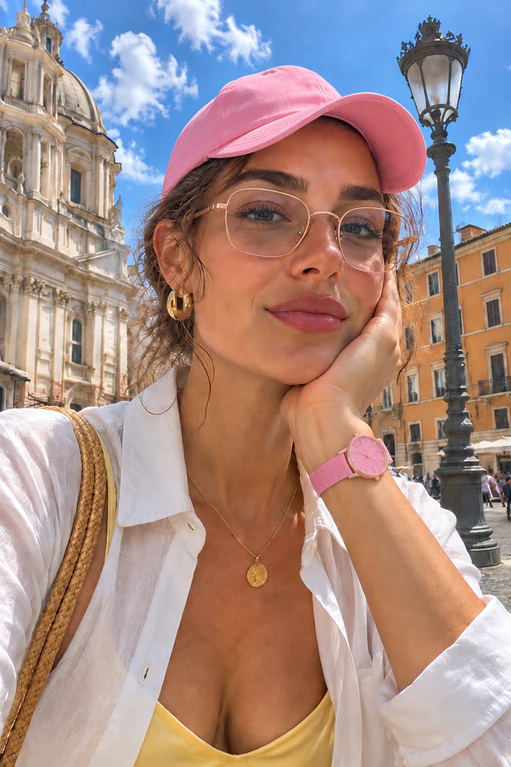
Klare Brillengläser, rosa Kappe und rosa Uhr

Prompt der zweiten Bearbeitung anzeigen

Ersetze die Sonnenbrille durch eine normale Brille mit klaren Gläsern. Füge am Handgelenk der Hand, auf die sich der Kopf stützt, eine rosa Armbanduhr hinzu. Färbe die Baseballkappe in exakt demselben Rosaton wie die Uhr. Gesicht, Identität, Frisur, Pose, Körperproportionen, Kleidung, Beleuchtung und Hintergrund bleiben unverändert.

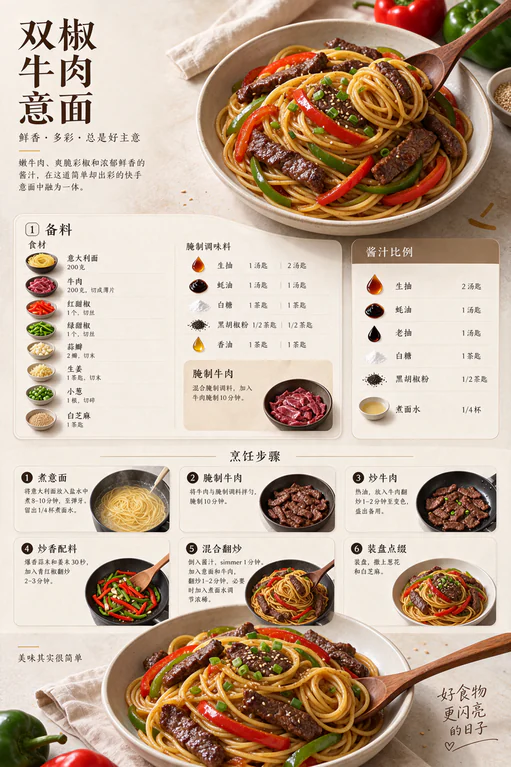
Rezeptlayout und Übersetzung

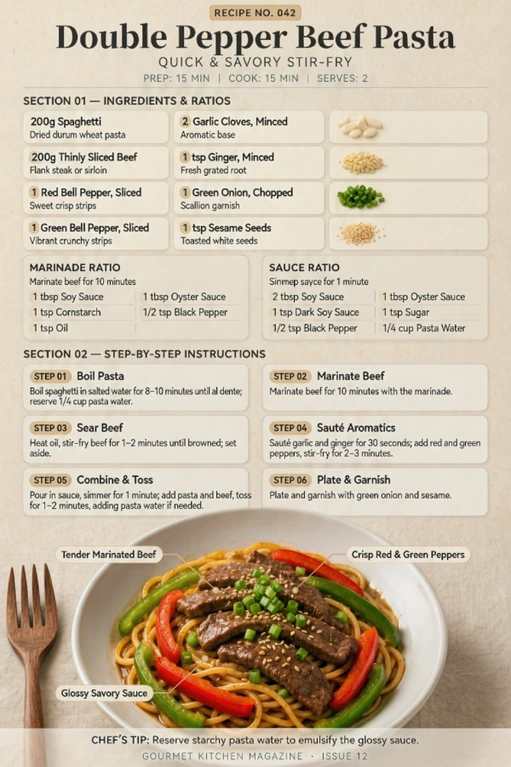
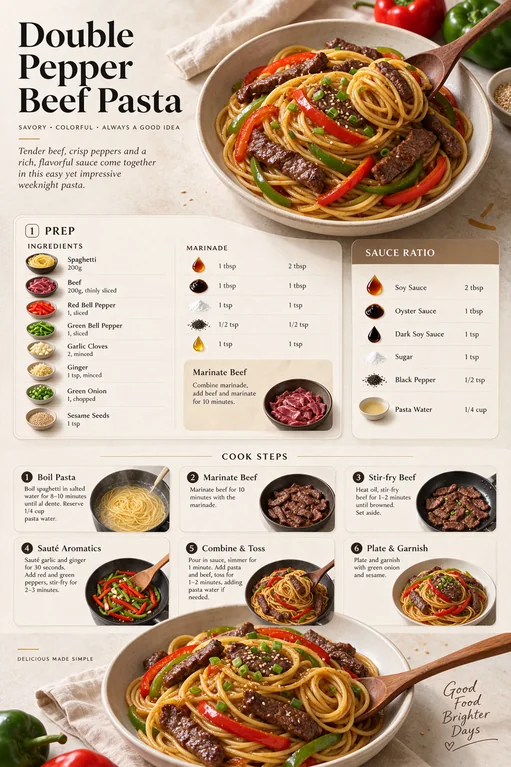
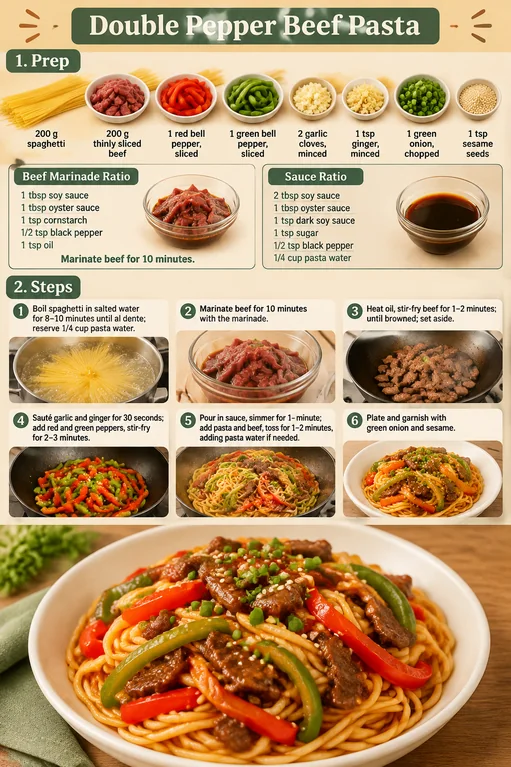
Pasta mit Rind und zweierlei Paprika

Rezept-Prompt anzeigen

Gestalte eine klare, moderne Rezept-Infografik im Hochformat für „Double Pepper Beef Pasta“. Professionelle Foodfotografie, Magazinlayout, viele Details. Titel oben: „Double Pepper Beef Pasta“ Abschnitt 1 – Vorbereitung: Ordne die Zutaten übersichtlich an und gib die Mengen klar an: 200 g Spaghetti; 200 g dünn geschnittenes Rindfleisch; 1 rote Paprika in Streifen; 1 grüne Paprika in Streifen; 2 fein gehackte Knoblauchzehen; 1 TL fein gehackter Ingwer; 1 gehackte Frühlingszwiebel; 1 TL Sesam. Marinade: 1 EL Sojasauce, 1 EL Austernsauce, 1 TL Maisstärke, ½ TL schwarzer Pfeffer, 1 TL Öl. Das Rindfleisch 10 Minuten marinieren. Sauce: 2 EL Sojasauce, 1 EL Austernsauce, 1 TL dunkle Sojasauce, 1 TL Zucker, ½ TL schwarzer Pfeffer, ¼ Tasse Nudelwasser. Abschnitt 2 – Zubereitung: 6 nummerierte Bildfelder mit kurzen, gut lesbaren Anweisungen: Spaghetti 8–10 Minuten in Salzwasser bissfest kochen. ¼ Tasse Nudelwasser auffangen. Rindfleisch 10 Minuten in der Marinade ziehen lassen. Öl erhitzen, Rindfleisch 1–2 Minuten anbraten, bis es gebräunt ist, und beiseitestellen. Knoblauch und Ingwer 30 Sekunden anschwitzen. Rote und grüne Paprikastreifen zugeben und 2–3 Minuten unter Rühren braten. Sauce zugießen und 1 Minute köcheln lassen. Pasta und Rindfleisch dazugeben und 1–2 Minuten schwenken. Bei Bedarf Nudelwasser zugeben. Anrichten und mit Frühlingszwiebel und Sesam garnieren. Unten: Großes, appetitliches Foto des fertigen Gerichts in einer weißen Schüssel mit glänzender Sauce, zarten Rindfleischscheiben, roten und grünen Paprikastreifen, Sesam und Frühlingszwiebeln. Warmes Küchenlicht, Draufsicht im Flatlay-Stil, ruhiger Hintergrund, elegante Schrift, kurze, gut lesbare Beschriftungen auf Englisch, Infografik im Stil eines Foodmagazins.

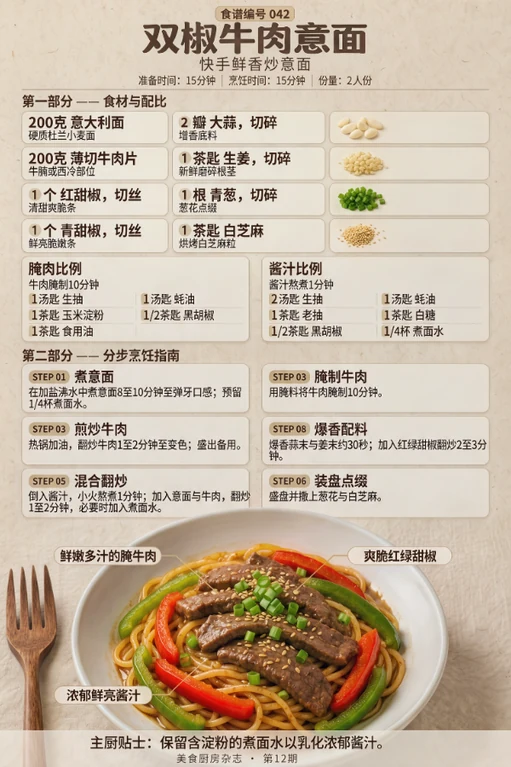
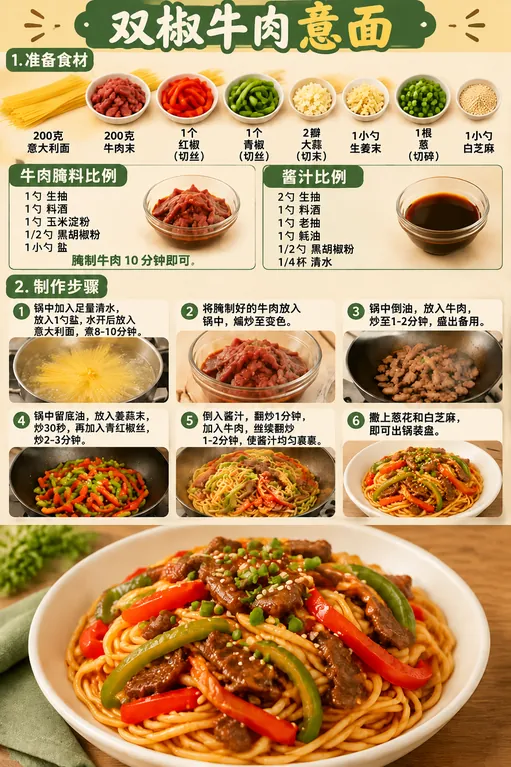
Übersetzung und typografische Bearbeitung

Übersetzungs-Prompt anzeigen

Bearbeite diese Rezept-Infografik: Übertrage den gesamten Rezepttext ins vereinfachte Chinesisch und verwende eine kreative Typografie. Lass das Original-Layout, die Fotos der Zutaten, die Bilder der Kochschritte, das Foodstyling, die Beleuchtung, den Hintergrund und das fertige Gericht unverändert. Tausche nur Text und Typografie aus.

Ergebnisse auf einen Blick

TestkriterienKling Image 4.0Seedream 5.5GPT Image 2.6
Realismus der PorträtsNatürliche Hautstruktur. Die Beleuchtung im Gesicht wirkte etwas flach.Natürliche Hautstruktur mit realistischerem Licht.Ähnlich wie Seedream 5.5: natürliche Hautstruktur und überzeugendes Tageslicht.
Konsistenz nach zwei BearbeitungenDas Porträt blieb insgesamt konsistent. Die Hintergrundfarben veränderten sich leicht.Außerhalb der bearbeiteten Bereiche am nächsten am Original.Ähnlich wie bei Kling Image 4.0, mit leichten Abweichungen in den Hintergrundfarben.
Layout und Textdarstellung auf EnglischKompakte Rezeptkarte mit ein paar Tippfehlern im Kleingedruckten.Erinnert von allen drei Ergebnissen am stärksten an ein Foodmagazin.Übersichtliches Layout mit korrekt dargestelltem englischem Text.
Übersetzung und Darstellung von vereinfachtem ChinesischDas Chinesisch liest sich insgesamt flüssig, allerdings wurden manche Schrittnummern wiederholt oder ausgelassen.Das Chinesisch liest sich insgesamt flüssig, aber ein Wort blieb auf Englisch.Deutlichere Fehler, darunter falsch übersetzte Zutatenbezeichnungen.

Diese Ergebnisse beziehen sich auf die hier gezeigten Prompts und Bilder.

So nutzt du Kling Image 4.0 in drei Schritten

  1. Wähle, wie dein Bild entstehen soll

    Wähle Text zu Bild für eine schriftliche Beschreibung oder Bild zu Bild für die Arbeit mit einem Referenzfoto. Für lange Grafiken wählst du die Langbild-Version des Modells.

  2. Beschreibe deine Idee

    Beschreibe Motiv, Hintergrund und gewünschten Stil. Bei Personen oder Figuren helfen Details zu Kleidung, Gesichtsausdruck oder Handlung. Wenn du ein Referenzfoto nutzt, lade es zuerst hoch und erkläre, welche Details sich ändern und welche bleiben sollen.

  3. Erstellen und herunterladen

    Stelle Seitenverhältnis und Auflösung ein und gib an, wie viele Bilder du möchtest. Klicke auf Bild erstellen. Nach kurzer Zeit ist dein Ergebnis fertig. Sieh es dir an und lade es für deine Projekte herunter.

Kling Image 4.0 Häufige Fragen

Kann ich Kling Image 4.0 auf MindVideo AI kostenlos nutzen?

Ja. Nach der Registrierung erhältst du Gratis-Credits zum Erstellen oder Bearbeiten von Bildern. Jede Generierung kostet Credits. Durch tägliches Einchecken, Teilen oder Einladen von Freunden kannst du weitere erhalten und ohne kostenpflichtiges Abo weitermachen.

Warum hat mein heruntergeladenes Bild ein Wasserzeichen?

Mit einem kostenlosen Konto tragen deine Bilder ein Wasserzeichen von MindVideo AI. Mit einem kostenpflichtigen Konto kannst du sie ohne Wasserzeichen herunterladen.

Darf ich meine Bilder für Produktangebote, Werbung oder Kundenaufträge verwenden?

Ja. Mit einem kostenpflichtigen Konto kannst du deine Bilder im Shop, in Anzeigen oder in Arbeiten für Kunden verwenden. Mit einem kostenlosen Konto sind sie für private Projekte gedacht. Enthält dein Entwurf Fotos, Logos oder Kunstwerke Dritter, stelle sicher, dass du sie für dein Projekt verwenden darfst.

Brauche ich für einen Website-Entwurf oder eine Shop-Produktgrafik ein Referenzbild?

Für einen Website-Entwurf kannst du mit einer Beschreibung unter Text zu Bild beginnen oder ein Referenzbild hochladen, indem du Bild zu Bildwählst. Für eine Shop-Produktgrafik wählst du Bild zu Bild und lädst ein Produktfoto hoch. Beide Anwendungsfälle nutzen die Langbild-Version von Kling Image 4.0.

Welche weiteren Sprachen kann ich für Text in meinen Bildern verwenden?

Du kannst auch Text auf Englisch, vereinfachtem Chinesisch, traditionellem Chinesisch und Koreanisch erstellen. Gib die gewünschte Formulierung genau im Prompt an, besonders bei Namen, Preisen und Daten.

Warum dauert die Bilderstellung länger als erwartet?

Die Dauer hängt davon ab, wie komplex dein Bild ist, welche Auflösung du wählst und ob du eine lange Grafik erstellst. Ein 8K-Bild oder eine vollständige Produktseite mit mehreren Abschnitten kann länger dauern als ein einfaches Bild.

Bleiben meine Referenzfotos privat und wie lange werden meine Ergebnisse gespeichert?

MindVideo AI verschlüsselt deine Uploads und verwendet deine Referenzfotos nicht zum Trainieren von KI-Modellen. Du kannst hochgeladene Fotos löschen. Generierte Bilder werden ohne Abo bis zu 24 Stunden und mit Abo bis zu sechs Monate gespeichert. Danach können sie automatisch gelöscht werden.

Entdecke weitere Bildmodelle auf MindVideo AI

Erstelle Bilder mit Kling Image 4.0

Beginne mit einem Prompt oder einem Referenzfoto. Erstelle oder bearbeite Bilder, generiere eine passende Serie oder gestalte eine Grafik für eine ganze Seite.

Mit Gratis-Credits testen

4,8/5 im Durchschnitt aus den Bewertungen von über 3.095 Nutzern

Shop-Produktseite für Honig

Join MindVideo AI official community on Discord.