そのまま使えるレイヤー
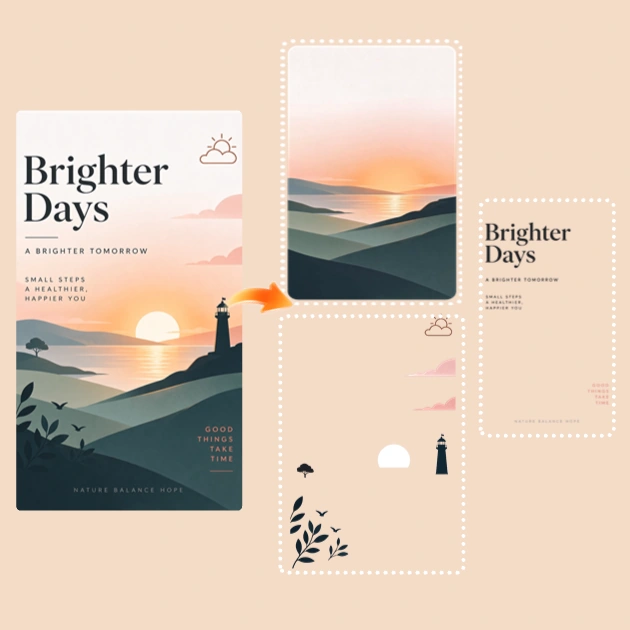
元のデザインの要素を移動、差し替え、削除したり、別のプロジェクトに再利用したりできます。レイヤー分けの際に物の後ろに隠れていた背景をAIが補うため、物を移動しても自然に見えます。

完成画像しか手元にない場合も、被写体、背景、文字などの要素をAIで独立したレイヤーに分けられます。デザイン全体を作り直さずに、物を消したり、背景を差し替えたり、商品だけを別のバナーに使ったりできます。Photoshopのスキルや有料プランは不要です。
画像をレイヤーに分けるResult
ポスターや商品写真などをPNG、JPG、WebPのいずれかの形式でアップロードします。
1K、1.5K、2Kから解像度を選び、「画像をレイヤーに分ける」をクリックします。AIが画像を最大17個の独立したレイヤーに分けます。
編集を続けるには、レイヤー付きPSDをダウンロードするか、各レイヤーを透過PNGとして個別に保存します。
編集や再利用ができるレイヤーを取得し、用途に合う形式でダウンロードできます。ファイルはいつでも削除できます。
元のデザインの要素を移動、差し替え、削除したり、別のプロジェクトに再利用したりできます。レイヤー分けの際に物の後ろに隠れていた背景をAIが補うため、物を移動しても自然に見えます。
レイヤー付きPSDをダウンロードして、Photoshopや対応する画像編集ツールでデザイン全体の編集を続けられます。要素を別の場所で使うなら透過PNGを選んでください。レイヤーごとに別のファイルとして保存されます。
クライアント向けのモックアップや未公開のデザインも、MindVideo AIがファイルを暗号化し、結果を期間限定で保存します。アップロードした画像とレイヤー分けの結果はいつでも削除できます。
お持ちの画像のレイヤーを使って、新しい広告を作ったり、完成したポスターを更新したり、旅行写真をアニメーション付きのオープニングにしたりできます。
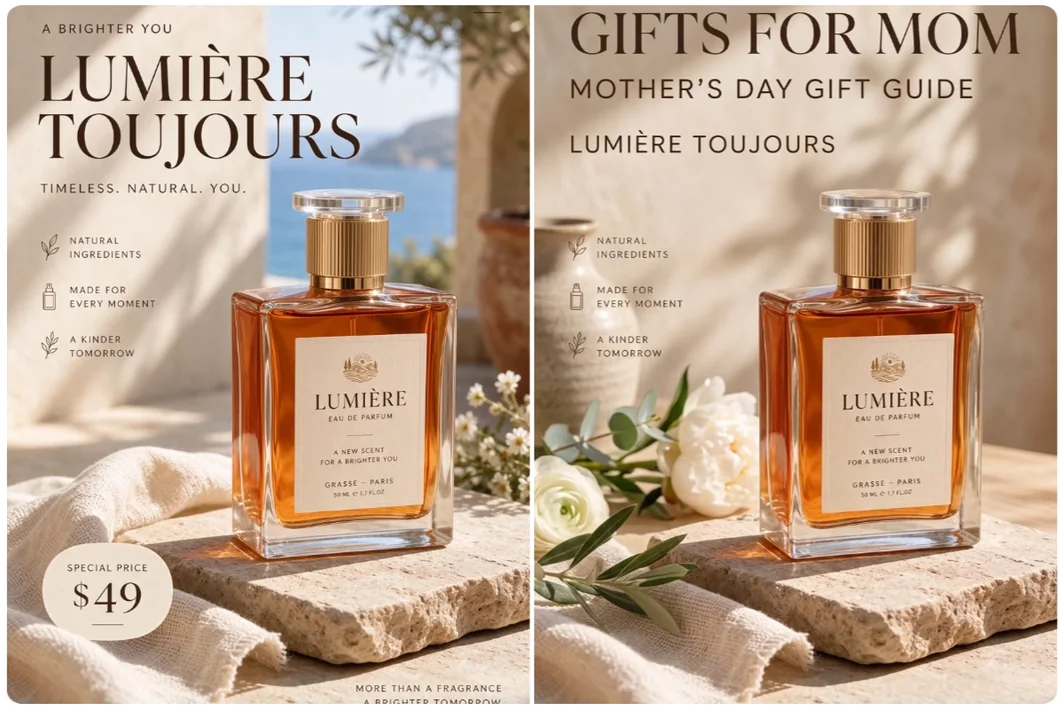
母の日のギフト特集を作るなら、既存の広告から香水ボトルを切り出し、新しい背景と「Gifts for Mom」の見出しを追加します。撮り直しや手作業での切り抜きなしで、同じ商品を新しいキャンペーンに使えます。
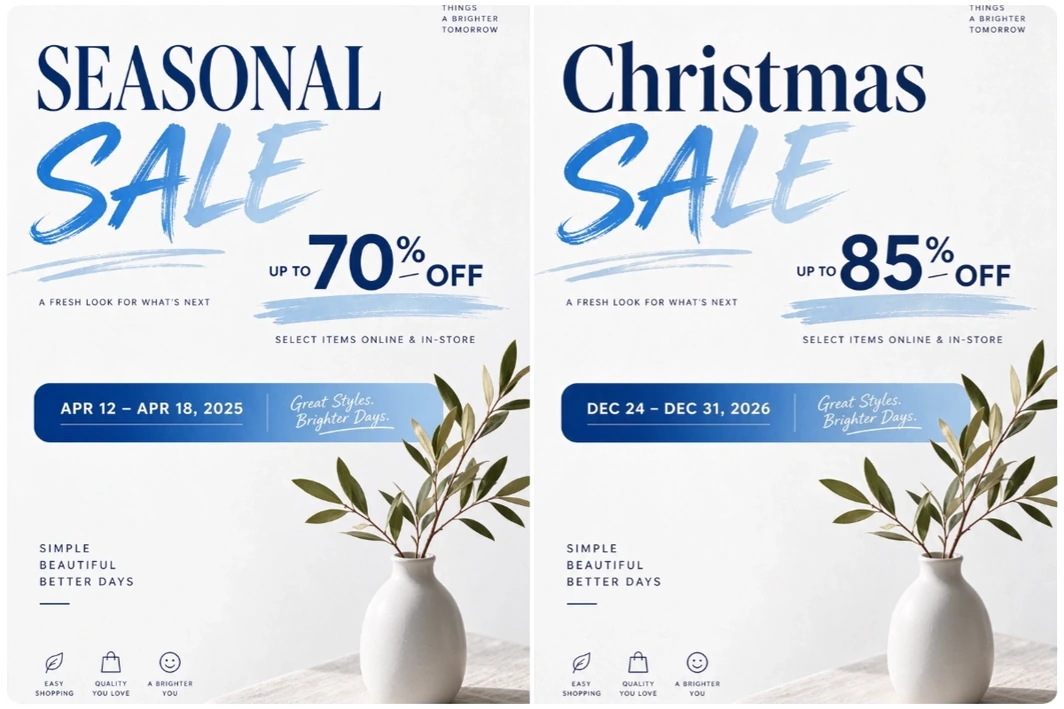
完成したポスターをレイヤーに分ければ、変わった箇所だけを更新できます。古い日付を隠して新しい日付を入れたり、割引バッジや先週の特典を差し替えたりできます。元のレイアウトと背景は次のキャンペーンでもそのまま使えます。
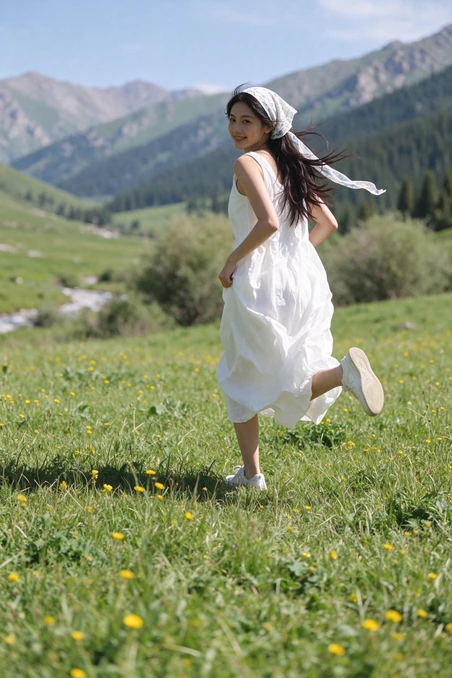
低木と白いワンピースの女性が山の草原にすべり込みます。レイヤーが重なるにつれて輪郭が消えていきます。このようなオープニングを作るには、旅行写真をレイヤーに分け、1カットの中でまとめて動かします。手作業で切り抜く必要はありません。
1枚に統合された画像を、被写体・背景・文字などのレイヤーに分けるツールです。レイヤーごとに移動、削除、再利用ができます。
無料クレジットを使えば、有料プランに加入せずに画像をレイヤーに分けられます。無料でダウンロードした結果にはMindVideo AIの透かしが入ります。有料プランでは透かしなしでダウンロードできます。
分けた文字は画像レイヤーとして保存されます。文言を変えるには、そのレイヤーを非表示にするか削除し、画像編集ツールで新しい文字を追加してください。
はい。レイヤー付きPSDに対応した、ブラウザで使える画像編集ツールで開けます。レイヤーを個別に表示して編集することもできます。
被写体がはっきりしていて、輪郭が見分けやすい画像を選んでください。髪の毛や重なった枝など細かい部分がある場合は、レイヤーを再利用する前に輪郭を確認してください。
はい。有料プランに加入しており、元画像を商用利用する権利があれば使用できます。無料アカウントでは個人制作に使用できます。
