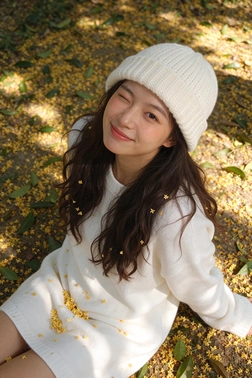
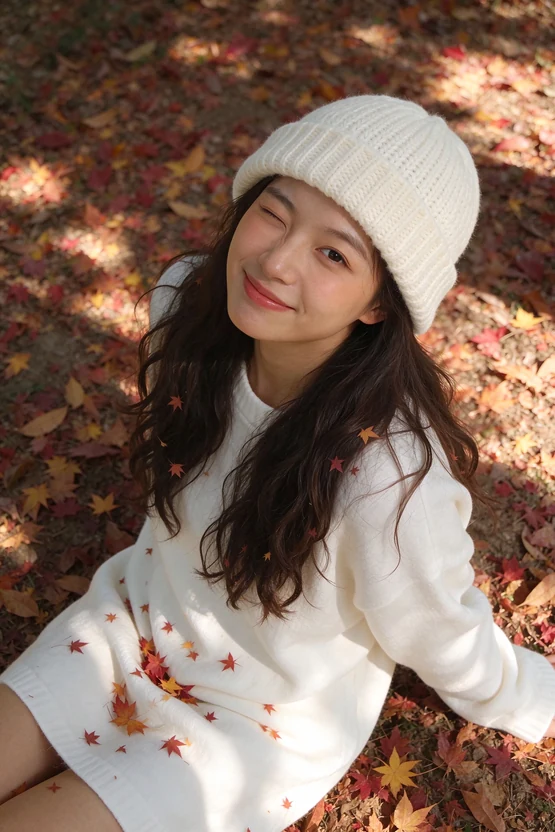
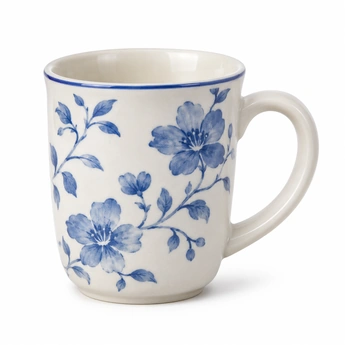
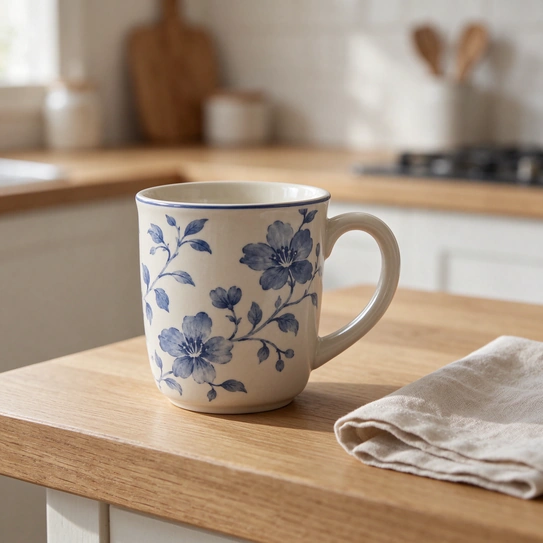
陶器のマグカップの商品写真
 (画像を新しいタブで開きます)
 (画像を新しいタブで開きます)


頭に浮かんだアイデアを、MindVideo AIのSeedream 5.5ですばやくリアルな一枚に。編集を繰り返しても、残したいディテールを保ちながら変えたい箇所だけを調整できます。商品画像、SNS投稿、個人の作品づくりに。無料クレジットで試してみましょう。
Seedream 5.5を無料で試すResult
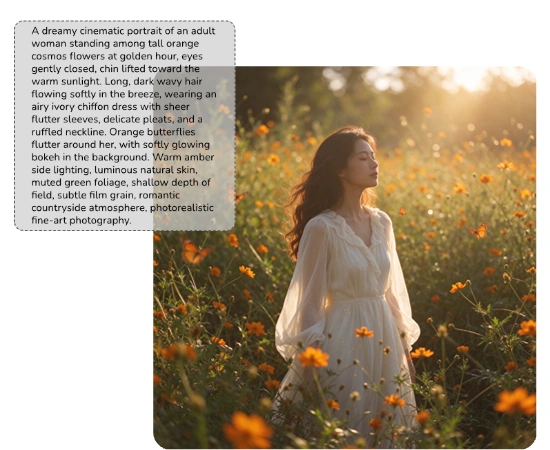
マーケティング、デザイン、個人の作品づくりに役立つ事例を紹介します。画像がどのように作られたかを確認し、使われたプロンプトを試してみましょう。
(画像を新しいタブで開きます)
(画像を新しいタブで開きます)
 (画像を新しいタブで開きます)
 (画像を新しいタブで開きます)
 (画像を新しいタブで開きます)
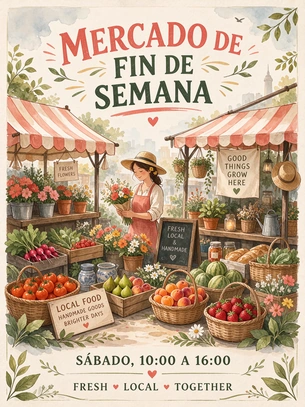 (画像を新しいタブで開きます)
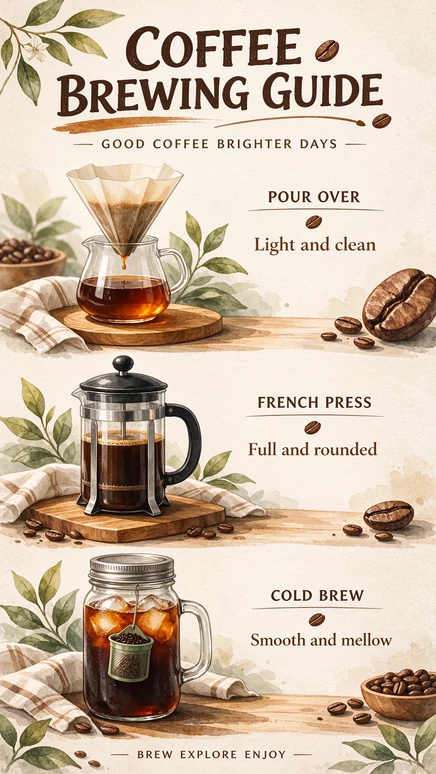 (画像を新しいタブで開きます)
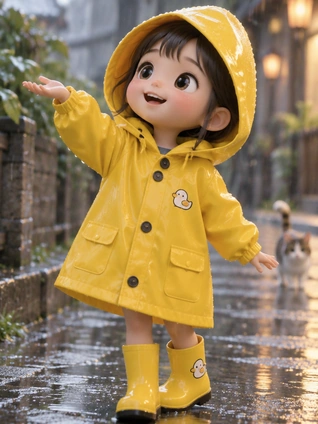 (画像を新しいタブで開きます)
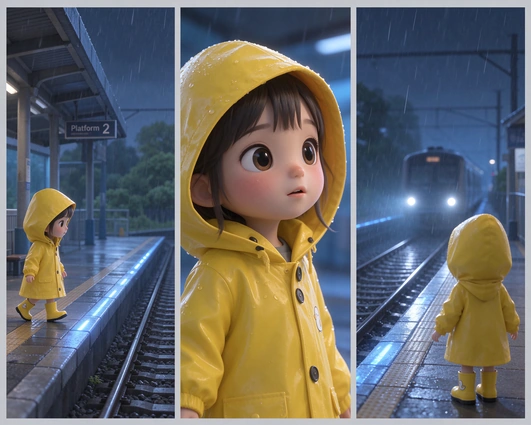 (画像を新しいタブで開きます)
 (画像を新しいタブで開きます)
 (画像を新しいタブで開きます)
 (画像を新しいタブで開きます)
 (画像を新しいタブで開きます)
主な機能
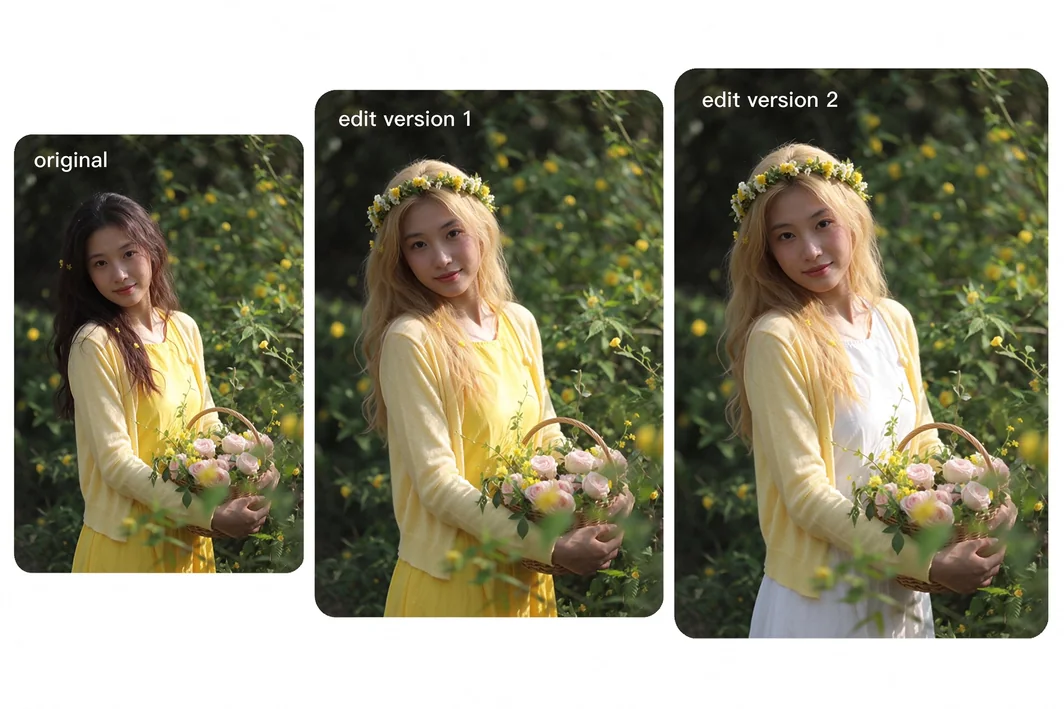
背景を変える、別の色を試す、写っている物を置き換える。変えたい内容を言葉で伝えるだけです。Seedream 5.5は指定した箇所を調整し、編集を重ねても周囲のディテールを保ちます。意図しない変化や画質の低下を抑えながら、できあがった画像をもとに編集を続けられます。
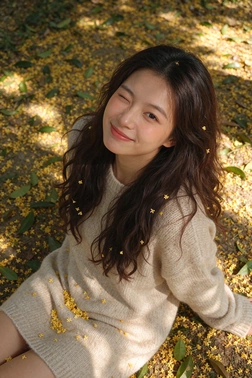
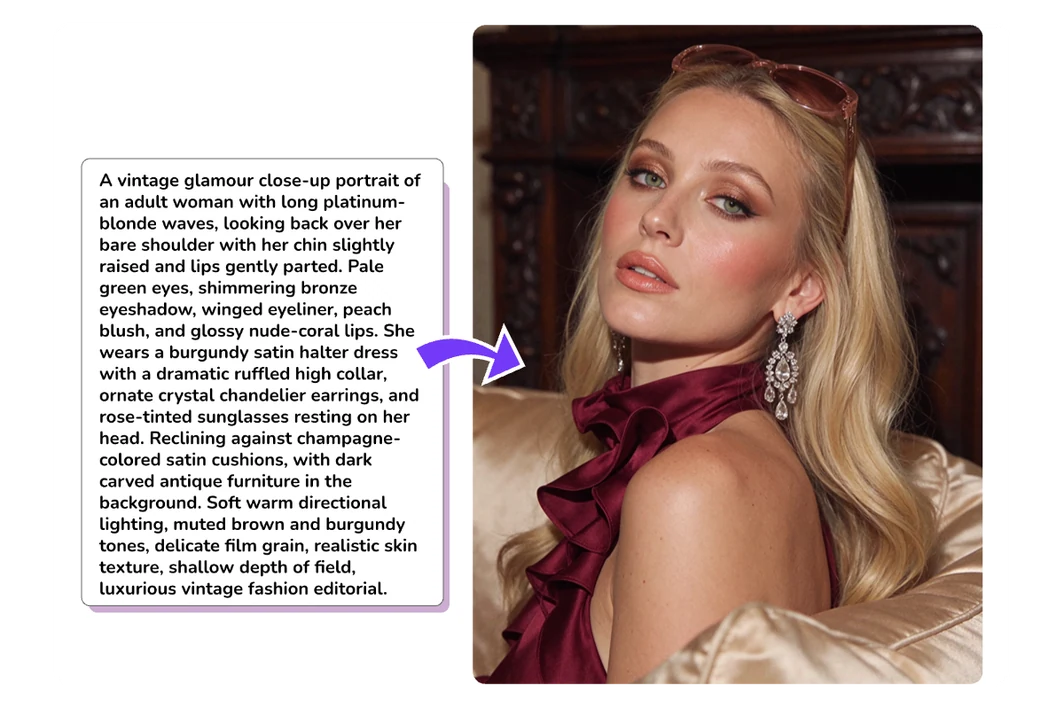
肌のきめや自然な光、素材の質感までリアルに描写。髪の毛一本一本からシャツのしわまで細かく表現し、光と影の境目もなめらかに仕上げます。不自然な光沢を抑え、写真らしい印象の画像を作れます。
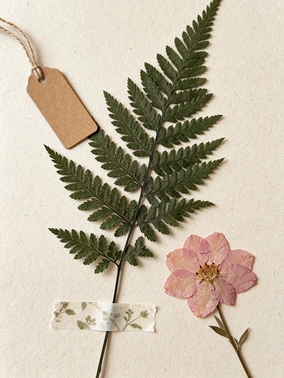
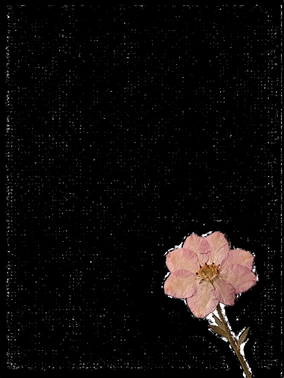
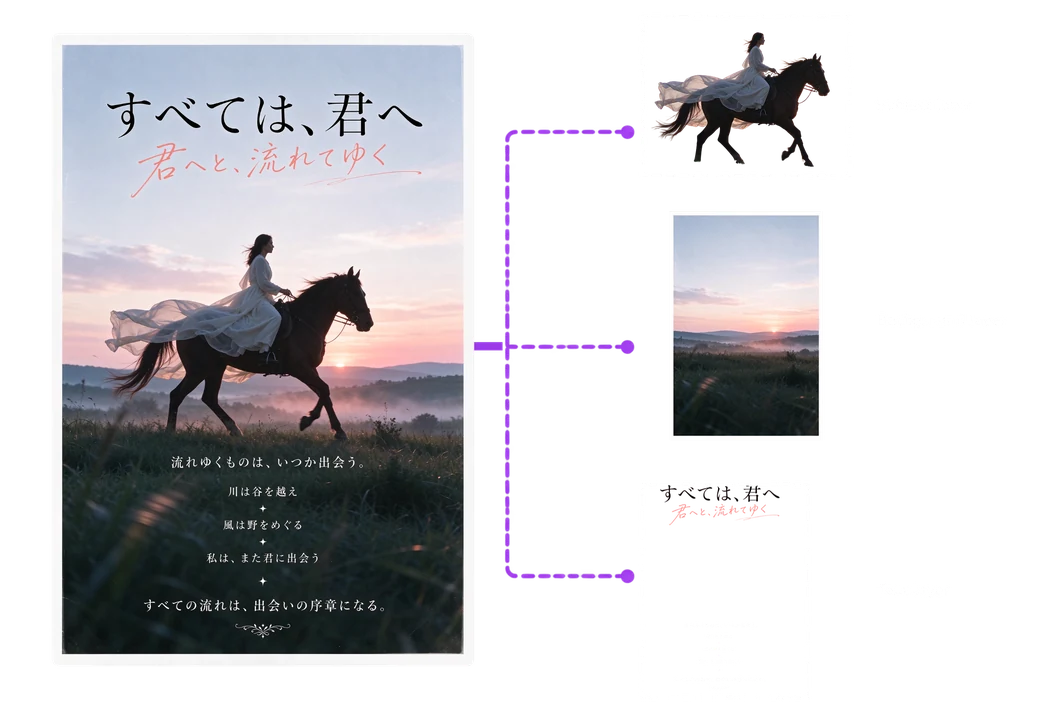
Seedream 5.5なら、背景が透明な画像を生成したり、既存の画像から要素を取り出したりできます。画像全体をレイヤーに分けてから編集することも可能です。手作業で切り抜かずに素材を組み合わせ、ポスター、商品画像、SNS投稿などに再利用できます。
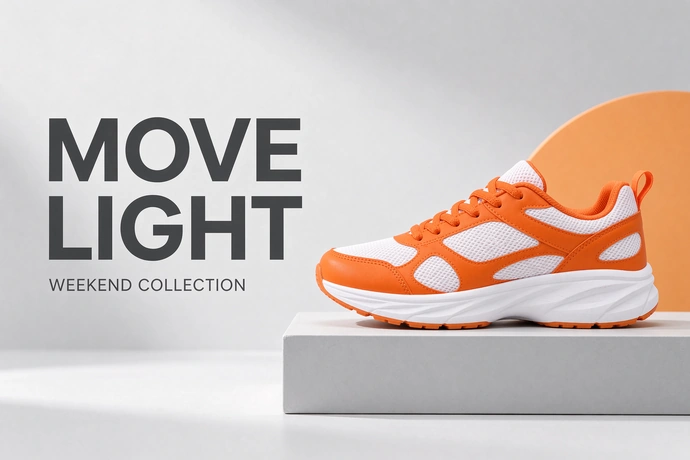
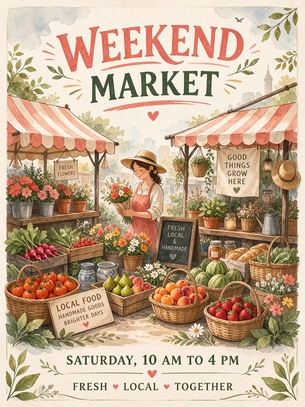
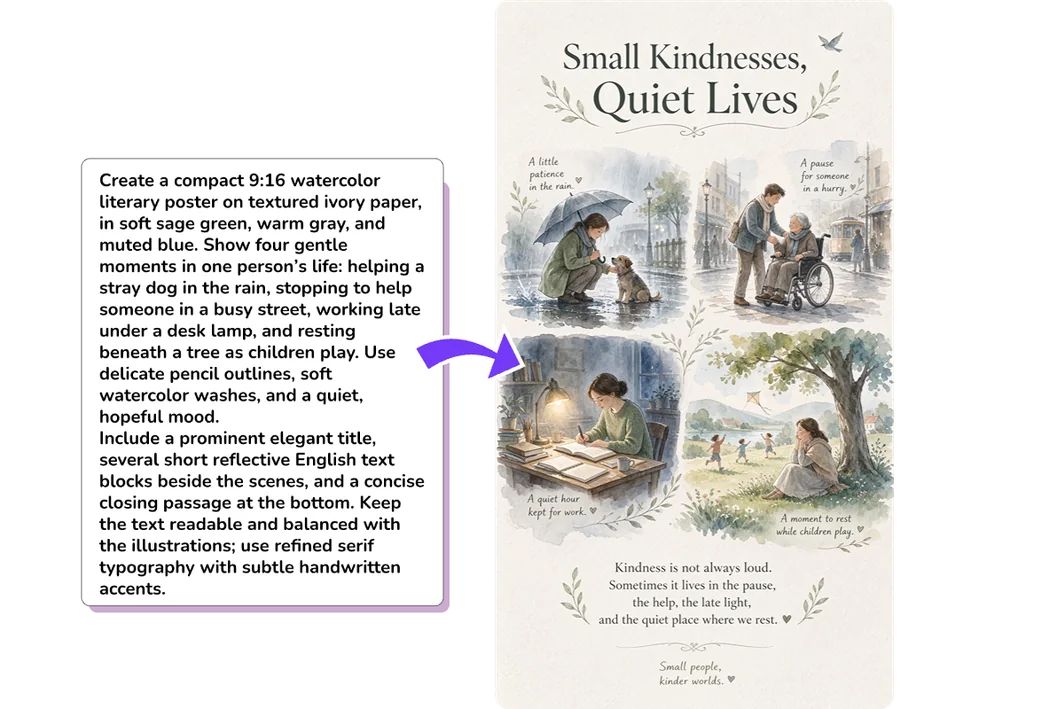
大きな見出しから小さなキャプションまで、文字をくっきり読みやすく表示します。見出し、本文、画像を整理して配置するため、情報量が多くても見やすいデザインになります。元の画像のディテールを保ちながら、言語違いのバージョンを作成できます。
同じプロンプトと参照画像を使ったときの結果を、モデルごとに並べて比較できます。プロジェクトに合う出力形式や編集機能を確認しましょう。
早朝の通り沿いの花屋に立つ若い女性を撮った、自然でやわらかな雰囲気のドキュメンタリー風写真。金色の巻き髪が肩の周りに自然に落ちている。ゆったりしたアイボリーのニットセーター、濃紺のストレートジーンズ、白いキャンバススニーカーを着用し、片肩にクリーム色のキャンバストートを掛けている。女性は穏やかで満ち足りた表情で目を伏せ、胸元に抱いた白いバラの花束の香りをそっと嗅いでいる。花束は明るい茶色のクラフト紙で簡素に包み、緑の葉を数枚添える。 花屋にはピンクのバラ、黄色いチューリップ、小さな紫の花、素朴な緑色のプラスチック鉢に入った葉物の植物が並ぶ。女性の後ろに店の日よけが見え、遠くの通りはやわらかくぼけている。雨上がりで歩道が少し濡れ、ほのかな反射が日常の風景にみずみずしさを添える。暖かな逆光が金色の巻き髪、肩、花びらに当たる。色調はクリーム色の白、花のピンク、葉の緑を中心に、やわらかく爽やかに。 リアルなフィルム写真の質感、自然な肌のきめ、ニット生地、巻き髪、花びらの細部を描写する。過度なレタッチ、作り込んだポーズ、不自然な姿勢は避ける。全身が入る構図で、女性を中央より少し右に置き、周囲の花屋の様子がはっきりわかるようにする。
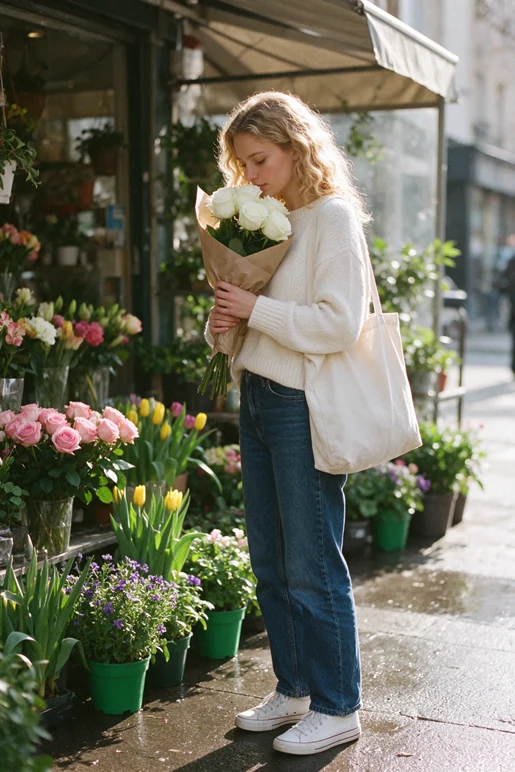 (画像を新しいタブで開きます)
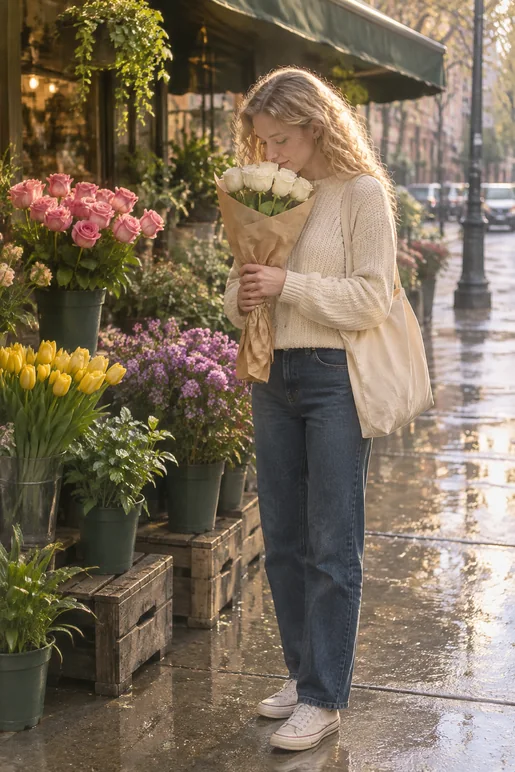 (画像を新しいタブで開きます)
スクロールすると2回分の編集結果を確認できます。
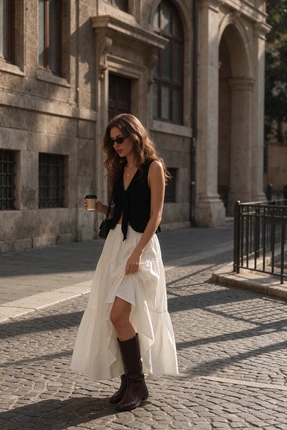 (画像を新しいタブで開きます)
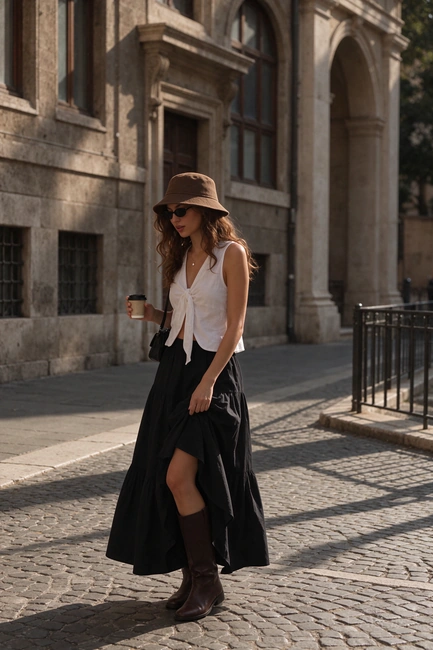 (画像を新しいタブで開きます)
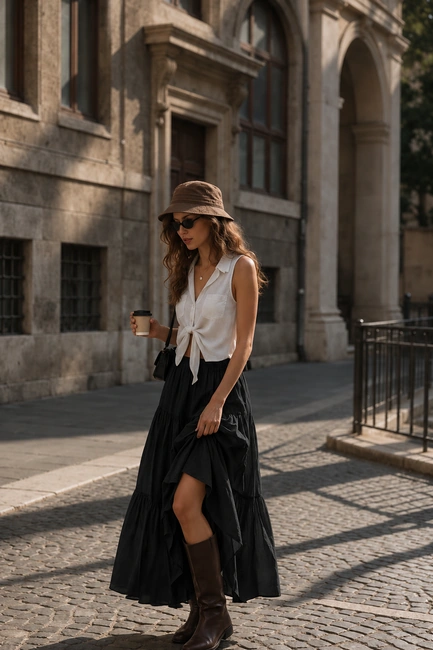 (画像を新しいタブで開きます)
人物のシャツを白、スカートを黒に変更し、茶色のバケットハットをかぶせてください。
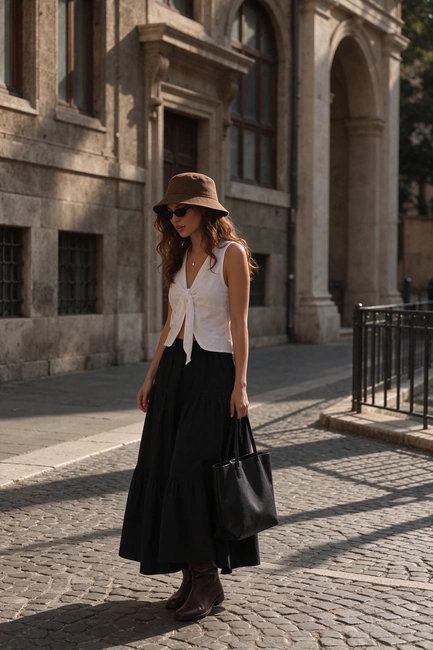 (画像を新しいタブで開きます)
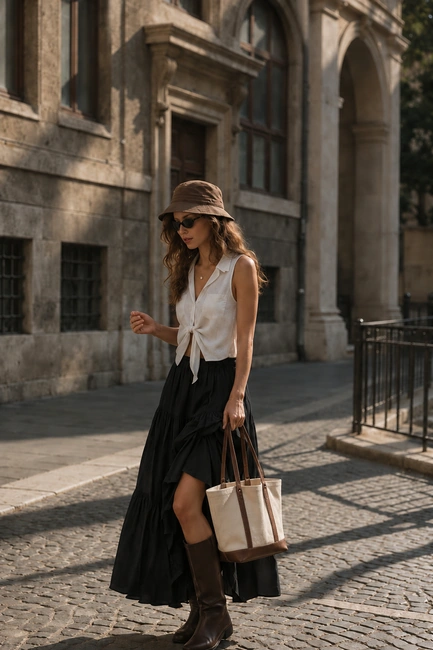 (画像を新しいタブで開きます)
人物の手からコーヒーを消し、斜めがけバッグを左手で持つトートバッグに変更してください。
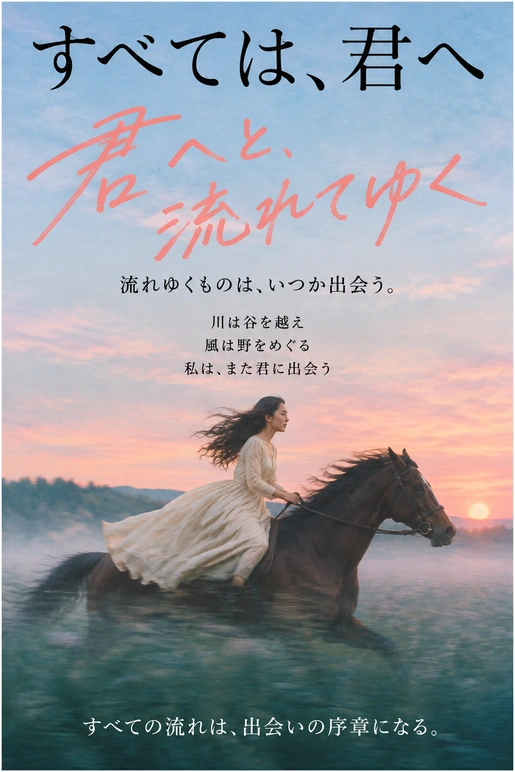
アスペクト比2:3の縦長で、詩的な日本映画のポスターを作成してください。アイボリーのドレスを着た成人女性が、日没の霧深い草原を濃い茶色の馬に乗って進みます。夢のような横方向のモーションブラー、淡い青空、薄いピンクの地平線、濃い青緑の前景、控えめなフィルムの粒状感。文字を置けるよう、空の部分に広い余白を取ってください。 上部に黒い明朝体で大きな見出しを配置: 「すべては、君へ」 コーラルピンクの表情豊かな手書き文字を重ねる: 「君へと、流れてゆく」 小さな副題を中央に配置: 「流れゆくものは、いつか出会う。」 その下に詩を中央揃えで配置: 「川は谷を越え」 「風は野をめぐる」 「私は、また君に出会う」 下部に白い文字を配置: 「すべての流れは、出会いの序章になる。」 洗練されたエディトリアルレイアウト、読みやすい日本語の字形、バランスのよい余白、細い白枠、映画のような写真表現。見える文字はすべて日本語にしてください。
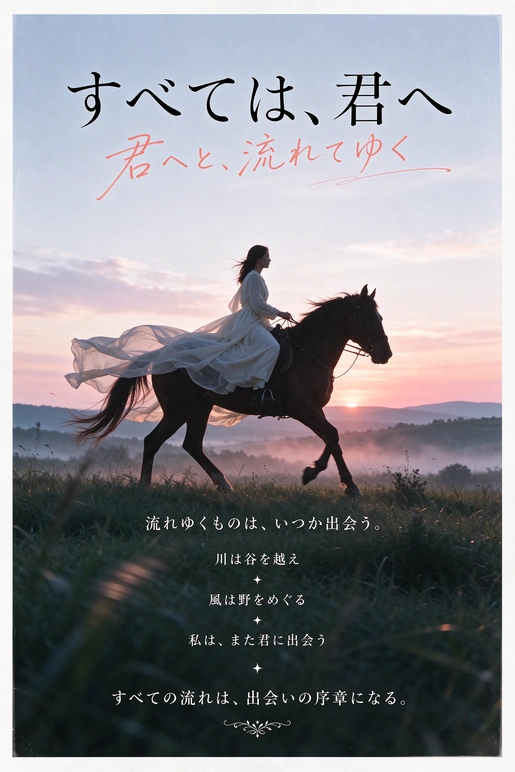 (画像を新しいタブで開きます)
 (画像を新しいタブで開きます)
| 比較項目 | Seedream 5.5 | GPT Image 2.6 |
|---|---|---|
| 事例からわかる違い | ||
| 画像のリアルさ | 人物がより自然に見え、肌のプラスチックのような質感が抑えられています。 | 肌のプラスチックのような質感がより目立ちます。 |
| 編集時の一貫性 | 編集範囲外のディテールがより多く残り、編集を重ねても光や影の変化が目立ちにくいです。 | シーン全体の一貫性は保たれますが、未編集のディテールや光、影にやや目立つ変化があります。 |
| 多言語の文字とレイアウト | 文字が明瞭で読みやすく、レイアウトも整っています。 | 文字の明瞭さ、読みやすさ、レイアウトの品質は同程度です。 |
| 機能 | ||
| GIF・SVGの直接出力 | 記載なし | アニメーションGIFとSVGの出力に対応しています。 |
| 画像のレイヤー分離 | 画像の要素を個別の透過レイヤーとして抽出できます。 | 記載なし |
| 透明な背景 | 完全な透明と部分的な透明に対応しています。 | 透過PNGの出力に対応しています。 |
利用できる機能はプラットフォームによって異なる場合があります。 Seedream 5.5のモデルガイド GPT Image 2.6のモデルガイド
テキストから新しい画像を生成したり、既存の画像を編集したりする方法を3つのステップで紹介します。
作りたい画像の被写体、場面、スタイルを具体的に記述します。仕上がりのイメージを伝えたいときは、参照画像を追加してください。画像を編集する場合は、元の画像をアップロードし、変更する箇所とそのまま残す箇所を指定します。
用途に合うアスペクト比を選びます。SNS投稿には正方形、ヘッダーには横長にすると内容を配置するスペースを確保できます。次に必要な画像サイズに合わせて解像度を選択します。細部まで鮮明に見せたい場合は高めの解像度を選びましょう。
画像を生成をクリックすると、数秒で画像が生成されます。プレビューを確認し、調整したい場合は生成結果を参照画像として使い、変更箇所を指定します。仕上がりに納得したら、最終版をダウンロードして共有したり、自分のデザインに使ったりできます。
Seedream 5.5は、ByteDanceが開発した画像生成・編集用のAIモデルです。テキストプロンプトや参照画像から画像を生成したり、指示に沿って既存画像の一部を変更したりできます。
MindVideo AIでは、無料クレジットでSeedream 5.5を試せます。有料プランへの加入は不要です。アカウントを作成すると無料クレジットが付与され、毎日のチェックイン、シェア、友達の招待でも追加で獲得できます。画像の生成や編集にはクレジットを消費します。
無料アカウントでダウンロードした画像には透かしが入ります。有料プランでは透かしなしでダウンロードできます。
有料プランでは、生成結果を広告、商品ページ、クライアント案件などの商用プロジェクトに使用できます。無料アカウントでは、非商用の個人利用に限り、画像のダウンロード、編集、共有ができます。アップロードする写真やロゴなどの素材については、使用許可があることを確認してください。
アップロードした写真は非公開で、AIモデルの学習には使用されません。アップロードしたファイルは一定期間後に自動で削除されます。
生成した画像の閲覧期間は、サブスクリプション未加入の場合は最大24時間、加入している場合は最大6か月です。残しておきたい画像は期限内にダウンロードしてください。