Portrait avec Kling Image 4.0 d’une femme qui lance des feuilles dorées dans un parc ensoleillé à l’automne

Créez gratuitement des images IA détaillées avec Kling Image 4.0

Vous imaginez déjà la scène ? Donnez-lui vie avec le générateur d’images IA Kling Image 4.0. Créez des photos jusqu’en 8K, composez une page entière dans un seul visuel vertical ou générez une série d’images assorties. Idéal pour les fiches produit, les guides d’événements et les planches de BD.

Générer une image
  • Des crédits gratuits au quotidien
  • Des résultats rapides et réalistes
  • Directement dans le navigateur

Essayez Kling Image 4.0 en ligne

Result

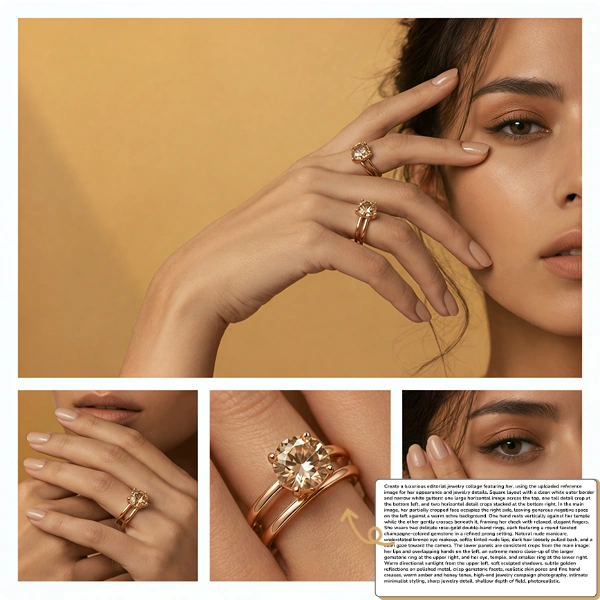
Aperçu du générateur d’images IA : portrait et gros plans pour une campagne de bijoux en or

Kling Image 4.0 en pratique

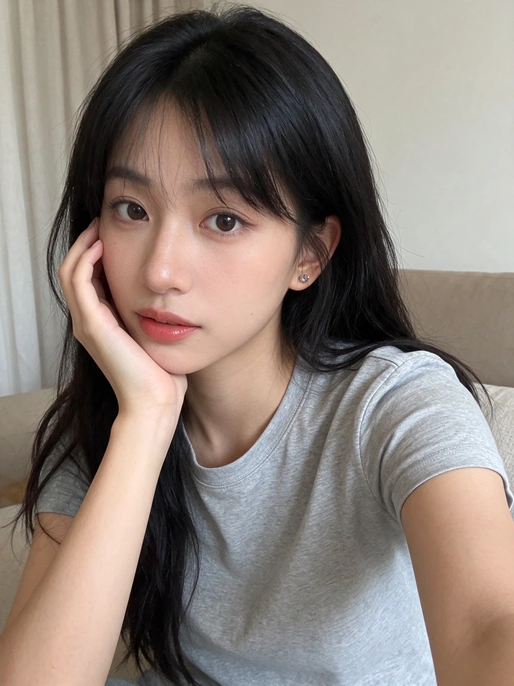
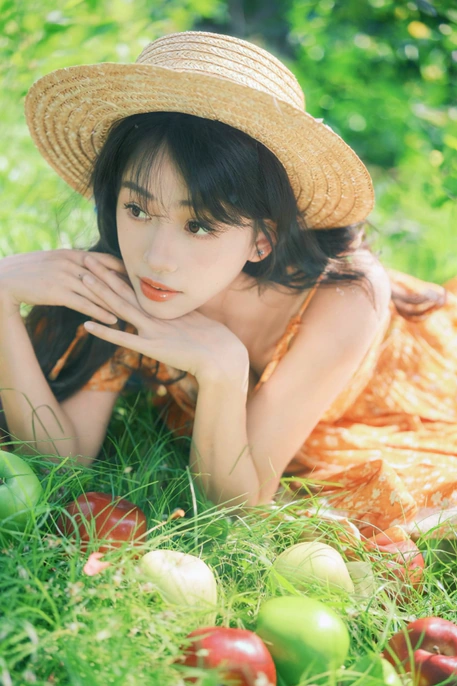
Des portraits de studio à partir de vos photos

Importez un selfie ou une photo du quotidien. Kling Image 4.0 en fait un portrait soigné, sans séance photo. Utilisez-le dans vos publications, sur votre profil ou dans d’autres projets créatifs.

Voir le prompt

Utilise l’image importée comme référence d’identité. Conserve exactement les traits du visage de la jeune femme est-asiatique et le grain naturel de sa peau. Crée un portrait d’été onirique en extérieur : elle est allongée sur le ventre dans l’herbe ensoleillée d’un verger, les coudes au sol, les mains délicatement superposées sous le menton. Elle regarde l’objectif avec une expression douce et calme. Elle porte une robe orange fluide à fleurs et à fines bretelles, avec un grand chapeau de paille tressée. Dispose des pommes rouges et vertes dans l’herbe au premier plan. Feuillage vert vif, lumière filtrée, verger légèrement flou en arrière-plan, tons pastel chauds et grain argentique discret. Portrait éditorial frais et romantique, objectif de 85 mm, faible profondeur de champ, lumière naturelle, photoréalisme haute définition.
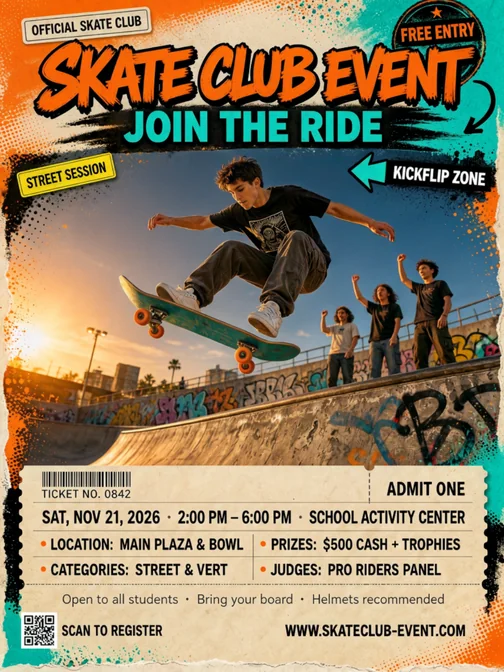
Créez une affiche sur mesure à partir d’un prompt

Décrivez votre affiche et indiquez le texte à y faire figurer. L’IA l’intègre aux visuels dans une mise en page claire. Vous n’avez pas à placer chaque élément à la main.

Voir le prompt

Crée une affiche dynamique et percutante pour un club de skate, au format vertical 3:4, dans un esprit street. Photo en contre-plongée d’un skateur en plein kickflip dans un skatepark urbain à l’heure dorée. Flou de mouvement, mur couvert de graffitis, rebords en béton et amis qui l’encouragent à l’arrière-plan. Palette : orange électrique, cyan, noir et blanc cassé. Textures usées, trame de points, coups de bombe, autocollants et typo graffiti. Grand titre très lisible : « SKATE CLUB EVENT » ; sous-titre : « JOIN THE RIDE ». Infos en caractères sans empattement, gras et nets : « SAT, NOV 21, 2026 · 2:00 PM – 6:00 PM · SCHOOL ACTIVITY CENTER ». Petit texte : « Open to all students · Bring your board · Helmets recommended ». Ajoute une icône de skate, des flèches, un encadré façon ticket et un emplacement pour un QR code. Contraste marqué, rendu pro prêt à imprimer, 4K, détails nets, texte lisible et hiérarchie claire.

Mettez vos produits en scène pour chaque campagne

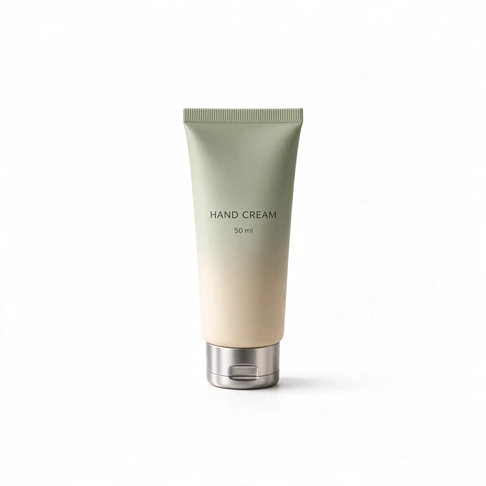
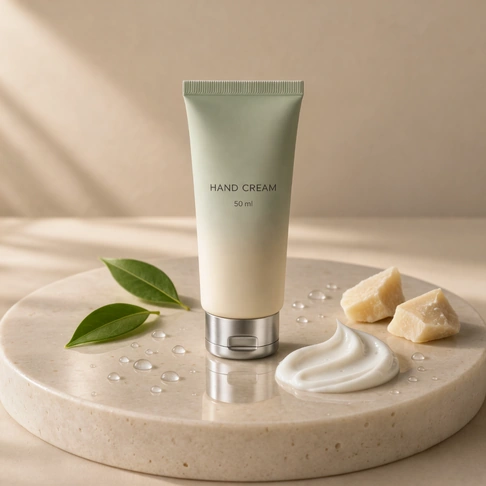
Avec Kling Image 4.0, transformez un simple cliché en photo produit soignée. Imaginez un tube de crème pour les mains posé sur une pierre au soleil pour votre site, dépassant d’une trousse à maquillage pour une fiche produit, ou glissé dans un coffret cadeau pour une publicité de fêtes.

Voir le prompt

Prends l’image importée comme référence du produit. Préserve exactement le tube de crème pour les mains : emballage dégradé du vert sauge au crème, proportions exactes, bord serti, bouchon à clapet argenté brossé et mentions centrées « HAND CREAM » et « 50 ml », avec leur police et leur emplacement d’origine. Ne modifie ni le produit, ni les textes, ni les couleurs de l’emballage. Recrée la publicité haut de gamme de la seconde image : tube debout, au centre d’un socle rond en travertin beige devant un fond continu beige chaud. La lumière douce du matin arrive par le haut à gauche et projette de délicates ombres de feuilles. Place deux feuilles vertes à gauche, deux morceaux pâles de beurre de karité à l’arrière à droite et une trace lisse et brillante de crème blanche sur la pierre, à l’avant à droite. Répartis des gouttes d’eau sur la pierre, avec un léger reflet sous le bouchon. Ombres naturelles douces, tons neutres chauds, esthétique de cosmétique naturelle haut de gamme, matières réalistes, produit bien net et faible profondeur de champ. Rendu hyperréaliste, épuré et élégant.

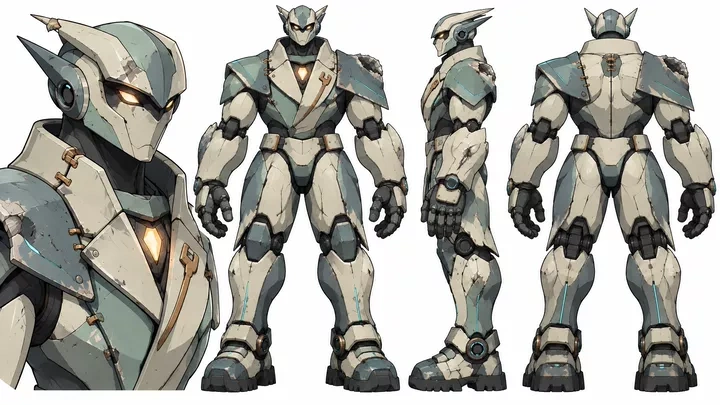
Créez un storyboard avec des personnages reconnaissables

Suivez un petit robot qui transporte une sphère lumineuse dans une ville enneigée où la végétation reprend peu à peu ses droits. Décrivez les scènes dans un seul prompt pour générer une suite de plans.

Voir le prompt

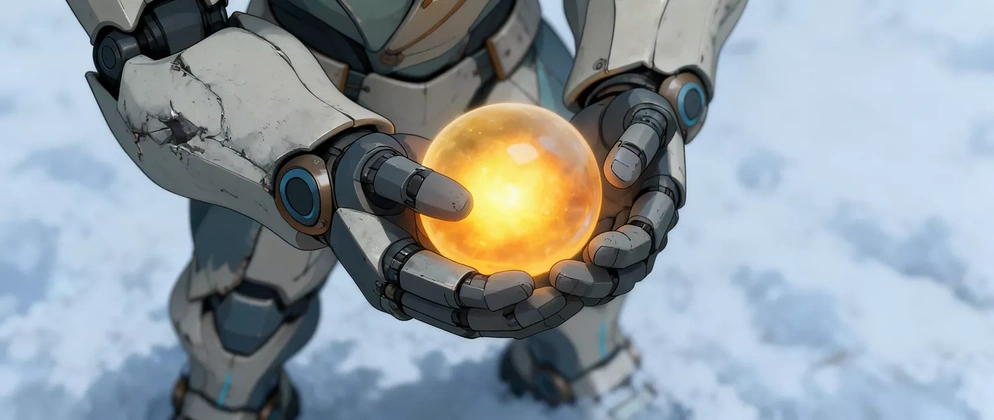
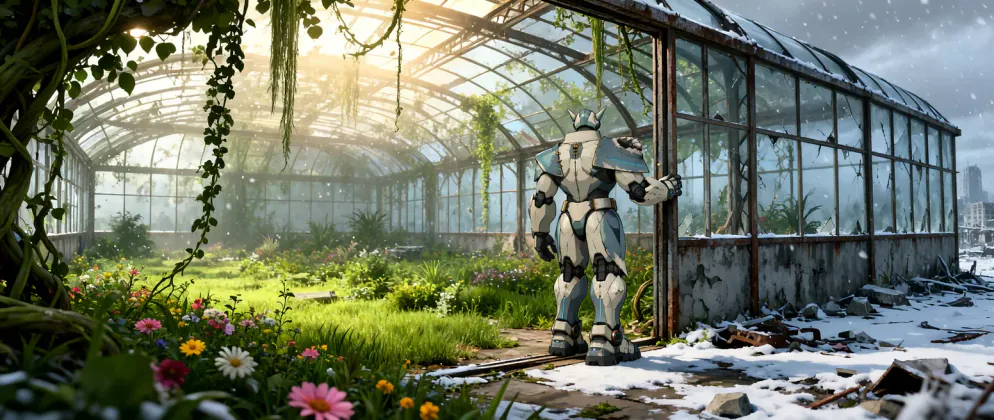
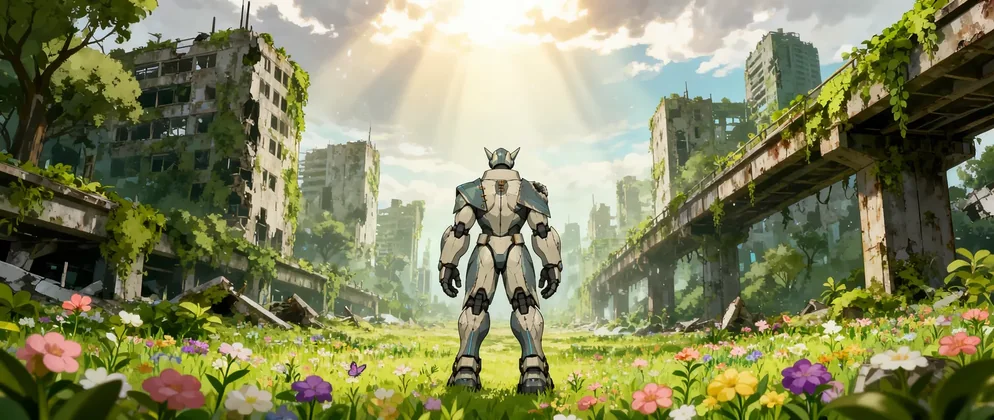
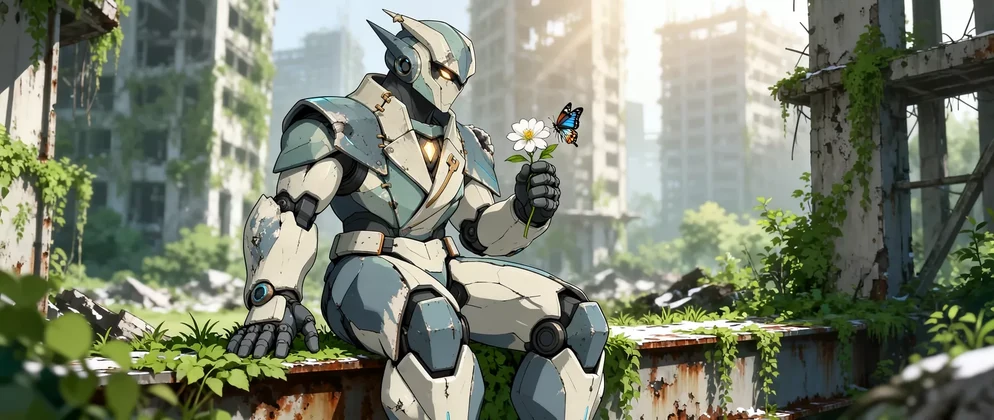
Film d’animation, plan 1 : Un robot avance avec peine dans la tempête de neige, une sphère lumineuse dans les bras. Il traverse des rues ensevelies. Plan 2 : Le blizzard redouble soudain. Le robot s’agenouille face au vent et serre la sphère contre lui pour la protéger. Plan 3, plan large : Le robot se traîne dans la tempête vers une serre abandonnée. Plan 4, gros plan : Une fois à l’abri, le robot regarde la sphère qu’il tient entre ses mains, inquiet de savoir si elle est intacte. Plan 5, plan moyen : La tempête fait rage dehors. Dans la serre, la première pousse sort de terre. La sphère l’éclaire : le robot a rempli sa mission. Plan 6 : Le petit robot ouvre la porte et sort. Incrédule, il voit les fleurs et les plantes se répandre et chasser l’hiver. Une moitié du monde est encore sous la neige ; l’autre verdit. Plan 7 : La neige et la glace ont disparu. Les routes surélevées, les immeubles et les rues sont toujours là, mais les fleurs et la végétation les recouvrent. Le petit robot lève les yeux, émerveillé. Plan 8 : Assis sur une ruine envahie de verdure, le petit robot tient une fleur sur laquelle s’est posé un papillon.

Voir la référence du personnage
Robot qui traverse un quai enneigé avec une sphère lumineuse (ouvre l’image dans un nouvel onglet)
Plan 1 sur 8 · Traversée de la ville enneigée
Robot accroupi dans le blizzard pour protéger la sphère lumineuse (ouvre l’image dans un nouvel onglet)
Plan 2 sur 8 · Protéger la sphère
Robot qui approche d’une serre abandonnée sous la neige (ouvre l’image dans un nouvel onglet)
Plan 3 sur 8 · Trouver la serre
Gros plan de la sphère orange lumineuse entre les mains du robot (ouvre l’image dans un nouvel onglet)
Plan 4 sur 8 · Vérifier l’état de la sphère
Robot tenant la sphère au-dessus d’une jeune pousse dans la serre (ouvre l’image dans un nouvel onglet)
Plan 5 sur 8 · La première pousse
Robot à la porte de la serre, entre la neige et les plantes en fleurs (ouvre l’image dans un nouvel onglet)
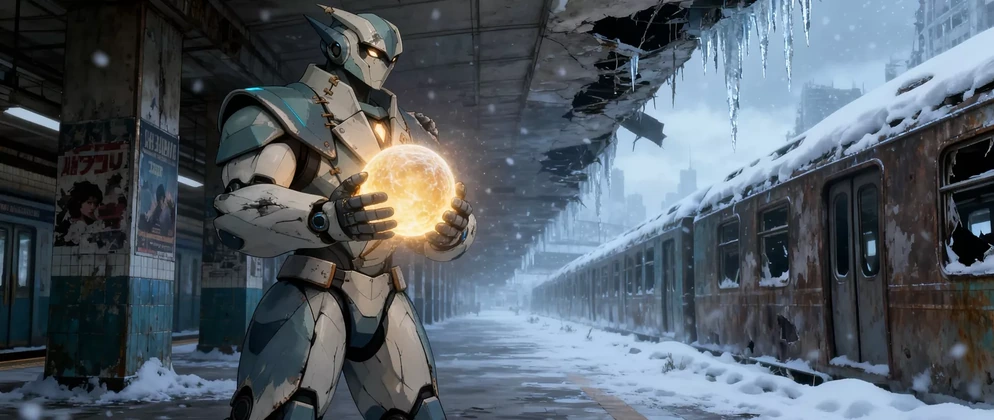
Plan 6 sur 8 · Le recul de l’hiver
Robot devant des ruines et une route surélevée recouvertes de fleurs et de plantes (ouvre l’image dans un nouvel onglet)
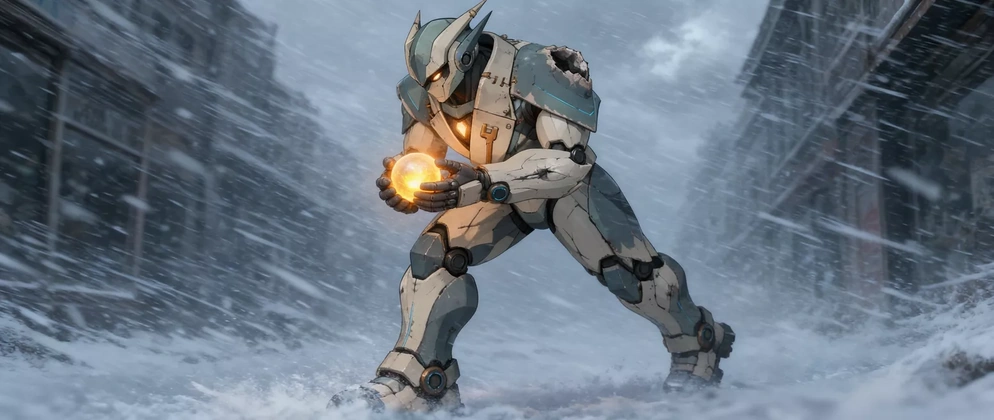
Plan 7 sur 8 · La ville refleurit
Robot assis avec une fleur blanche près d’un papillon (ouvre l’image dans un nouvel onglet)
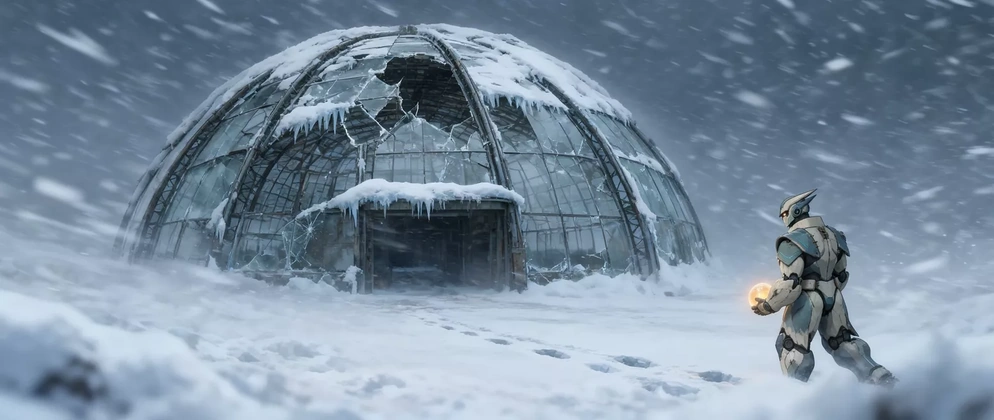
Plan 8 sur 8 · Une fleur et un papillon

Créez une maquette de site à partir d’un texte ou d’une image

Partez d’un texte ou d’une image de référence pour générer la maquette d’une page web entière. Pour un portfolio, un site personnel ou un site de marque, obtenez rapidement une mise en page sans concevoir chaque section à la main.

Voir le prompt

Crée une maquette de site web pour une marque de parfums de niche.

Maquette complète pour une marque de parfums de niche, avec photos de flacons et collection de produits
Faites défiler le visuel pour voir toute la page. Ouvrir l’image entière (s’ouvre dans un nouvel onglet)
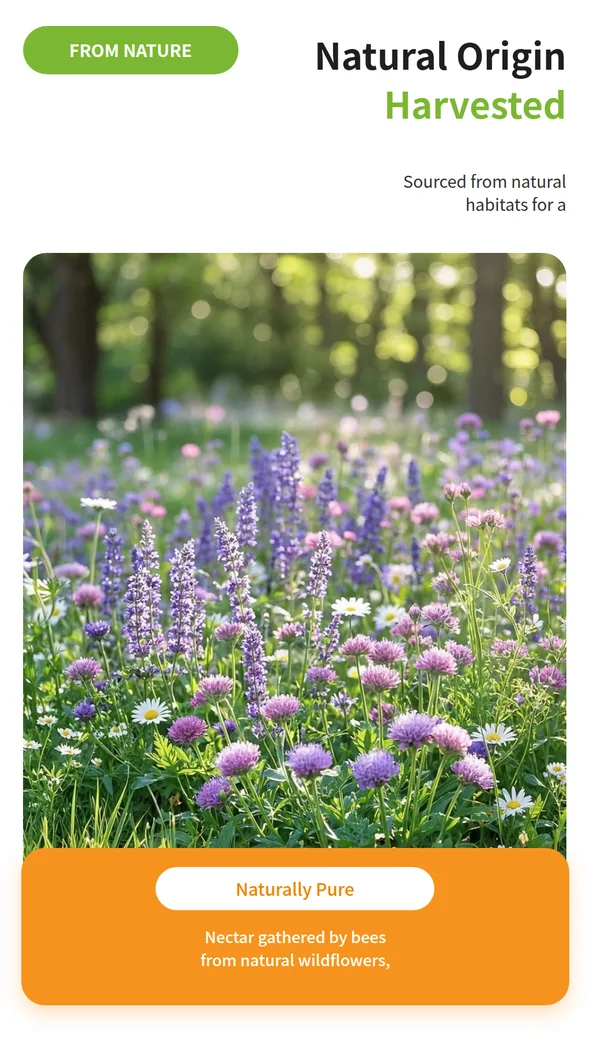
Générez un visuel de fiche produit avec l’IA

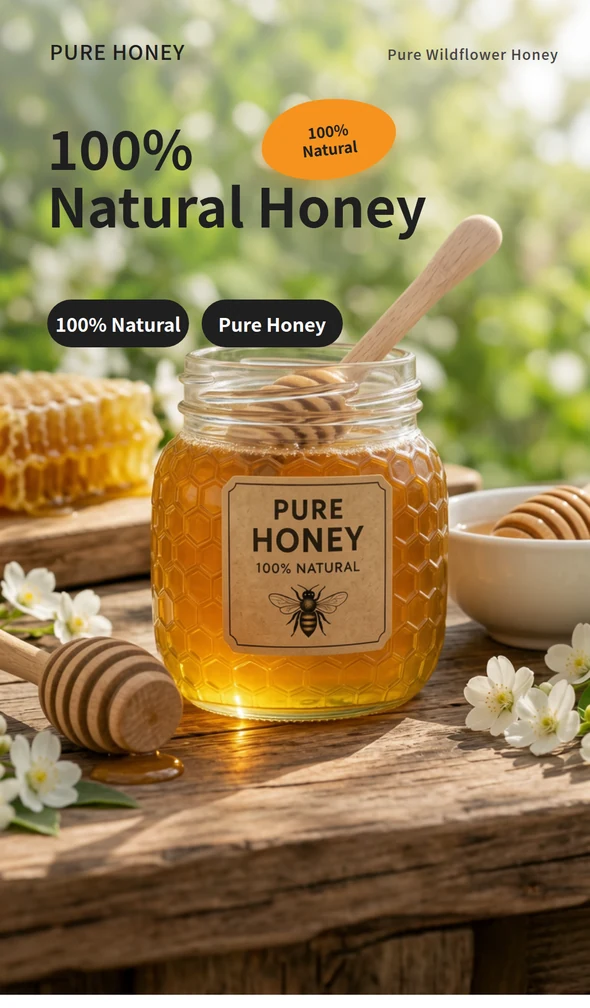
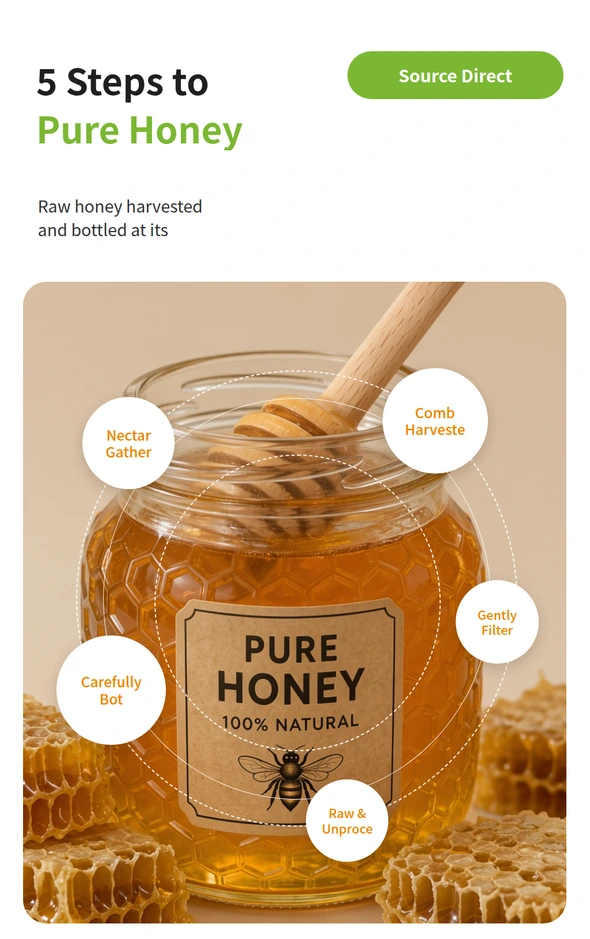
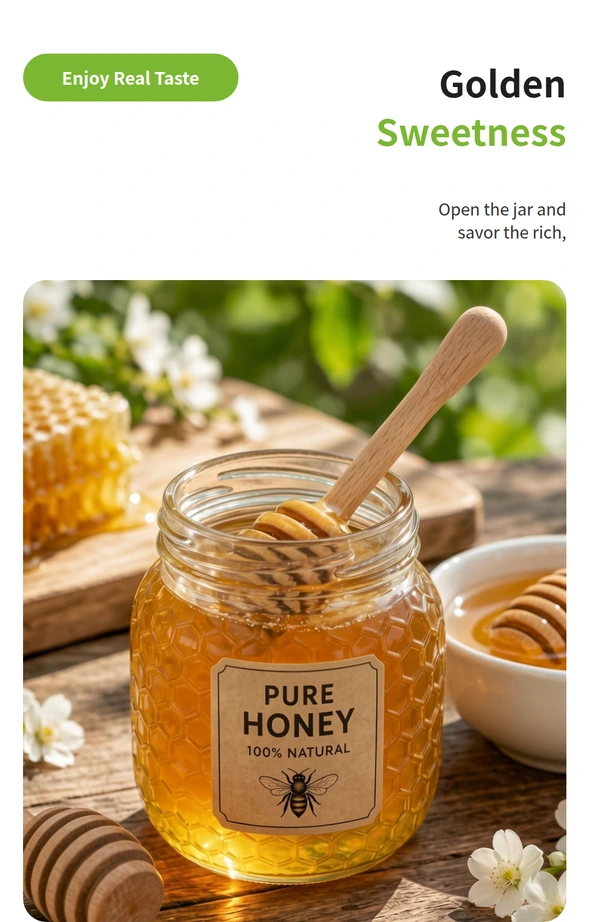
Importez la photo de votre produit et indiquez les détails à montrer. Le modèle rassemble la photo principale, les gros plans et les informations produit dans un seul visuel vertical. L’apparence du produit reste cohérente d’une section à l’autre.

Voir le prompt

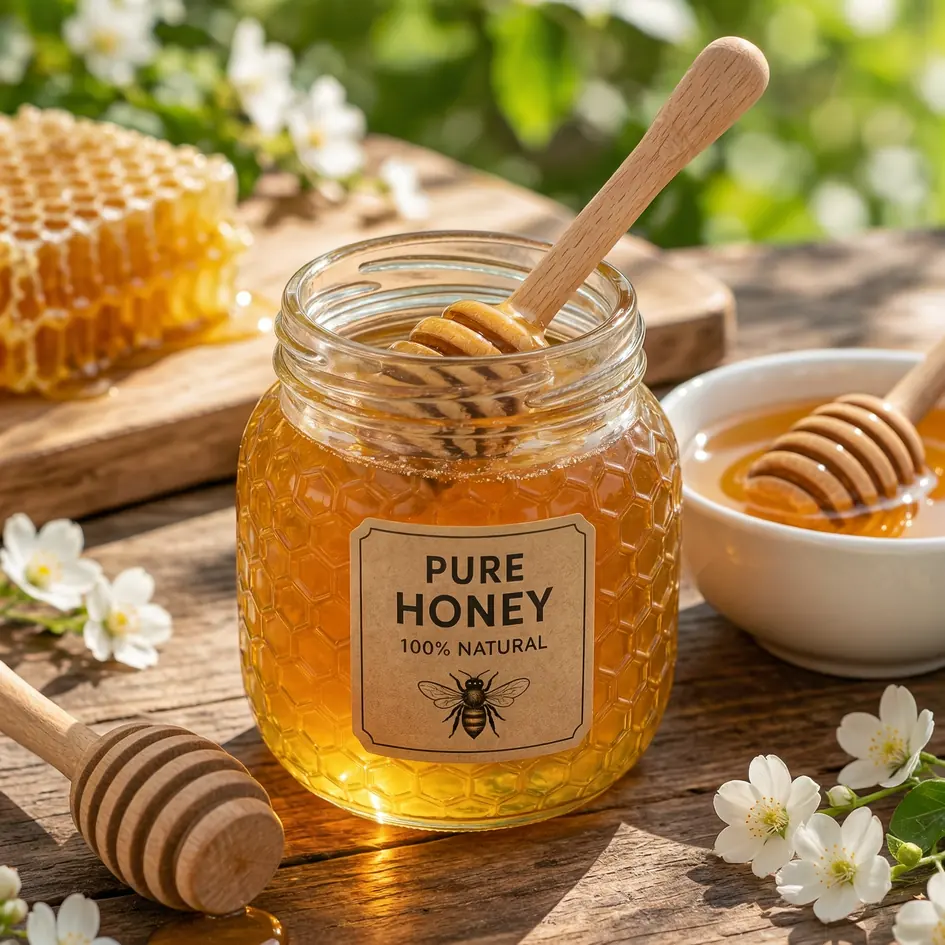
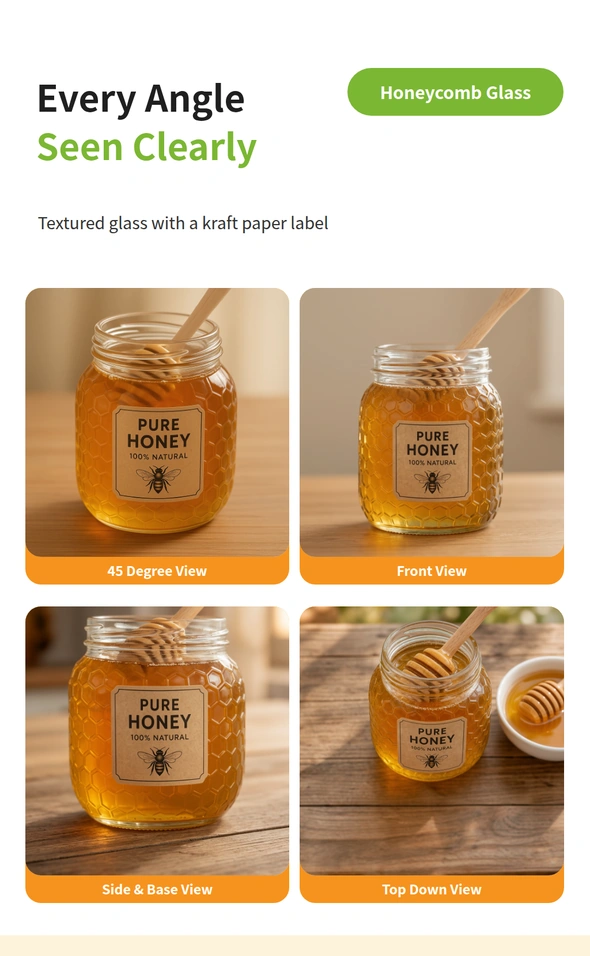
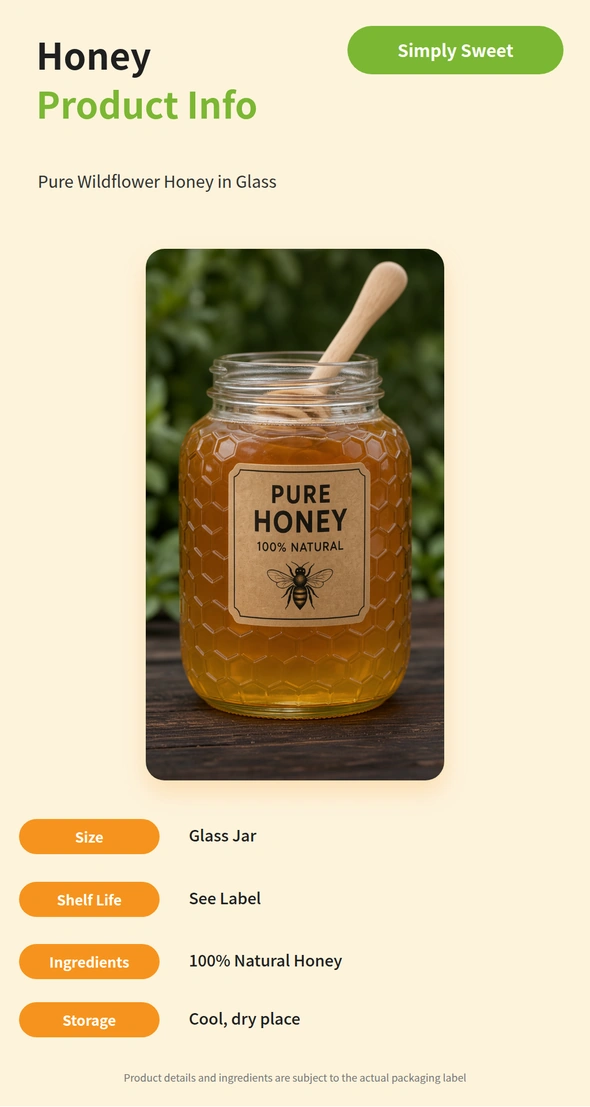
Génère une fiche produit e-commerce pour ce pot de miel.

Voir la référence du produit
En-tête de la fiche produit du miel, avec un pot en verre et un titre annonçant un miel 100 % naturel Section sur l’origine du miel de fleurs sauvages, illustrée d’une prairie fleurie Étapes de production du miel, indiquées autour d’un gros plan du pot avec sa cuillère en bois Section sur la texture et la couleur dorée du miel, avec un pot à côté d’un rayon Quatre vues du pot et de son étiquette, dont le dessus, la face avant et le côté Fiche descriptive du miel : pot, ingrédients et conseils de conservation
Faites défiler le visuel pour voir toute la page. Voir le visuel complet

Fonctionnalités

Qu’est-ce que Kling Image 4.0, le générateur et éditeur d’images IA ?

Kling Image 4.0 est un modèle d’IA qui utilise du texte et des photos de référence. Il permet de créer ou de retoucher une image, de réaliser une maquette de page web complète, de composer un visuel vertical pour une fiche produit ou d’enchaîner des cases de BD.

Générez des images réalistes en résolution 8K native

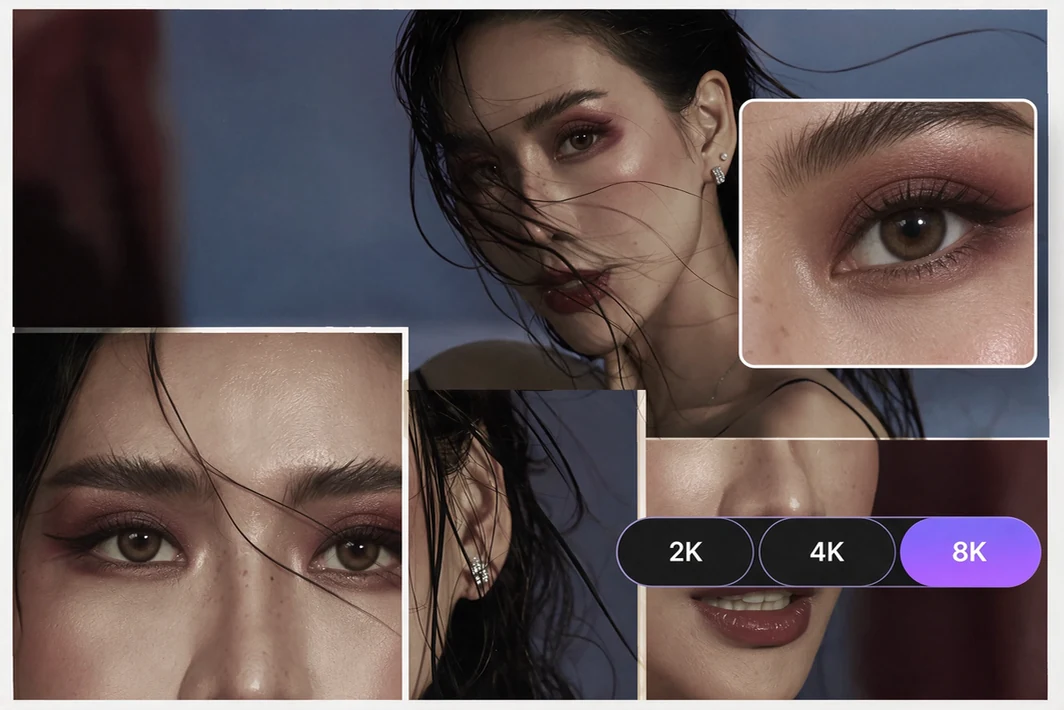
Créez des portraits au grain de peau naturel et des scènes de rue aux ombres et lumières réalistes. En photo produit, rendez visibles le grain d’un sac en cuir ou la trame d’une chemise en lin. Avec la 8K native, vous pouvez zoomer sur les détails ou recadrer la même image pour obtenir un gros plan net.

Exemple de génération en 8K natif : portrait de mode et gros plans du visage et d’un œil

Mettez en page des visuels multilingues lisibles

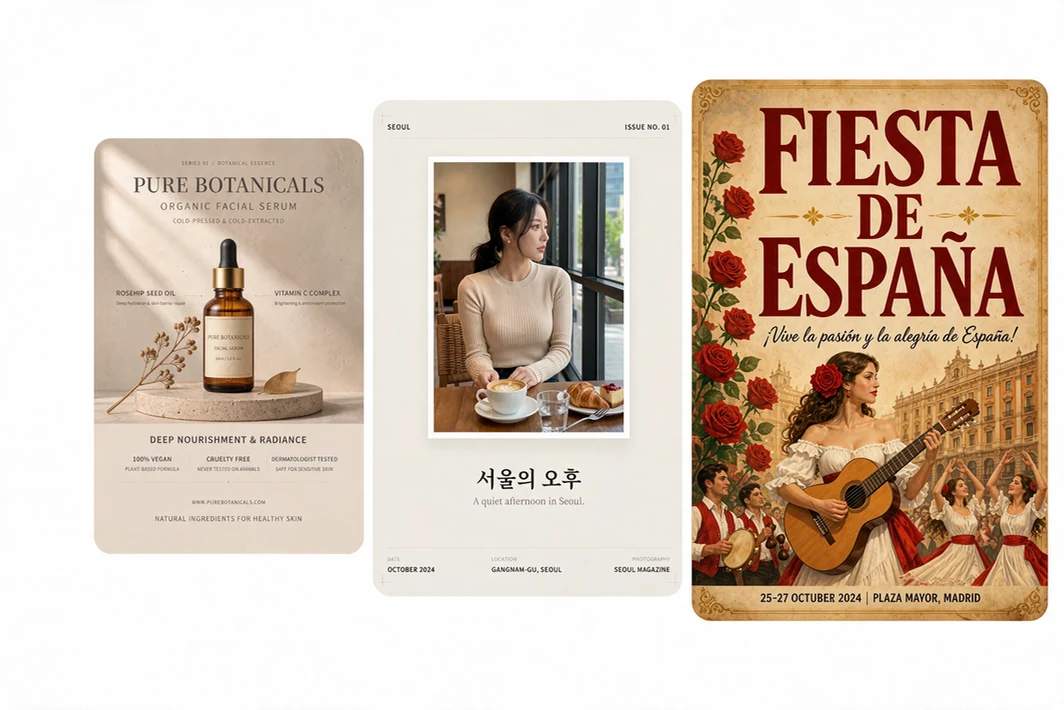
Laissez respirer le texte et les images : même les petites légendes restent lisibles. Choisissez parmi plus de 70 polices ou importez un exemple de lettrage pour guider le style. Menu en espagnol, affiche en portugais ou mode d’emploi illustré en japonais : l’essentiel se lit d’un coup d’œil.

Trois visuels — une publicité et deux affiches — avec du texte en anglais, en coréen et en espagnol

Créez jusqu’à 10 images cohérentes en une fois

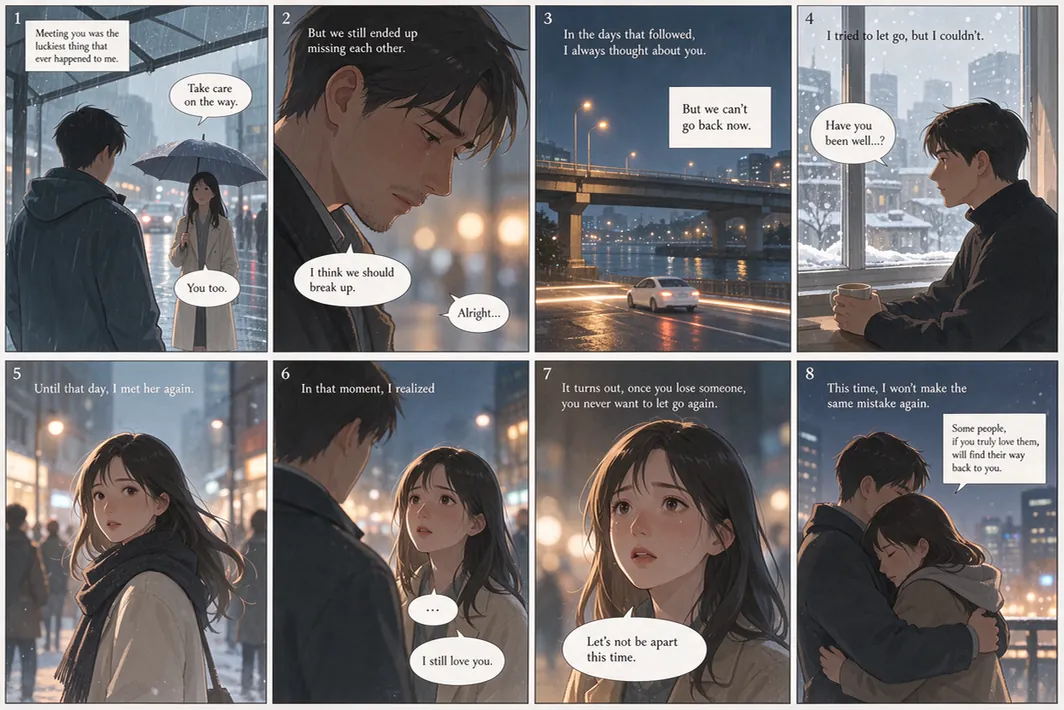
Décrivez toute votre série dans un seul prompt. Kling Image 4.0 définit le contenu de chaque image. Pour un storyboard, plusieurs angles d’un produit ou un pas-à-pas, le modèle maintient les détails importants et le style d’un visuel à l’autre.

Cases de BD montrant les mêmes personnages dans plusieurs scènes, avec un style graphique cohérent

Créez des visuels longs pour vos fiches produit et sites web

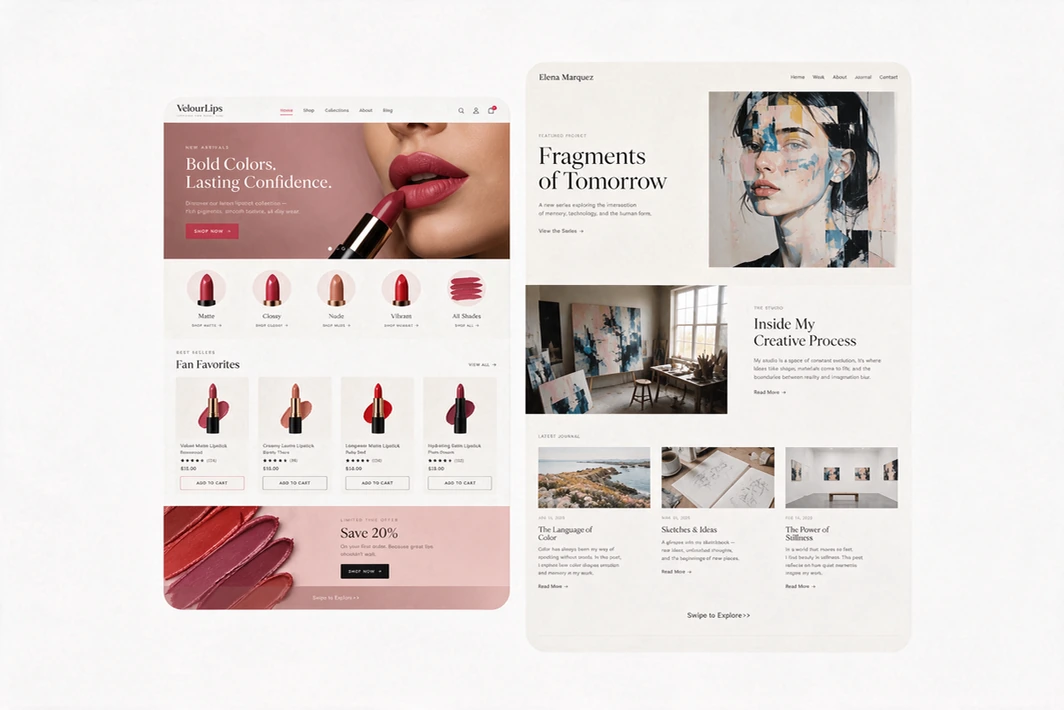
Imaginez une fiche qui commence par un sachet de café éthiopien, puis présente les notes de dégustation, la préparation et l’histoire du café. Fiche produit ou maquette de site, Kling Image 4.0 organise le texte et les images dans un seul visuel vertical et conserve les mêmes détails et le même style. Vous n’avez pas à créer les sections séparément ni à les assembler.

Deux maquettes longues côte à côte : une fiche de cosmétique rose et un site de mode

Kling Image 4.0 face à Seedream 5.5 et GPT Image 2.6

Nous avons donné les mêmes prompts à chaque modèle. Pour chaque retouche, nous sommes repartis de l’image précédente créée par le même modèle.

Réalisme et retouche des portraits

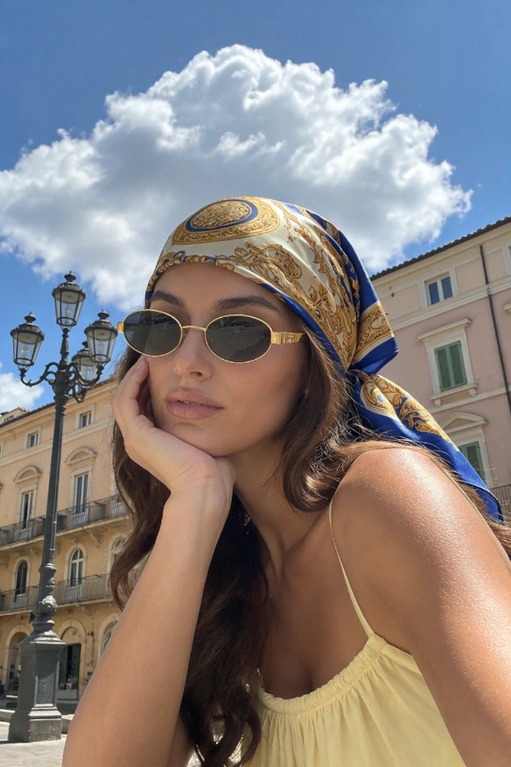
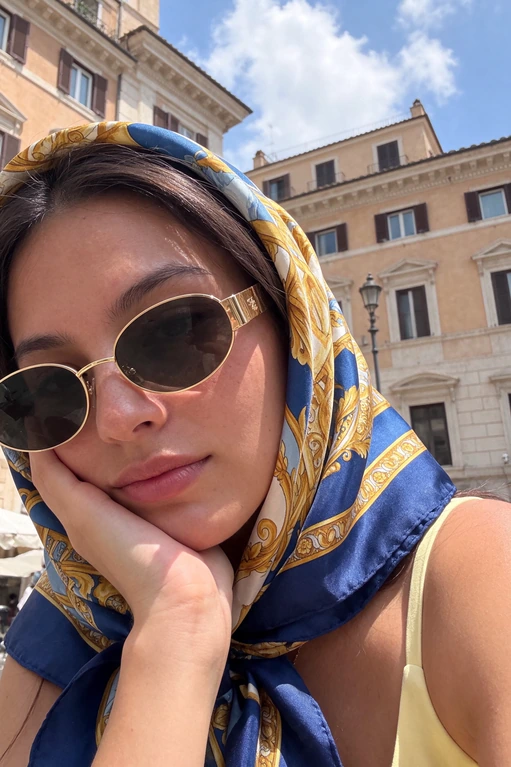
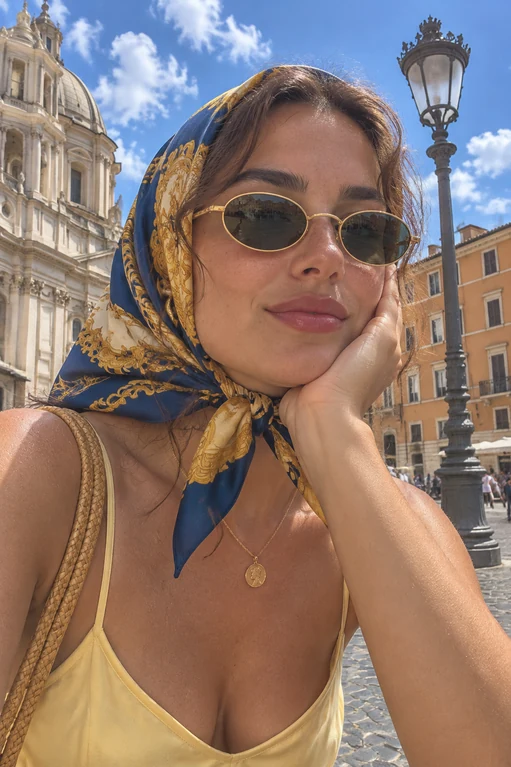
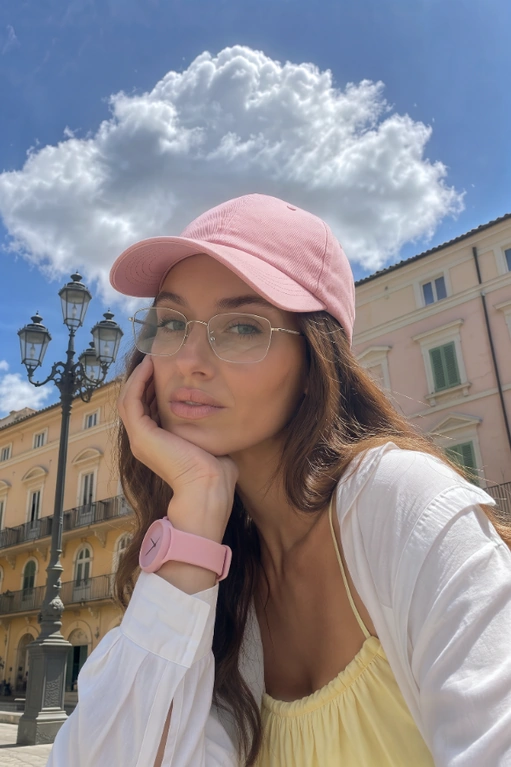
Selfie de voyage en plein soleil

Voir le prompt du portrait

Selfie de voyage en gros plan d’une jeune femme aux lunettes de soleil ovales dorées, au foulard de soie orné bleu et or et au débardeur jaune pâle. Elle pose la joue sur la main. Derrière elle : bâtiments historiques italiens, lampadaire ancien, ciel bleu avec des nuages cotonneux et soleil d’été éclatant. Grain de peau naturel, photo réaliste, composition verticale.

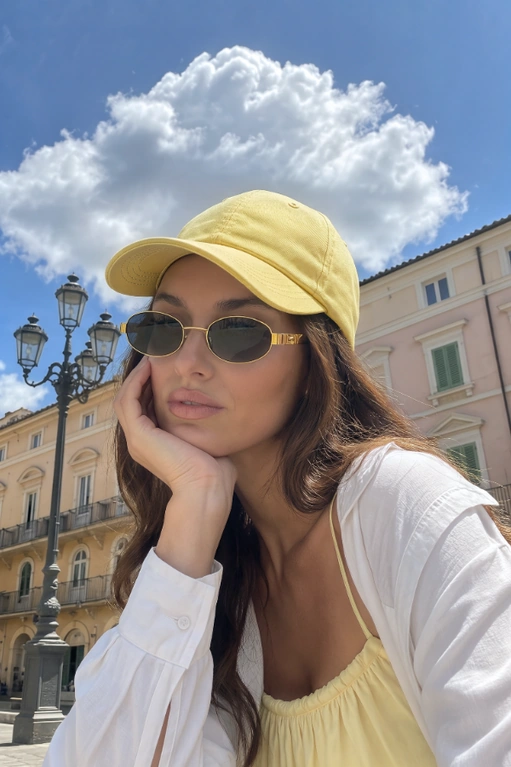
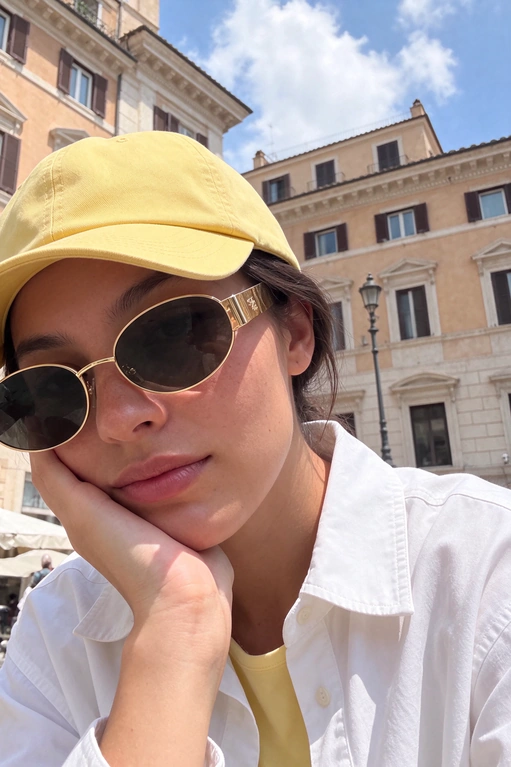
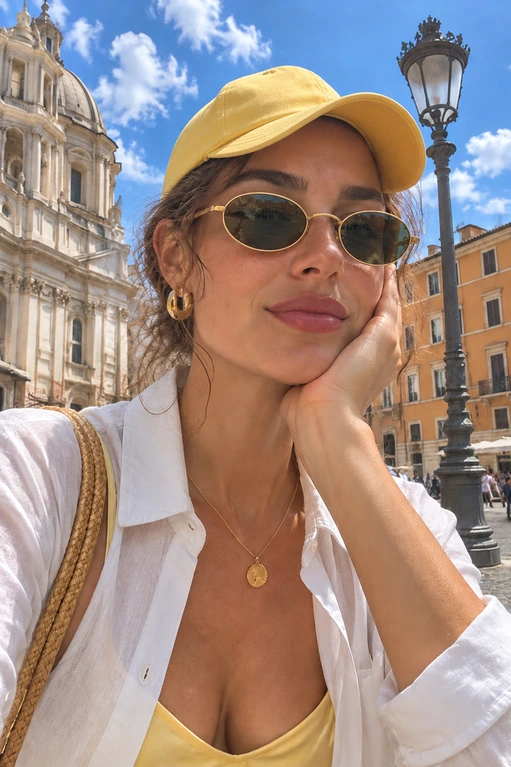
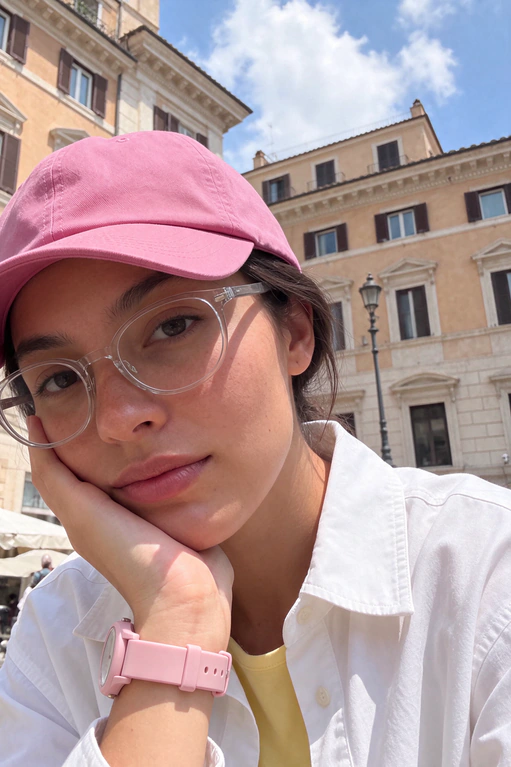
Casquette jaune et veste blanche

Voir le prompt de la première retouche

Retire complètement le foulard de soie et remplace-le par une casquette de baseball du même jaune que la tenue. Ajoute une veste-chemise blanche par-dessus les vêtements actuels. Garde le visage, les traits, la coiffure, la pose, les proportions, l’éclairage et le décor à l’identique.

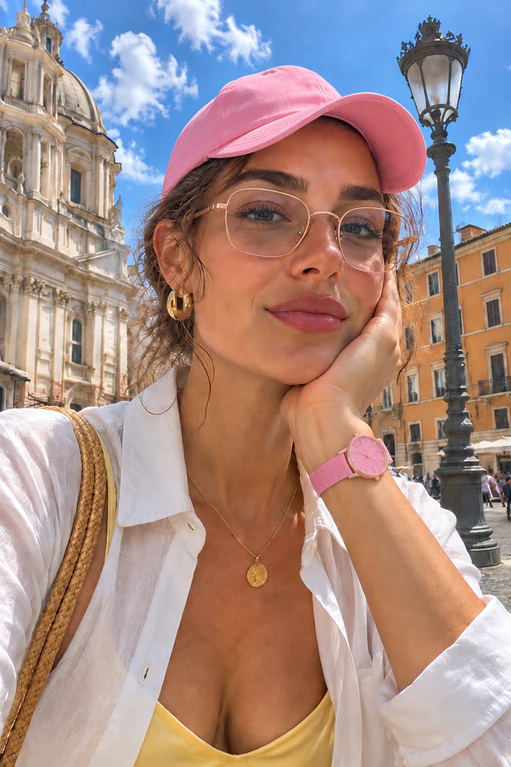
Lunettes à verres clairs, casquette et montre roses

Voir le prompt de la deuxième retouche

Remplace les lunettes de soleil par des lunettes ordinaires à verres transparents. Ajoute une montre rose au poignet de la main sur laquelle repose la tête. Donne à la casquette exactement le même rose que la montre. Conserve le visage, l’identité, la coiffure, la pose, les proportions, les vêtements, l’éclairage et le décor.

Mise en page et traduction d’une recette

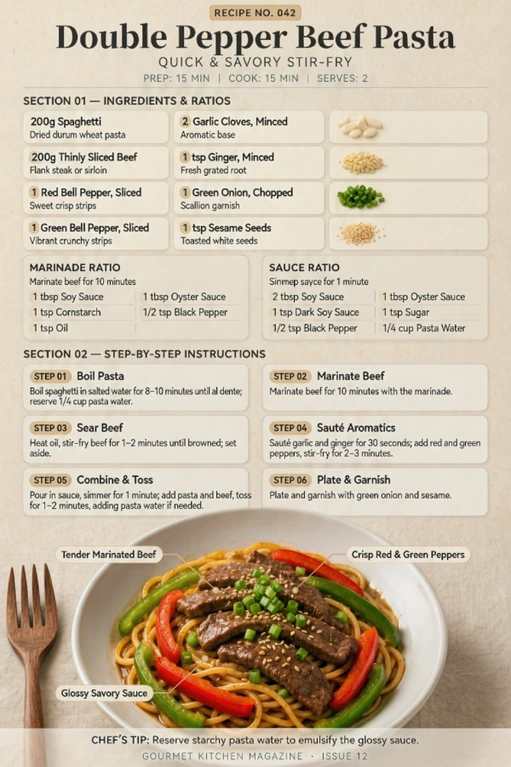
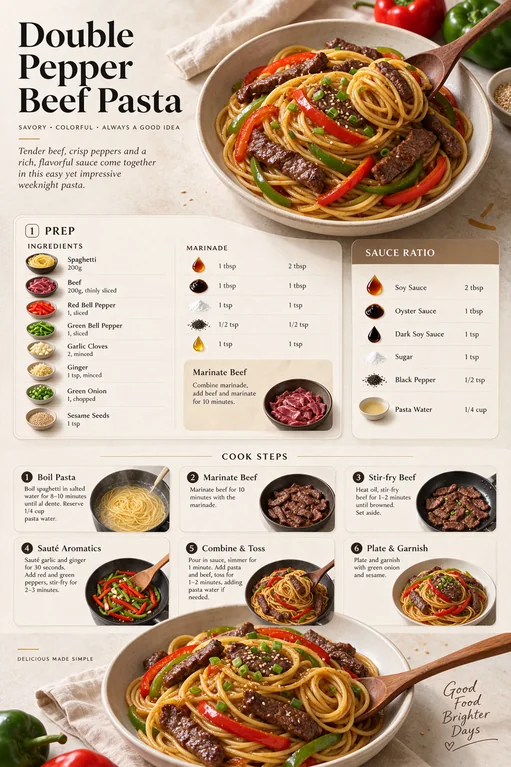
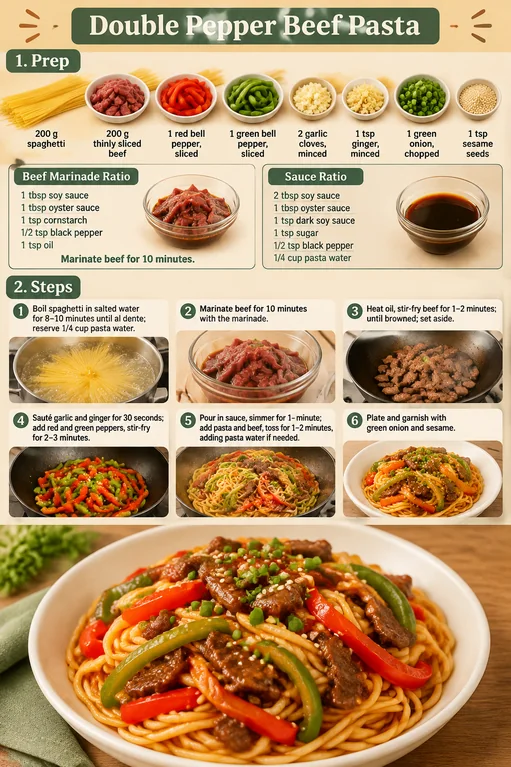
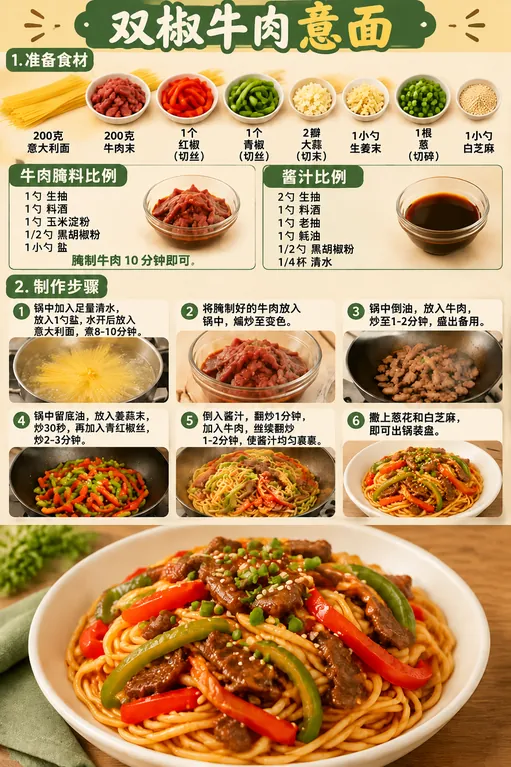
Pâtes au bœuf et aux deux poivrons

Voir le prompt de la recette

Crée une infographie verticale moderne et épurée pour la recette « Double Pepper Beef Pasta ». Photographie culinaire professionnelle, mise en page façon magazine et niveau de détail élevé. Titre en haut : « Double Pepper Beef Pasta » Section 1 – Préparation : dispose soigneusement les ingrédients et indique les quantités : 200 g de spaghettis, 200 g de bœuf en fines tranches, 1 poivron rouge et 1 poivron vert en lamelles, 2 gousses d’ail hachées, 1 c. à café de gingembre haché, 1 oignon nouveau émincé et 1 c. à café de sésame. Marinade : 1 c. à soupe de sauce soja, 1 c. à soupe de sauce d’huître, 1 c. à café de fécule de maïs, ½ c. à café de poivre noir et 1 c. à café d’huile. Fais mariner le bœuf 10 minutes. Sauce : 2 c. à soupe de sauce soja, 1 c. à soupe de sauce d’huître, 1 c. à café de sauce soja foncée, 1 c. à café de sucre, ½ c. à café de poivre noir et ¼ de tasse d’eau de cuisson des pâtes. Section 2 – Étapes : 6 vignettes numérotées, avec du texte court et facile à lire : Fais cuire les spaghettis dans l’eau salée pendant 8 à 10 minutes, jusqu’à ce qu’ils soient al dente. Réserve ¼ de tasse d’eau de cuisson. Laisse le bœuf dans la marinade pendant 10 minutes. Chauffe l’huile, fais sauter le bœuf 1 à 2 minutes jusqu’à ce qu’il soit doré, puis réserve-le. Fais revenir l’ail et le gingembre 30 secondes. Ajoute les poivrons et fais-les sauter 2 à 3 minutes. Verse la sauce et laisse mijoter 1 minute. Ajoute les pâtes et le bœuf, mélange 1 à 2 minutes et verse un peu d’eau de cuisson si nécessaire. Dresse le plat et garnis d’oignon nouveau et de sésame. En bas : une grande photo appétissante du plat dans un bol blanc, sauce brillante, fines tranches de bœuf tendre, lamelles de poivrons rouges et verts, sésame et oignon nouveau. Lumière chaude de cuisine, vue du dessus, fond épuré, typographie élégante, mentions simples et lisibles en anglais, infographie de magazine culinaire.

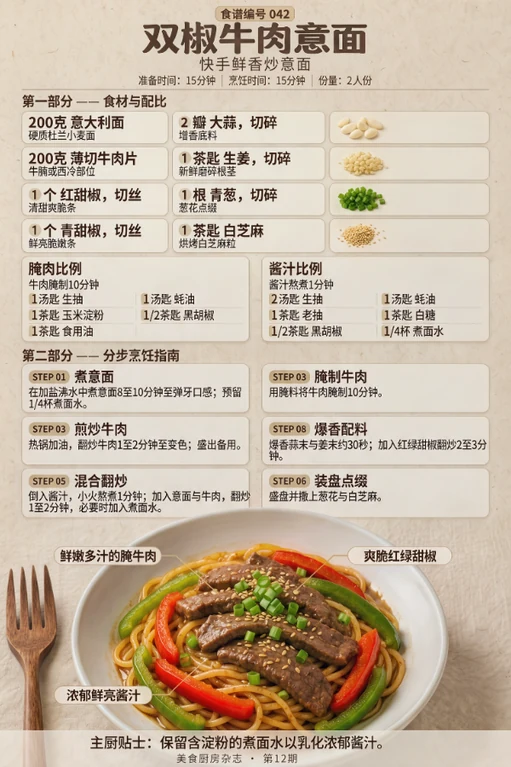
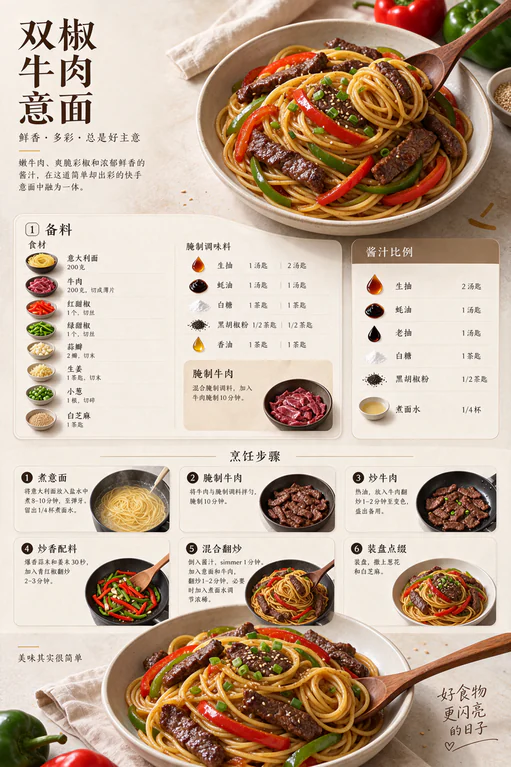
Traduction et retouche typographique

Voir le prompt de traduction

Modifie cette infographie de recette : passe tout le texte en chinois simplifié et choisis une typographie créative. Conserve la mise en page, les photos d’ingrédients, les images des étapes, la présentation du plat, l’éclairage, le fond et le plat final. Ne change que le texte et la typographie.

Le comparatif en bref

Critères testésKling Image 4.0Seedream 5.5GPT Image 2.6
Réalisme du portraitGrain de peau naturel. L’éclairage du visage manquait un peu de relief.Grain de peau naturel et éclairage plus réaliste.Proche de Seedream 5.5, avec un grain de peau naturel et une lumière extérieure convaincante.
Cohérence après deux retouchesLe portrait est resté globalement cohérent. Les couleurs du fond ont légèrement changé.Le plus fidèle à l’original en dehors des zones retouchées.Proche de Kling Image 4.0, avec de légères variations des couleurs du fond.
Mise en page et rendu du texte anglaisFiche recette compacte, avec quelques fautes de frappe dans les petits caractères.Des trois résultats, c’est celui qui évoque le plus un magazine culinaire.Mise en page claire, avec un texte anglais correctement rendu.
Traduction et rendu du chinois simplifiéChinois globalement fluide, mais certains numéros d’étapes sont répétés ou manquants.Chinois globalement fluide, mais un mot est resté en anglais.Des erreurs plus marquées, notamment dans la traduction du nom des ingrédients.

Ces conclusions reposent sur les prompts et les images présentés dans ce comparatif.

Comment utiliser Kling Image 4.0 en trois étapes

  1. Choisissez comment créer votre image

    Utilisez Texte en image pour partir d’une description, ou Image en image pour travailler à partir d’une photo de référence. Pour les visuels longs, choisissez la version du modèle prévue pour ce format.

  2. Décrivez votre idée

    Précisez le sujet, l’arrière-plan et le style souhaité. Pour une personne ou un personnage, indiquez par exemple sa tenue, son expression ou ce qu’il fait. Si vous partez d’une photo de référence, importez-la, puis décrivez les éléments à modifier ou à conserver.

  3. Générez puis téléchargez

    Réglez le format et la résolution, puis choisissez le nombre d’images. Cliquez sur Générer une image. Votre visuel est prêt peu après : prévisualisez-le, puis téléchargez-le pour vos projets.

Kling Image 4.0 Questions fréquentes

Puis-je utiliser Kling Image 4.0 gratuitement sur MindVideo AI ?

Oui. Inscrivez-vous pour recevoir des crédits gratuits et créer ou retoucher des images. Chaque génération utilise des crédits. En vous connectant chaque jour, en partageant ou en invitant des amis, vous pouvez en obtenir d’autres et continuer sans abonnement payant.

Pourquoi l’image téléchargée a-t-elle un filigrane ?

Avec un compte gratuit, vos images portent le filigrane de MindVideo AI. Un compte payant permet de les télécharger sans filigrane.

Puis-je utiliser mes images pour des fiches produit, des publicités ou des projets clients ?

Oui. Avec un compte payant, vous pouvez utiliser vos images dans votre boutique, vos publicités ou vos livrables clients. Avec un compte gratuit, vous pouvez les utiliser pour des projets personnels. Si votre création reprend une photo, un logo ou une œuvre d’un tiers, vérifiez que vous avez l’autorisation de l’utiliser.

Faut-il une image de référence pour une maquette de site ou un visuel de fiche produit ?

Pour une maquette de site, vous pouvez décrire votre idée dans Texte en image ou importer une référence dans Image en image. Pour un visuel de fiche produit, choisissez Image en image et importez une photo du produit. Dans les deux cas, utilisez la version de Kling Image 4.0 prévue pour les visuels longs.

Dans quelles autres langues puis-je ajouter du texte à mes images ?

Le texte peut aussi être généré en anglais, en chinois simplifié ou traditionnel et en coréen. Indiquez la formulation exacte dans le prompt, surtout pour les noms, les prix et les dates.

Pourquoi la génération de mon image prend-elle plus de temps que prévu ?

La durée dépend de la complexité de l’image, de la résolution choisie et du format. Une image 8K ou une fiche produit entière avec plusieurs sections peut prendre plus de temps qu’une image simple.

Mes photos de référence restent-elles privées et combien de temps gardez-vous les résultats ?

MindVideo AI chiffre vos fichiers importés et n’utilise pas vos photos de référence pour entraîner des modèles d’IA. Vous pouvez supprimer vos photos importées. Les images générées sont conservées jusqu’à 24 heures sans abonnement et jusqu’à six mois avec un abonnement. Passé ce délai, elles peuvent être supprimées automatiquement.

Explorez d’autres modèles d’images sur MindVideo AI

Créez vos images avec Kling Image 4.0

Partez d’un prompt ou d’une photo de référence pour créer ou retoucher des images, produire une série cohérente ou réaliser un visuel qui tient sur toute une page.

Essayer avec des crédits gratuits

4,8/5 de moyenne selon plus de 3 095 utilisateurs

Fiche produit du miel

Join MindVideo AI official community on Discord.