Photo de produit d’une tasse en céramique
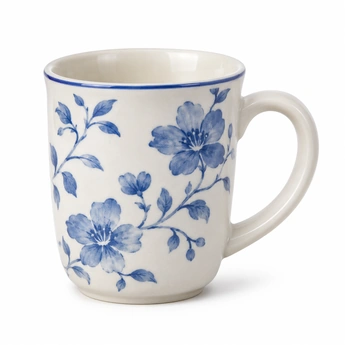 (ouvre l’image dans un nouvel onglet)
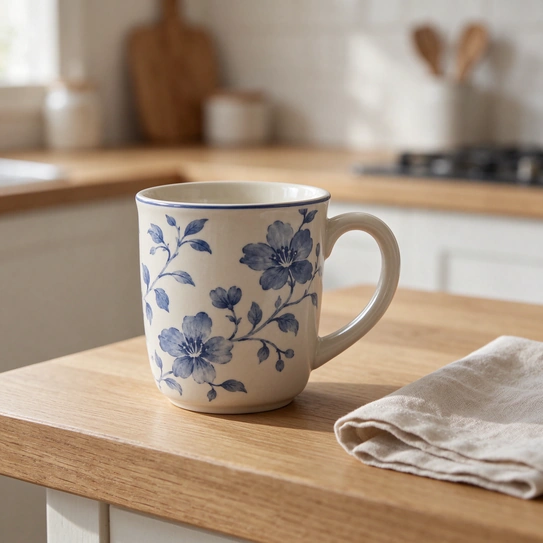 (ouvre l’image dans un nouvel onglet)


Une idée en tête ? Créez rapidement des images réalistes et soignées avec Seedream 5.5 sur MindVideo AI. Effectuez des retouches précises en plusieurs étapes tout en conservant les détails des zones intactes. Idéal pour les visuels de produits, les publications sur les réseaux sociaux et vos projets créatifs. Essayez avec des crédits gratuits.
Essayer Seedream 5.5 gratuitementResult
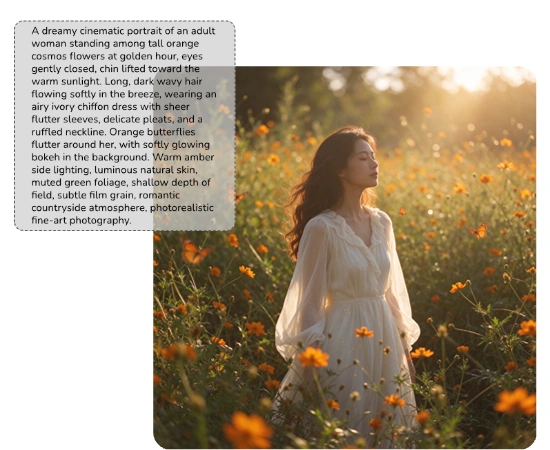
Parcourez des exemples pour le marketing, le design et vos projets personnels. Découvrez comment les images ont été créées et essayez les descriptions utilisées.
(ouvre l’image dans un nouvel onglet)
(ouvre l’image dans un nouvel onglet)
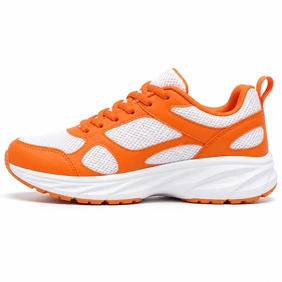 (ouvre l’image dans un nouvel onglet)
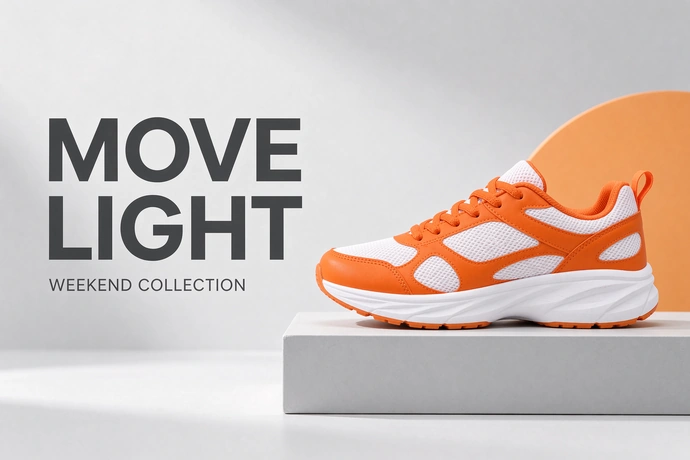 (ouvre l’image dans un nouvel onglet)
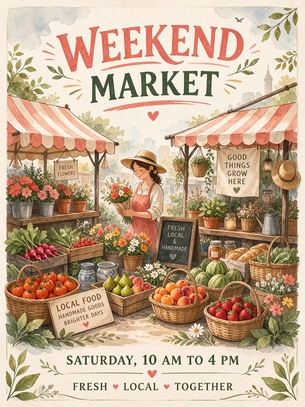 (ouvre l’image dans un nouvel onglet)
 (ouvre l’image dans un nouvel onglet)
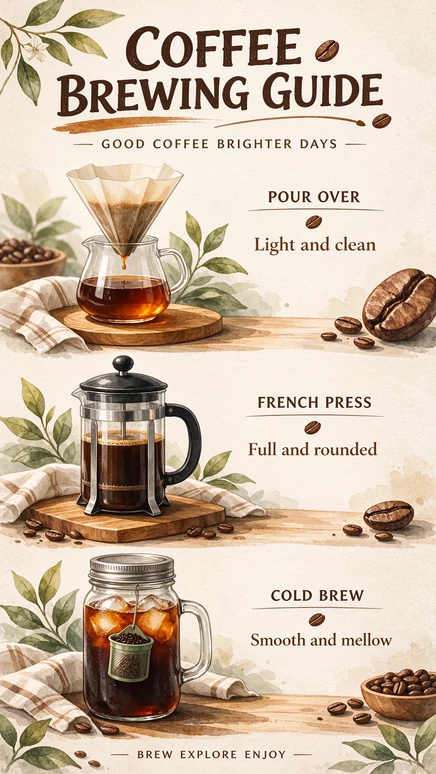 (ouvre l’image dans un nouvel onglet)
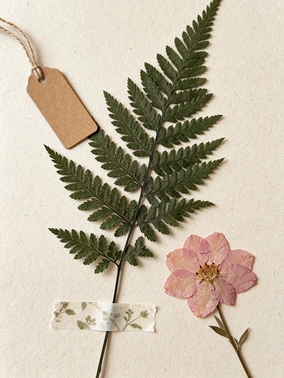 (ouvre l’image dans un nouvel onglet)
 (ouvre l’image dans un nouvel onglet)
 (ouvre l’image dans un nouvel onglet)
 (ouvre l’image dans un nouvel onglet)
 (ouvre l’image dans un nouvel onglet)
 (ouvre l’image dans un nouvel onglet)
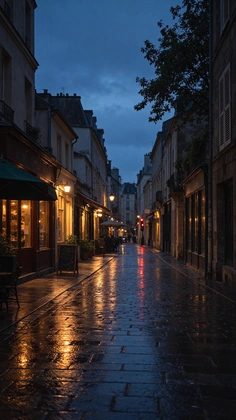 (ouvre l’image dans un nouvel onglet)
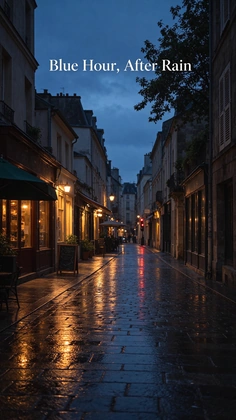 (ouvre l’image dans un nouvel onglet)
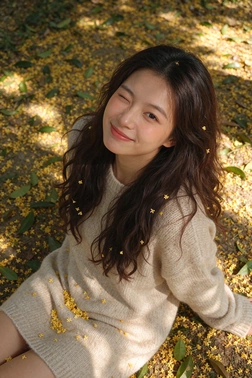 (ouvre l’image dans un nouvel onglet)
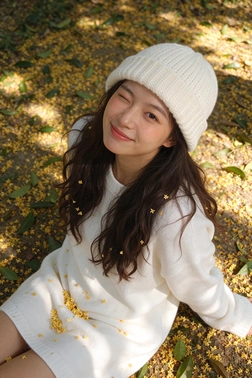 (ouvre l’image dans un nouvel onglet)
 (ouvre l’image dans un nouvel onglet)
 (ouvre l’image dans un nouvel onglet)
 (ouvre l’image dans un nouvel onglet)
Fonctionnalités clés
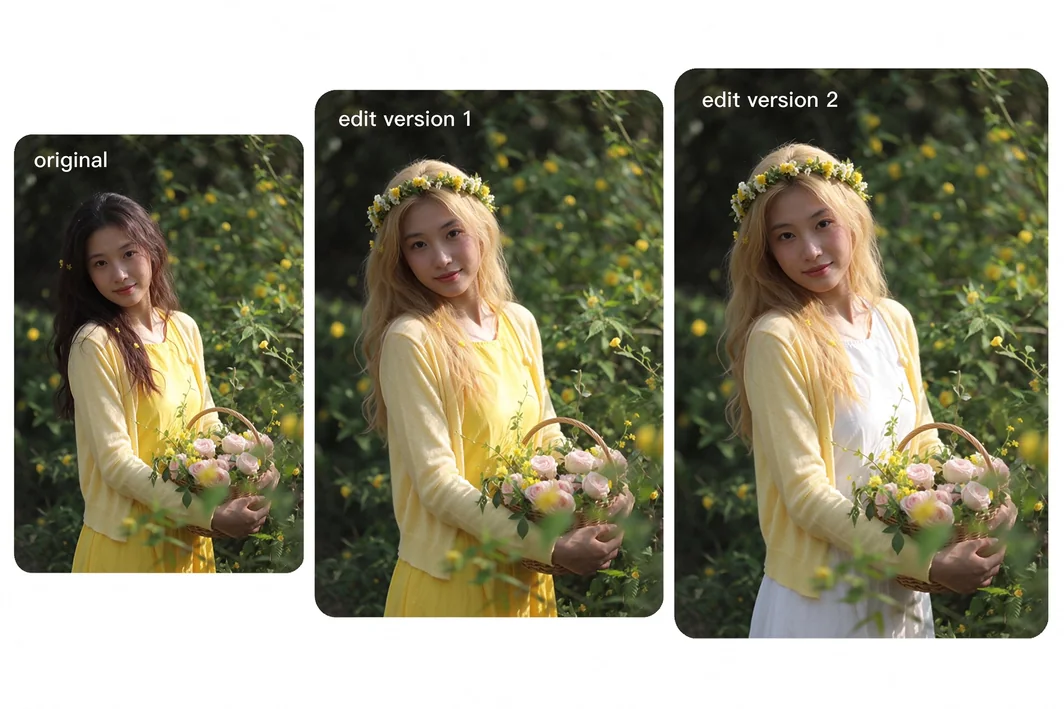
Décrivez le changement souhaité, qu’il s’agisse de remplacer l’arrière-plan, d’essayer une nouvelle couleur ou de changer un objet. Seedream 5.5 apporte des modifications ciblées et préserve les détails autour des zones modifiées au fil des retouches. Avec moins de changements imprévus et de perte de qualité, vous pouvez continuer à travailler à partir du résultat obtenu.
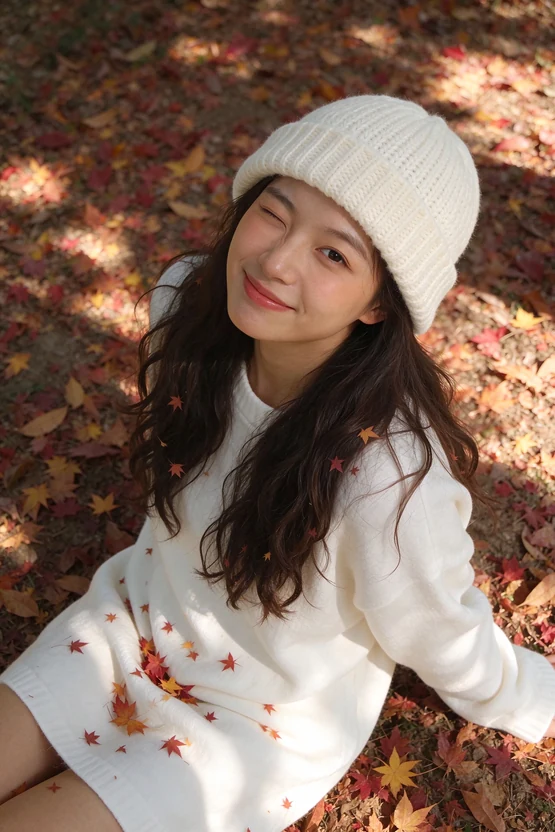
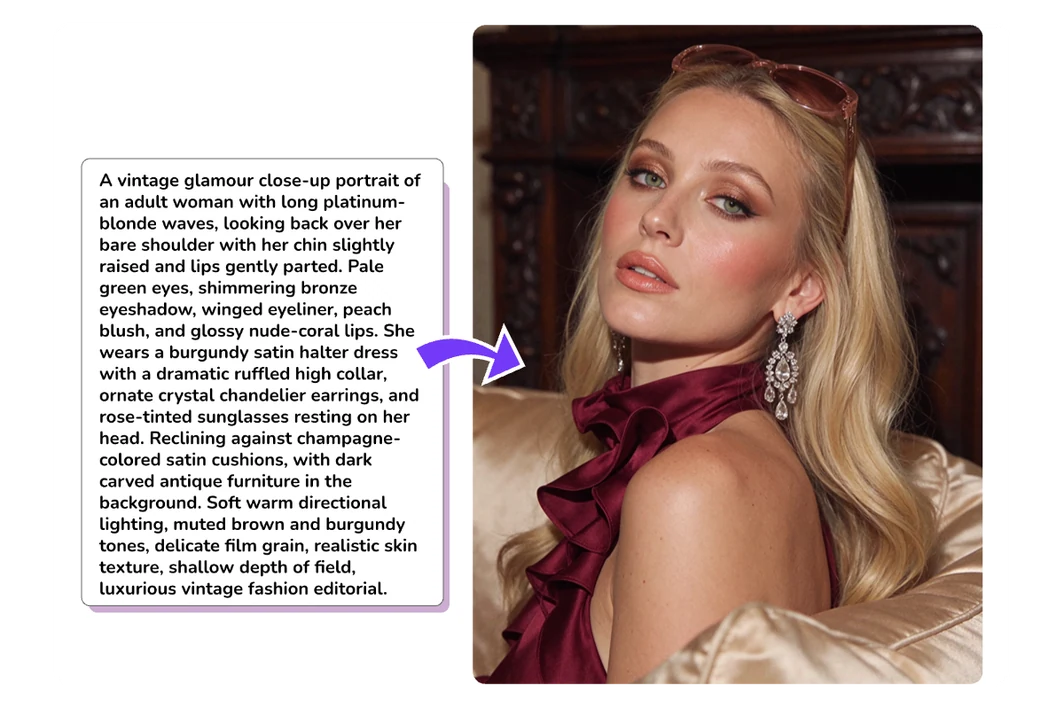
Générez des images réalistes avec un grain de peau détaillé, un éclairage naturel et des matières crédibles. Le modèle restitue les détails fins, des mèches de cheveux aux plis d’une chemise, et adoucit les transitions entre ombre et lumière. Vos images se rapprochent de la photographie, avec moins de brillance artificielle.
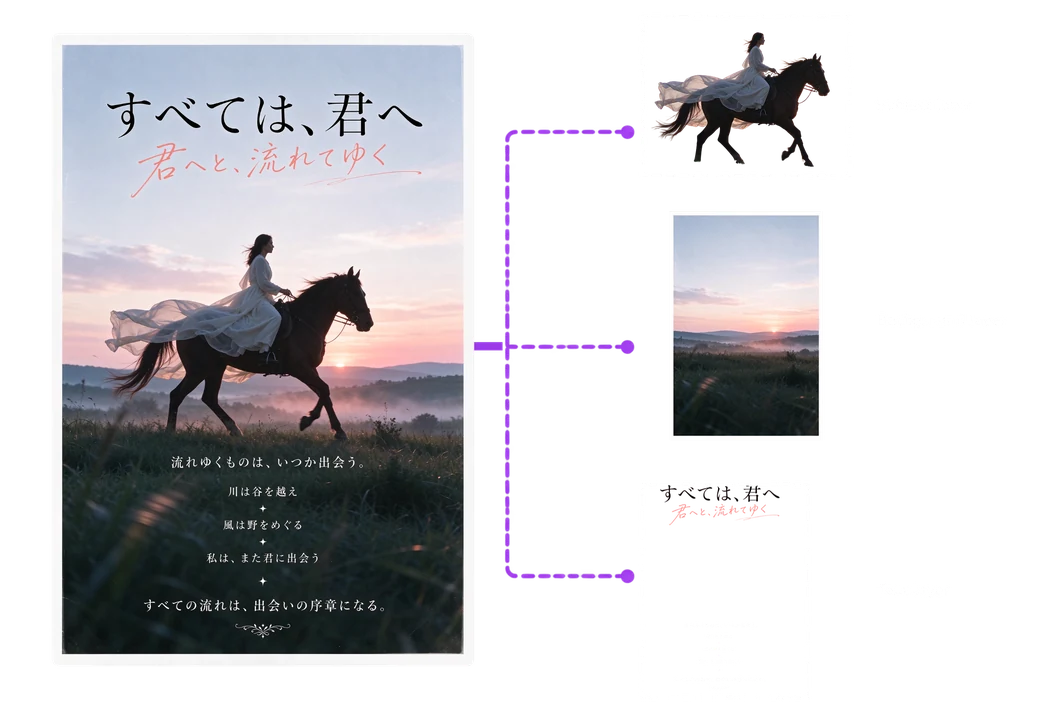
Utilisez Seedream 5.5 pour générer des images sur fond transparent ou extraire des éléments d’images existantes. Vous pouvez aussi séparer une image entière en calques pour les retoucher. Assemblez et réutilisez ces éléments dans des affiches, des visuels de produits et des publications, sans les détourer à la main.
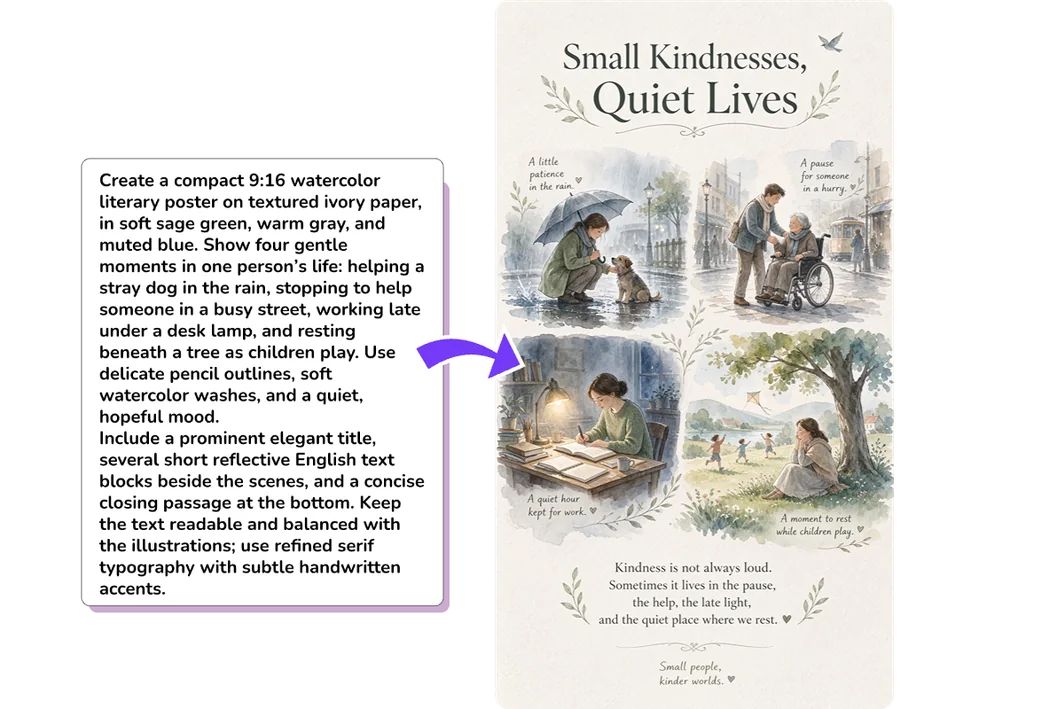
Le modèle garde le texte net et lisible, des grands titres aux petites légendes. Il organise les titres, le corps du texte et les images dans une mise en page structurée. Vos designs restent faciles à lire, même avec beaucoup de contenu. Créez des versions en plusieurs langues tout en conservant les détails de l’image d’origine.
Voyez comment les deux modèles interprètent les mêmes descriptions et images de référence. Comparez leurs résultats côte à côte et repérez les formats et options de retouche adaptés à votre projet.
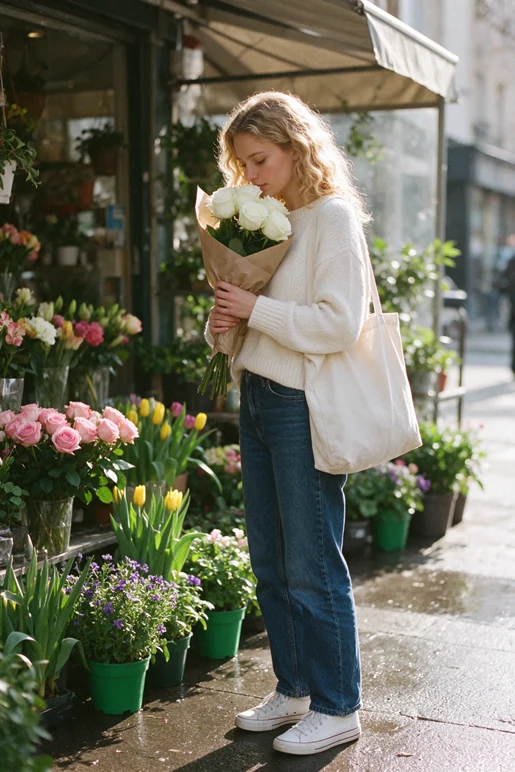
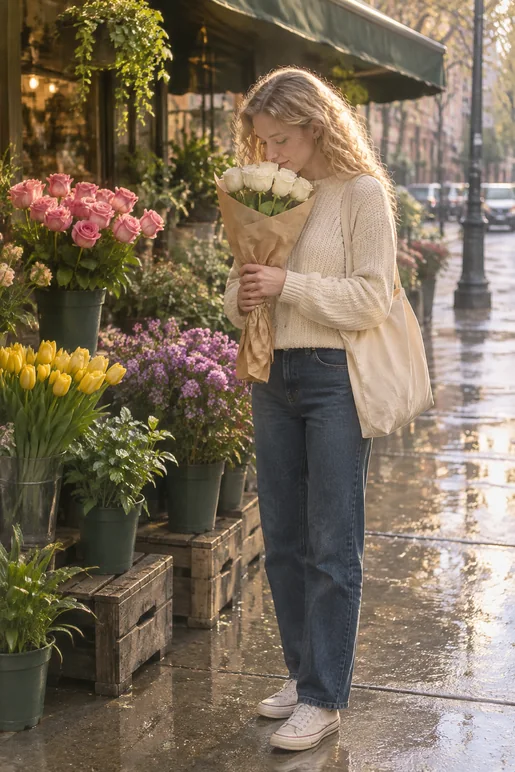
Photographie documentaire naturelle et douce d’une jeune femme devant une boutique de fleurs donnant sur la rue, tôt le matin. Ses boucles blond doré tombent librement sur ses épaules. Elle porte un pull en maille ivoire ample, un jean droit bleu foncé et des baskets blanches en toile. Un sac en toile crème est posé sur son épaule. Elle baisse les yeux et respire doucement le parfum d’un bouquet de roses blanches tenu contre sa poitrine, l’air paisible et heureux. Le bouquet est simplement enveloppé de papier kraft brun clair et garni de quelques feuilles vertes. Le fleuriste déborde de roses roses, de tulipes jaunes, de petites fleurs violettes et de plantes vertes dans des pots en plastique vert. Un store est visible derrière elle et la rue au loin est légèrement floue. Le trottoir encore humide après la pluie reflète subtilement la lumière et donne à la scène une atmosphère fraîche et authentique. Un contre-jour chaud éclaire ses boucles dorées, ses épaules et les pétales. Utilisez des couleurs douces et fraîches, avec du blanc crème, du rose floral et du vert feuillage. Rendu réaliste de photographie argentique, grain de peau naturel et détails fins du tricot, des boucles et des pétales. Évitez les retouches excessives, l’effet posé et les postures artificielles. Cadrez le sujet en pied, légèrement à droite du centre, avec le fleuriste bien visible autour d’elle.
 (ouvre l’image dans un nouvel onglet)
 (ouvre l’image dans un nouvel onglet)
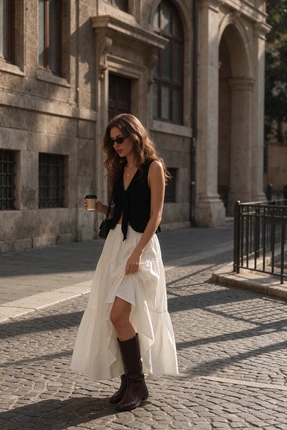
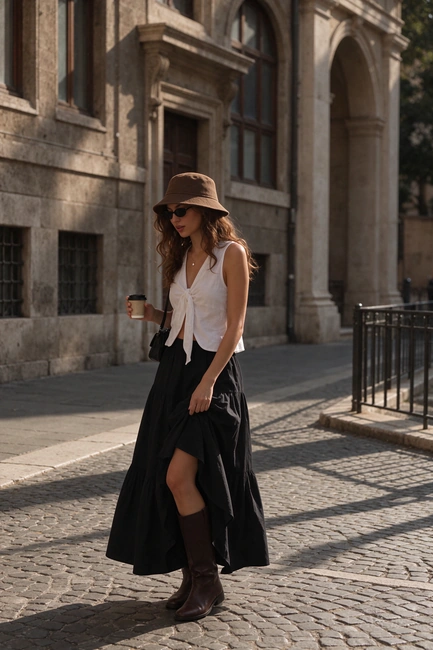
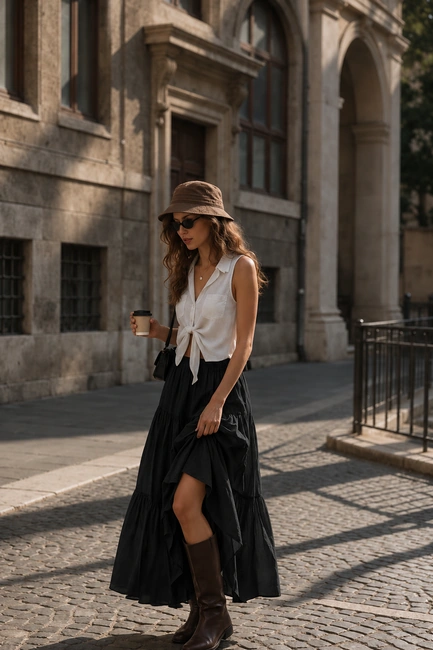
Faites défiler pour voir les deux retouches.
 (ouvre l’image dans un nouvel onglet)
 (ouvre l’image dans un nouvel onglet)
 (ouvre l’image dans un nouvel onglet)
Passez la chemise du personnage en blanc et sa jupe en noir. Ajoutez-lui un bob marron.
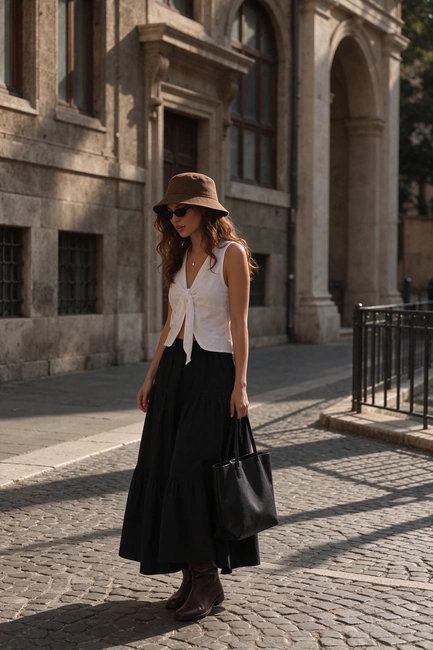 (ouvre l’image dans un nouvel onglet)
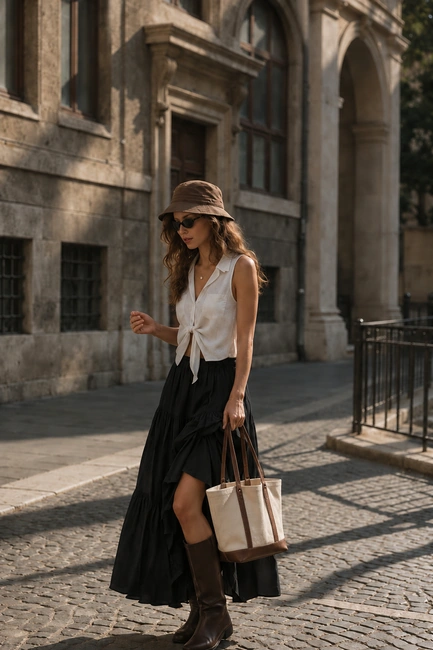 (ouvre l’image dans un nouvel onglet)
Retirez le café de la main du personnage et remplacez son sac en bandoulière par un cabas qu’elle tient de la main gauche.
Créez une affiche poétique de film japonais au format vertical 2:3. Une femme adulte en robe ivoire traverse à cheval une prairie brumeuse au coucher du soleil. Le cheval est brun foncé. Ajoutez un flou de mouvement horizontal onirique, un ciel bleu pâle, un horizon rose poudré, un premier plan bleu-vert foncé et un léger grain argentique. Laissez une large place dans le ciel pour la typographie. Grand titre japonais en noir, en caractères Minchō, en haut de l’affiche : 「すべては、君へ」 Texte manuscrit japonais expressif en rose corail, en superposition : 「君へと、流れてゆく」 Petit sous-titre centré : 「流れゆくものは、いつか出会う。」 Poème centré en dessous : 「川は谷を越え」 「風は野をめぐる」 「私は、また君に出会う」 Texte blanc près du bas de l’affiche : 「すべての流れは、出会いの序章になる。」 Mise en page éditoriale élégante, caractères japonais nets, espacement équilibré, fine bordure blanche et photographie cinématographique. Tout le texte visible est en japonais.
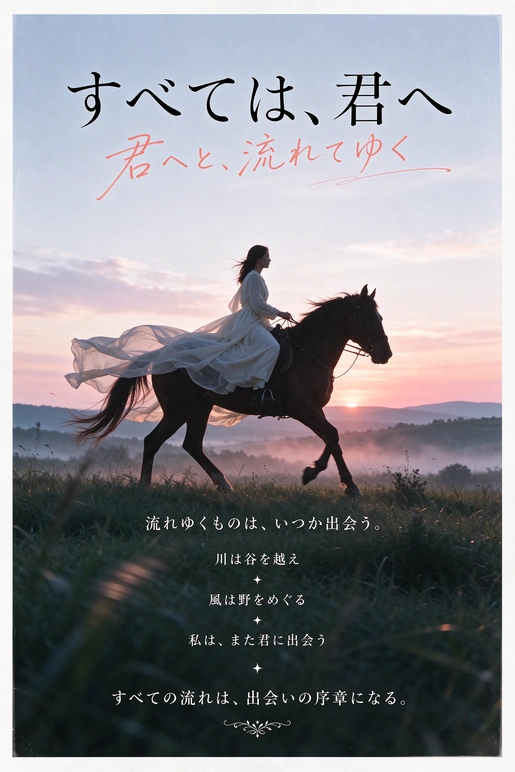 (ouvre l’image dans un nouvel onglet)
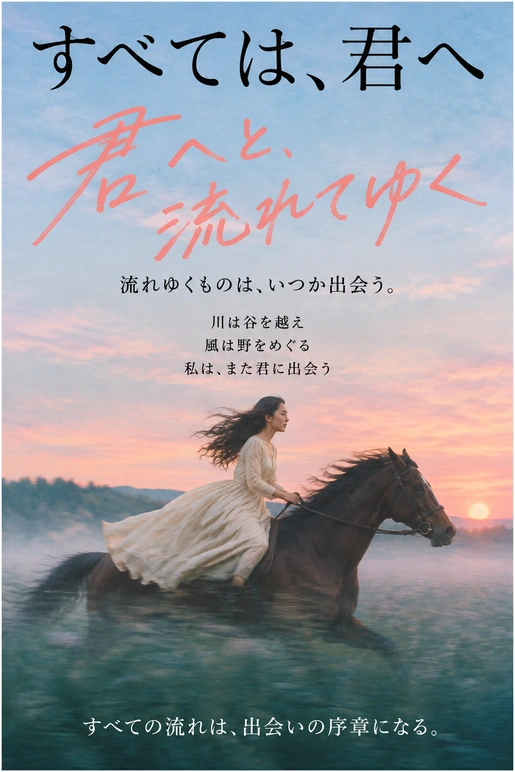 (ouvre l’image dans un nouvel onglet)
| Critère | Seedream 5.5 | GPT Image 2.6 |
|---|---|---|
| Observations sur ces exemples | ||
| Réalisme de l’image | La personne paraît plus naturelle, avec un effet plastique moins marqué sur la peau. | L’effet plastique sur la peau est plus prononcé. |
| Cohérence des retouches | Davantage de détails sont préservés en dehors des zones retouchées. Les variations de lumière et d’ombre sont moins visibles entre les retouches. | La scène reste cohérente dans son ensemble, avec des changements un peu plus visibles dans les détails non retouchés, la lumière et les ombres. |
| Texte multilingue et mise en page | Texte clair et lisible dans une mise en page bien structurée. | Clarté du texte, lisibilité et qualité de mise en page comparables. |
| Fonctionnalités | ||
| Export direct en GIF et SVG | Non indiqué | Prend en charge l’export en GIF animé et SVG. |
| Séparation en calques | Extrait les éléments de l’image en calques transparents distincts. | Non indiqué |
| Arrière-plans transparents | Prend en charge la transparence totale et partielle. | Prend en charge l’export en PNG transparent. |
Les fonctionnalités disponibles peuvent varier selon la plateforme. Guide du modèle Seedream 5.5 Guide du modèle GPT Image 2.6
Créez une image à partir d’une description ou modifiez une image existante en trois étapes simples.
Décrivez précisément l’image souhaitée, avec le sujet, le décor et le style. Si besoin, ajoutez une image de référence pour indiquer le rendu attendu. Pour une retouche, importez l’image d’origine et précisez ce qu’il faut changer ou conserver.
Choisissez un format adapté à votre projet. Optez pour un carré pour les publications sur les réseaux sociaux, ou pour un format plus large pour aérer une bannière. Réglez ensuite la résolution en fonction de la taille d’image souhaitée. Augmentez-la pour garder les détails fins bien nets.
Cliquez sur Générer une image pour obtenir un résultat en quelques secondes. Consultez l’aperçu. Pour affiner l’image, utilisez-la comme référence et décrivez les changements souhaités. Une fois le résultat à votre goût, téléchargez la version finale pour la partager ou l’intégrer à vos créations.
Seedream 5.5 est un modèle d’IA développé par ByteDance pour générer et modifier des images. Il crée des images à partir de descriptions textuelles ou d’images de référence et retouche des zones précises de vos images selon vos instructions.
Vous pouvez essayer Seedream 5.5 sur MindVideo AI avec des crédits gratuits, sans abonnement payant. Inscrivez-vous pour recevoir des crédits gratuits. Vous pouvez en gagner davantage en vous connectant chaque jour, en partageant ou en invitant des amis. Chaque génération ou retouche consomme des crédits.
Les images téléchargées avec un compte gratuit comportent un filigrane. Les abonnés payants peuvent télécharger leurs résultats sans filigrane.
Les abonnés payants peuvent utiliser leurs résultats pour des publicités, des fiches produit, des projets clients et d’autres usages commerciaux. Avec un compte gratuit, vous pouvez télécharger, modifier et partager vos images pour un usage personnel et non commercial. Assurez-vous d’avoir le droit d’utiliser les photos, logos ou autres éléments que vous importez.
Les photos que vous importez restent privées et ne servent pas à entraîner des modèles d’IA. Les fichiers importés sont automatiquement supprimés après un délai limité.
Vos images générées restent accessibles jusqu’à 24 heures sans abonnement et jusqu’à six mois avec un abonnement. Téléchargez les versions que vous souhaitez garder avant leur expiration.
Créez un visuel de produit à partir d’une description ou changez une tenue ou un arrière-plan tout en préservant le reste de la photo.
Essayer avec des crédits gratuits