

KI-Video-Resizer: Jedes Seitenverhältnis ändern, ohne das Video zuzuschneiden

Passen Sie Ihr Video an, ohne Personen, Produkte oder wichtige Details abzuschneiden. Die KI zentriert das Material neu und ergänzt passende Inhalte für den neuen Bildausschnitt. Wählen Sie 9:16, 1:1, 4:5, 16:9 und weitere Formate – ohne Mitgliedschaft.

Video jetzt anpassen
Kostenlose Credits verfügbar
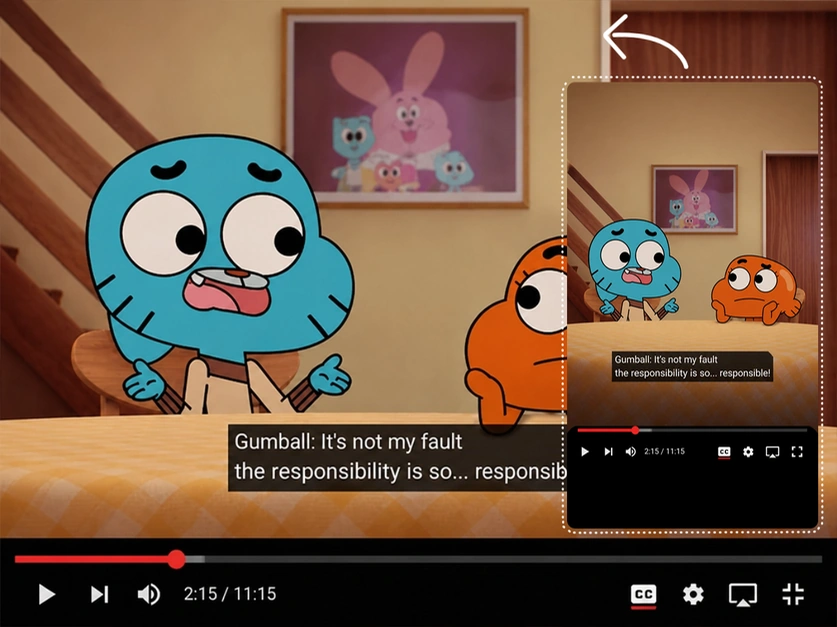
Vorschau des Video-Resizers beim Umwandeln eines Cartoon-Clips vom Breitbild ins Hochformat

Was ist ein KI-Video-Resizer?

Ein KI-Video-Resizer ändert das Seitenverhältnis eines Videos, ohne das Originalmaterial zuzuschneiden. Die vorhandene Szene bleibt erhalten, während zusätzlicher visueller Raum für den neuen Bildausschnitt entsteht.

Unser Tool positioniert das Material neu und erweitert den Bildausschnitt mit generierten Inhalten, die zur Umgebung passen. So fügt sich das Video natürlich in die neue Komposition ein.

Vertikale Produktanzeige, bevor der Video-Resizer den Bildausschnitt für ein quadratisches Format erweitert
Quadratische Produktanzeige, nachdem der Video-Resizer die Strandszene rund um das Produkt erweitert hat

Videos für jede Plattform anpassen

Ein Video ohne erneute Bearbeitung für mehrere Formate aufbereiten.

Videos für Social Media anpassen

Sie möchten ein vorhandenes Video auf einer anderen Plattform veröffentlichen? Passen Sie es auf 9:16 für TikTok, Reels und Shorts, 16:9 für YouTube, 4:5 für Instagram-Feed-Beiträge oder 1:1 für quadratische Inhalte an, ohne alles neu zu bearbeiten.
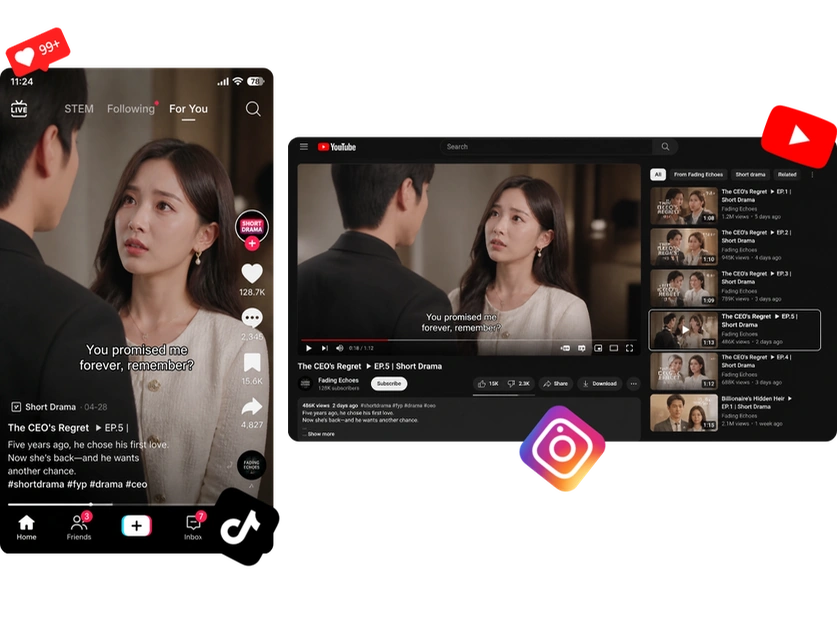
Der Video-Resizer passt einen Drama-Clip an Layouts für TikTok, Instagram und YouTube an

Produktvideos und Anzeigen anpassen

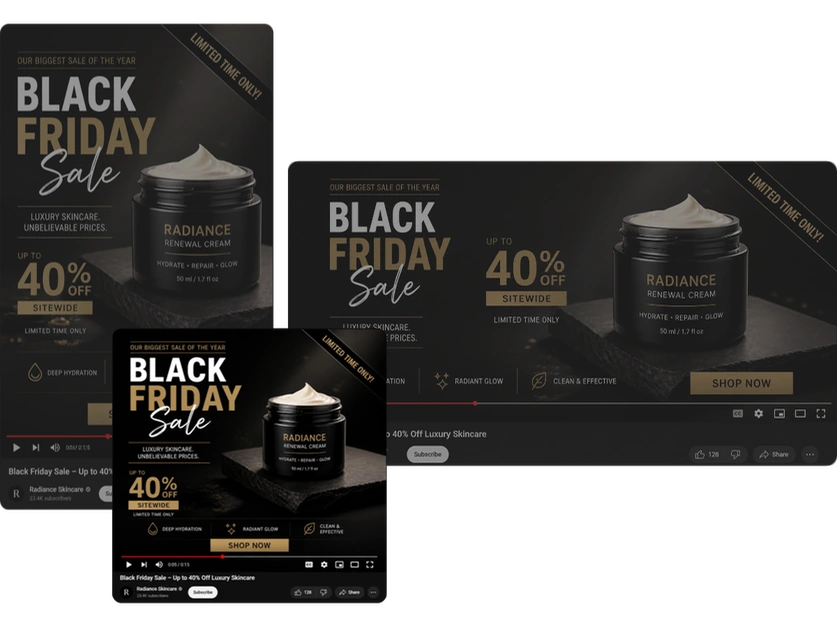
Erstellen Sie aus einem Produktvideo mehrere Versionen für Anzeigen, Produktseiten und regionale Kampagnen. Verwenden Sie dasselbe Motiv in verschiedenen Formaten und erreichen Sie mehr Kanäle und Märkte, ohne jedes Video neu zu produzieren.

Der Video-Resizer erstellt Hochformat-, Quadrat- und Breitbild-Layouts für eine Hautpflegeanzeige

Vertikale Videos ins Breitbild erweitern

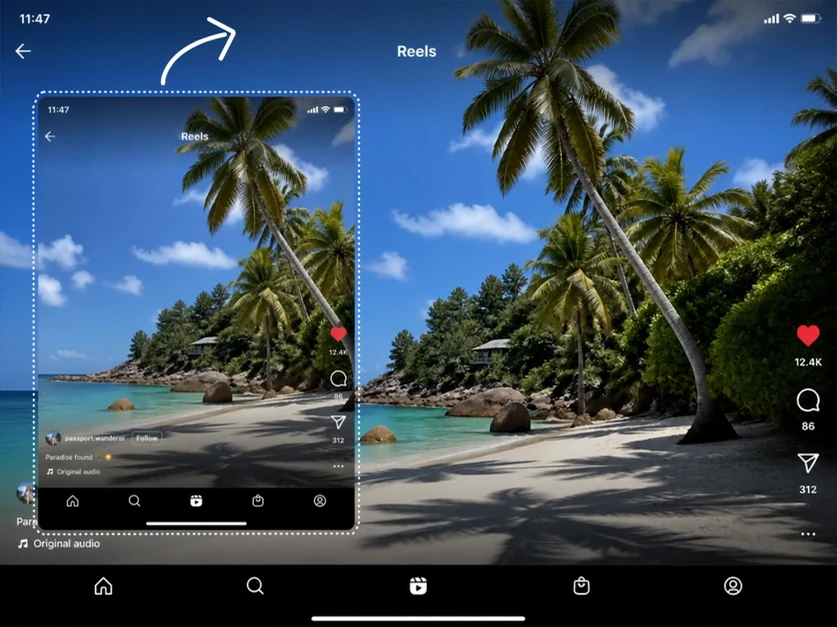
Verwandeln Sie vertikal aufgenommene Handyvideos in Breitbildinhalte für YouTube, Websites, Präsentationen und andere horizontale Displays. Statt schwarzer Balken oder eines unscharfen Hintergrunds wird der freie Raum mit zur Szene passenden Bildern gefüllt.

Der Video-Resizer erweitert ein vertikales Reel mit tropischem Strand zur Breitbildkomposition

Querformat-Inhalte in vertikale Videos umwandeln

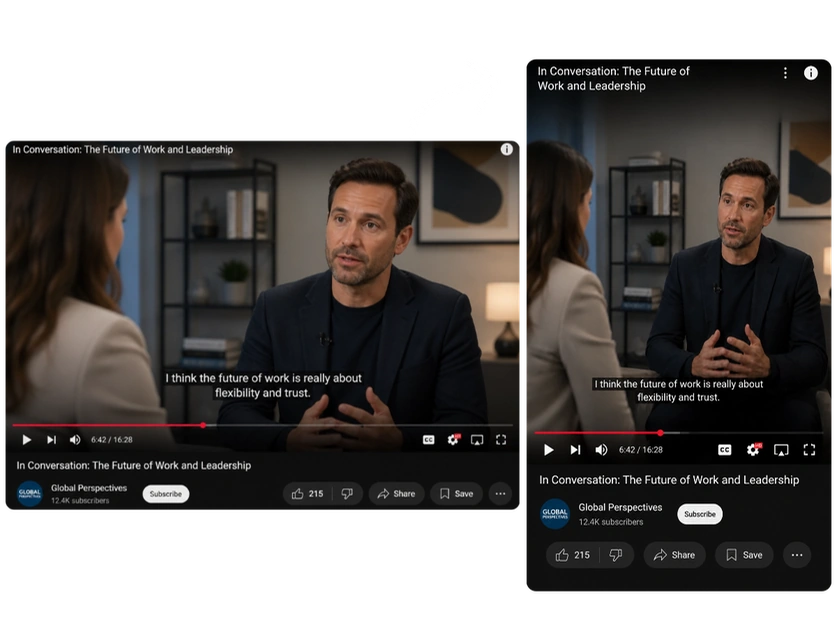
Konvertieren Sie Interviews, Lerninhalte, Schulungsvideos oder Erklärvideos ins Hochformat und halten Sie Sprecher und Präsentierende gut im Bild. Das Ergebnis wirkt ausgewogen und lässt sich auf Mobilgeräten angenehmer ansehen.

Der Video-Resizer formatiert ein Interview im Querformat als vertikales Mobilvideo neu

Warum den KI-Video-Resizer von MindVideo AI wählen?

Wichtige Details im Bild behalten

Ändern Sie das Seitenverhältnis, ohne Teile der ursprünglichen Szene abzuschneiden. Hauptmotiv, Hintergrund, Farben und weitere Details bleiben sichtbar.

Den Bildausschnitt natürlich erweitern

KI-generierte Bereiche passen zur Originalszene und gehen nahtlos in sie über. So wirkt das angepasste Video, als wäre es von Anfang an in diesem Format aufgenommen worden.

Keine Mitgliedschaft erforderlich

Nutzen Sie unseren Video-Resizer ohne Mitgliedschaft oder kostenpflichtiges Abo. Kostenlose Credits erhalten Sie durch Registrierung, tägliche Check-ins, Einladungen und weitere Aktionen.

Bis zu 60 Sekunden in 1080p anpassen

Passen Sie Videos mit einer Länge von bis zu 60 Sekunden an und exportieren Sie sie in bis zu 1080p. Das klare Ergebnis kann direkt geteilt oder weiterbearbeitet werden.

Video in 3 einfachen Schritten anpassen

Passen Sie Ihr Video in wenigen Schritten an jedes Seitenverhältnis an. Manuelle Bearbeitung oder Designerfahrung ist nicht erforderlich.

1

Video hochladen

Laden Sie das Video hoch, das Sie anpassen möchten. MindVideo AI unterstützt Videos mit einer Länge von bis zu 60 Sekunden.

2

Seitenverhältnis wählen

Wählen Sie das gewünschte Seitenverhältnis, darunter 1:1, 4:5, 5:4, 9:16, 16:9 oder ein anderes verfügbares Format.

3

Anpassen und herunterladen

Die KI passt die Komposition an und füllt den neu entstandenen Raum. Exportieren Sie das Ergebnis in 720p oder 1080p.

Video jetzt anpassen

Das sagen Nutzer über unseren Video-Resizer

Echte Rückmeldungen von Nutzern, die ihre Videos ohne Zuschneiden oder Strecken angepasst haben.

FAQ zum KI-Video-Resizer

Wird mein Video beim Anpassen gestreckt oder verzerrt?

Nein. Das Tool streckt das Originalmaterial nicht einfach, um es in ein neues Seitenverhältnis zu zwingen. Stattdessen passt es die Komposition an und erweitert den Bildausschnitt, sodass Personen, Produkte und andere Objekte ihre natürlichen Proportionen behalten.

Welche Videos eignen sich am besten für die KI-Größenanpassung?

Videos mit einem klaren Hauptmotiv und einer relativ gleichbleibenden Szene liefern der KI in der Regel mehr Kontext. Klares Material erleichtert es außerdem, Hintergründe und angrenzende Bereiche visuell stimmig zu erweitern.

Funktioniert die KI-Größenanpassung auch bei bewegten Motiven?

Ja, das Ergebnis hängt jedoch von der Komplexität der Bewegung ab. Schnelle Bewegungen, mehrere bewegte Motive oder häufige Kameraschnitte sind anspruchsvoller als eine ruhige Aufnahme mit einem deutlich sichtbaren Hauptmotiv.

Wird mein Originalvideo durch die Größenanpassung verändert?

Nein. Für das gewählte Seitenverhältnis wird eine neue Version erstellt. Das Original bleibt erhalten und kann für weitere Formate verwendet werden.

Kann ich den KI-Video-Resizer kostenlos nutzen?

Für den Video-Resizer benötigen Sie weder eine Mitgliedschaft noch ein kostenpflichtiges Abo. Kostenlose Credits erhalten Sie durch Registrierung, tägliche Check-ins, Einladungen und weitere Aktionen. Für eine Größenanpassung können jedoch mehr Credits nötig sein, als sofort verfügbar sind.

Enthält mein angepasstes Video ein Wasserzeichen?

Wenn Sie kostenlose Credits verwenden, enthält das angepasste Video ein Wasserzeichen. Mitglieder können Videos ohne Wasserzeichen herunterladen.

Bereit, das Format ohne Verlust der Szene anzupassen?

Behalten Sie mehr vom Originalmaterial und bringen Sie es in das benötigte Format. Die KI gestaltet den Bildausschnitt neu und füllt den zusätzlichen Raum für ein natürliches Ergebnis.

Größenanpassung starten

Join MindVideo AI official community on Discord.