Text aus einem Video ganz einfach online mit KI entfernen

Entfernen Sie Untertitel, Bildunterschriften, Titel, Beschriftungen und andere unerwünschte Texte aus Ihrem Video. Laden Sie Ihr Video einfach hoch – die KI rekonstruiert die verdeckten Bereiche und hält die bearbeiteten Frames konsistent, sodass ein sauberes, natürlich wirkendes Ergebnis ohne Flimmern entsteht. Keine komplizierte Bearbeitung erforderlich.

Text aus einem Video entfernen
KI-gestützte Bereinigung Keine komplizierte Bearbeitung Saubere, konsistente Ergebnisse
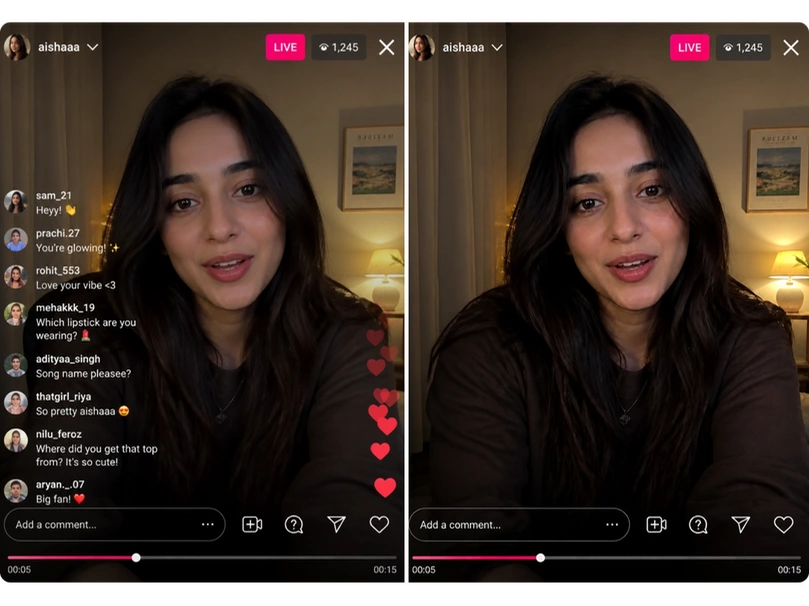
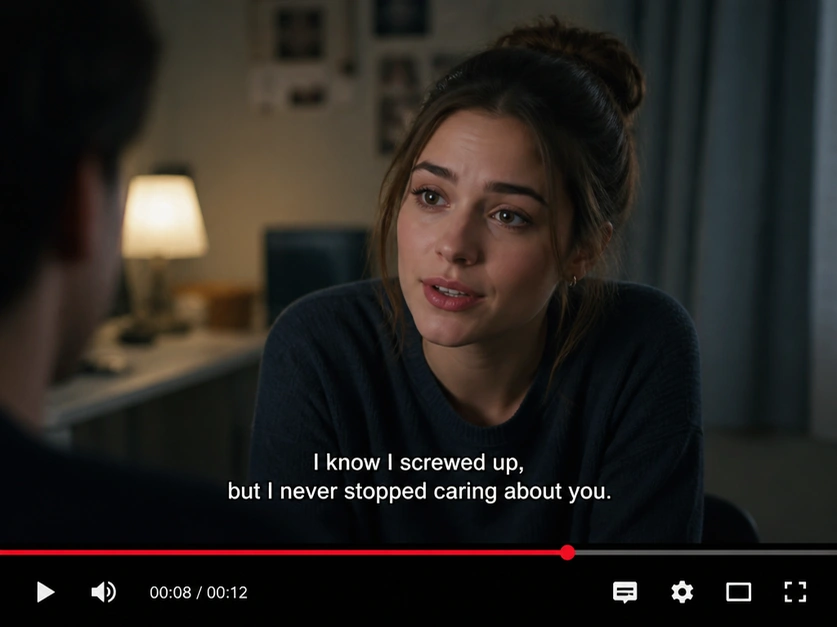
Videoframe mit eingebetteten Untertiteln vor der Verwendung eines KI-Video-Textentferners
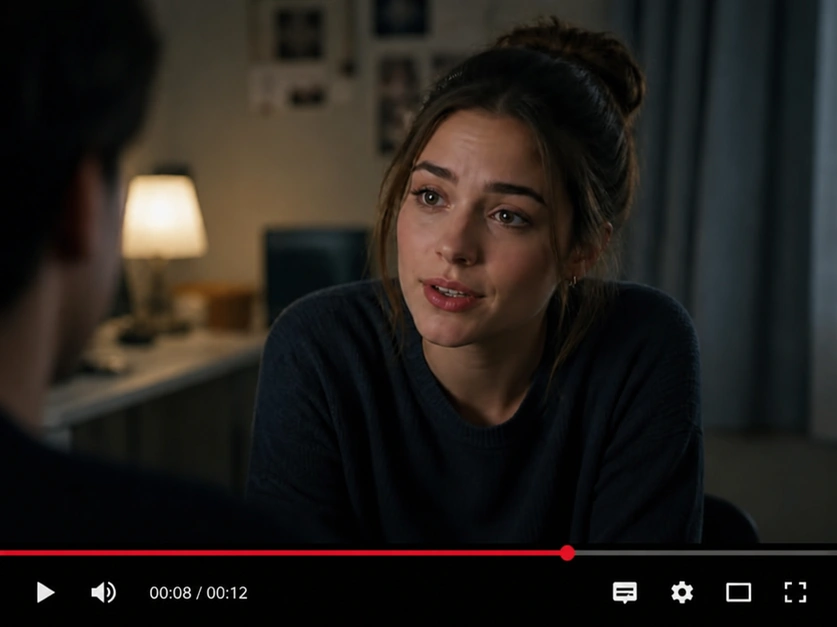
Ergebnis nach dem Entfernen von Text aus einem Video: dieselbe Szene ohne eingebettete Untertitel

Drei flexible Möglichkeiten, Text aus einem Video zu entfernen

Verwenden Sie den Smart-Modus für Untertitel am unteren Rand, den Auswahlmodus für bis zu fünf feste Textbereiche oder den erweiterten Modus für bewegte und wechselnde Texte an beliebigen Stellen des Bildschirms.

Ideal für Text am unteren Rand

Smart-Modus: Untere Untertitel automatisch entfernen

Keine manuelle Auswahl erforderlich. Die KI erkennt und entfernt automatisch Untertitel und Bildunterschriften im unteren Bereich Ihres Videos. Geeignet für fest eingebrannte Untertitel, Dialogtexte und andere Texte, die am unteren Bildrand fixiert sind.
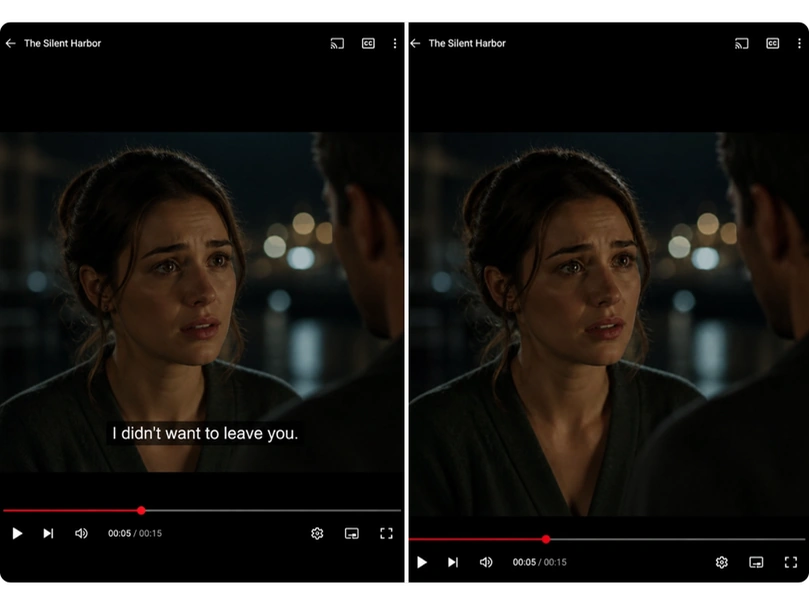
Vergleich im Smart-Modus beim Entfernen fest eingebrannter Untertitel aus einer Filmszene

Text in 3 einfachen Schritten aus einem Video entfernen

Laden Sie Ihr Video hoch, wählen Sie den passenden Entfernungsmodus und laden Sie innerhalb weniger Minuten ein sauberes Ergebnis herunter.

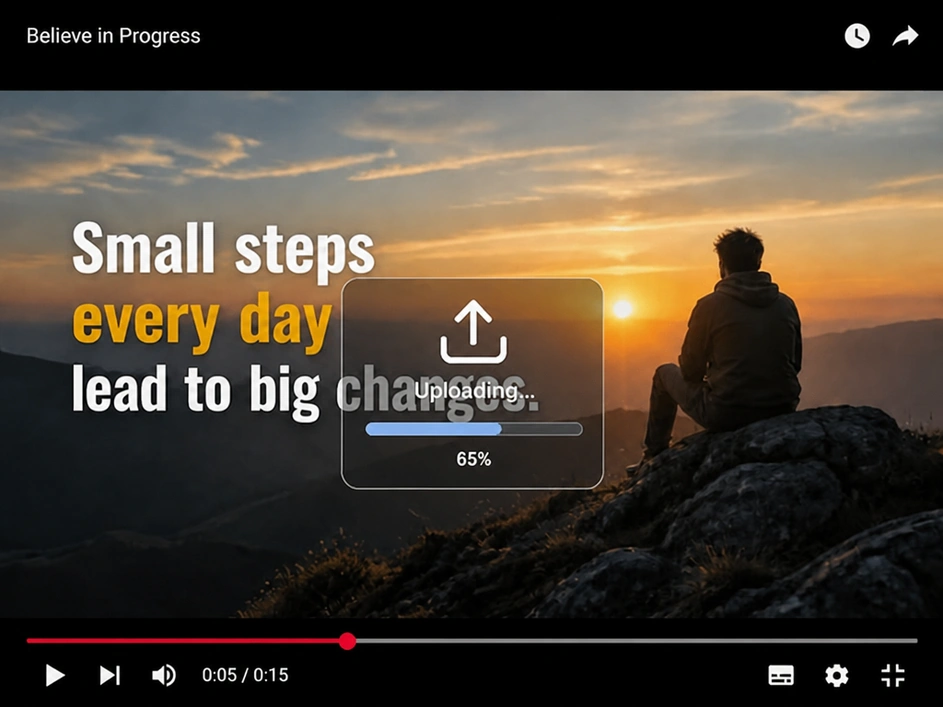
Fortschrittsanzeige beim Hochladen eines Videos für einen KI-Workflow zur Textentfernung

1. Video hochladen

Laden Sie ein klares Video hoch, damit der Text präzise erkannt werden kann. MP4- und MOV-Dateien werden unterstützt. Die maximale Dateigröße beträgt 200 MB und die maximale Videolänge 120 Sekunden.

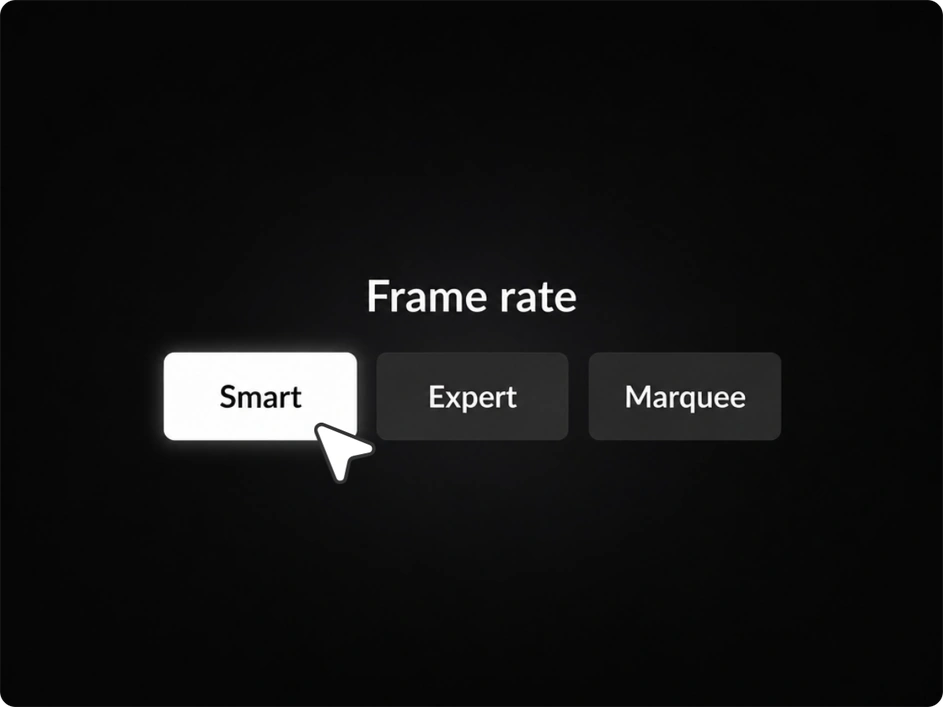
Optionen Smart, Expert und Marquee zur Auswahl eines Modus für die Videotextentfernung

2. Modus auswählen

Wählen Sie den Smart-Modus für Untertitel am unteren Rand, den Auswahlmodus für bis zu fünf feste Bereiche oder den erweiterten Modus für Texte, die sich bewegen oder auf dem Bildschirm ändern.

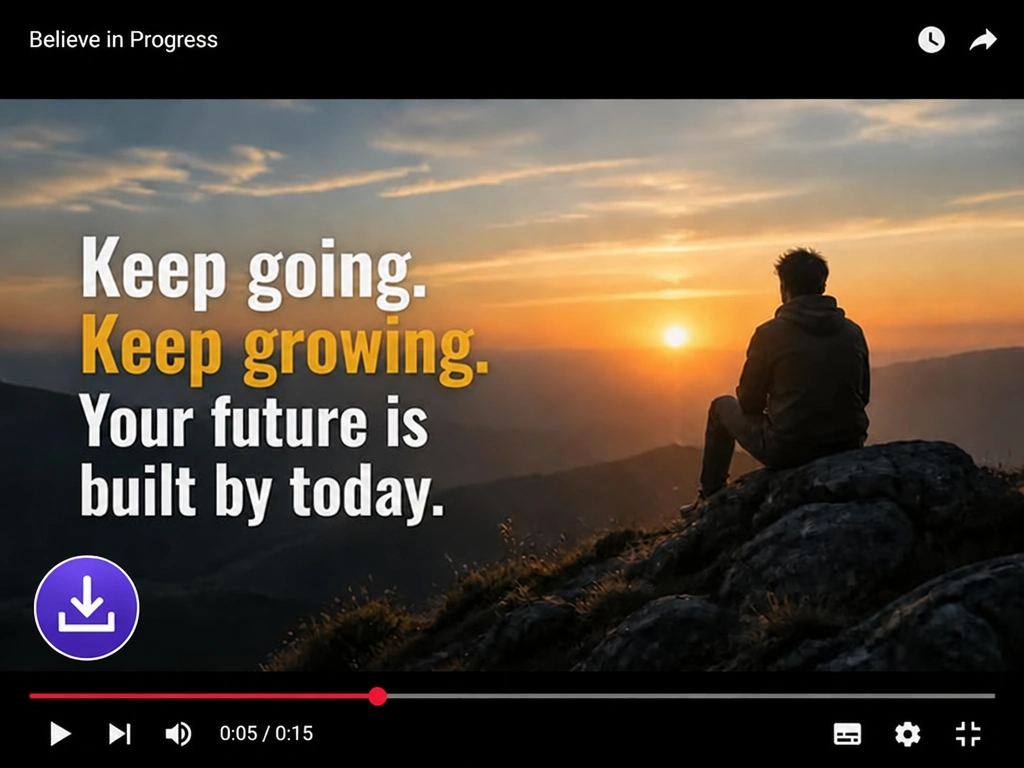
Bereinigtes Video zum Herunterladen, nachdem unerwünschter Text entfernt wurde

3. Entfernen und herunterladen

Starten Sie den Entfernungsvorgang. Die KI entfernt den Zieltext innerhalb weniger Minuten und rekonstruiert dabei die verdeckten Bereiche. Laden Sie das bereinigte Video zur weiteren Bearbeitung oder zur Verwendung in Ihren Projekten herunter.

Text aus einem Video entfernen

Warum unseren KI-Video-Textentferner wählen?

Videoqualität erhalten

Entfernen Sie Text, ohne die Qualität Ihres Videos zu verringern. Die KI rekonstruiert die verdeckten Bereiche und hält den bearbeiteten Hintergrund konsistent – ohne Unschärfe oder Flimmern.

Text in jeder Form entfernen

Entfernen Sie feste, bewegte, scrollende oder wechselnde Texte aus dem Videobild, darunter Untertitel, Bildunterschriften, Beschriftungen, Titel, Kommentare, animierte Einblendungen und mehr.

Einfache Online-Textentfernung

Entfernen Sie unerwünschten Text mit wenigen Klicks online aus Ihrem Video. Laden Sie Ihr Video einfach hoch und überlassen Sie den Rest der KI. Keine Downloads, komplexen Zeitleisten oder Einzelbildbearbeitung erforderlich.

Privat und sicher

Laden Sie Ihr Video unbesorgt hoch und verarbeiten Sie es sicher. Ihre Inhalte werden weder veröffentlicht noch für das KI-Training verwendet. Hochgeladene Dateien werden sicher verarbeitet und nach kurzer Zeit automatisch gelöscht.

Was Sie mit unserem KI-Video-Textentferner machen können

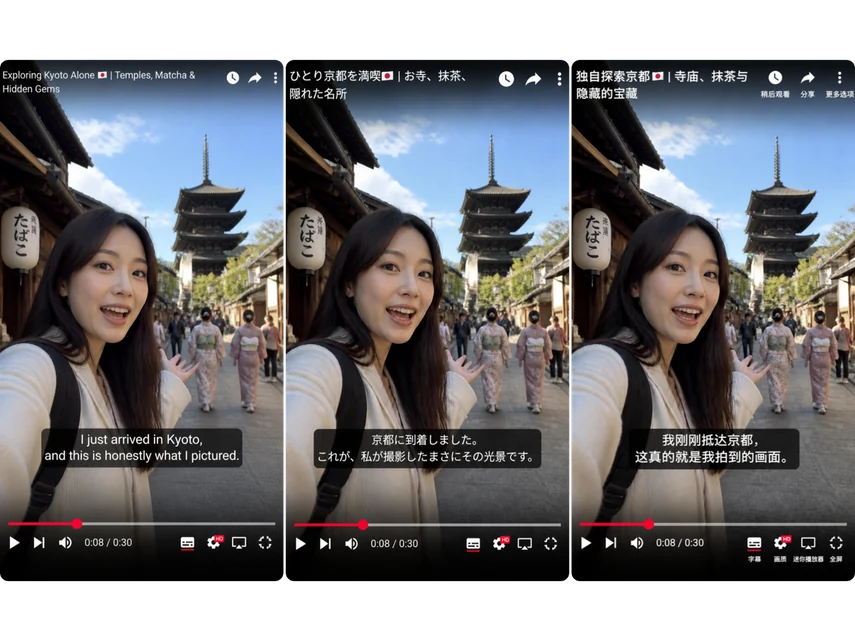
Mehrsprachige Videos für verschiedene Märkte erstellen

Entfernen Sie den ursprünglichen Bildschirmtext und ersetzen Sie ihn für Zuschauer in verschiedenen Märkten durch eine übersetzte Version. Verwenden Sie dasselbe Material und erstellen Sie effizient mehrere Sprachversionen eines fertigen Videos, ohne jede Version von Grund auf neu aufzubauen.

Reisevideo mit englischen, japanischen und chinesischen Untertitelversionen

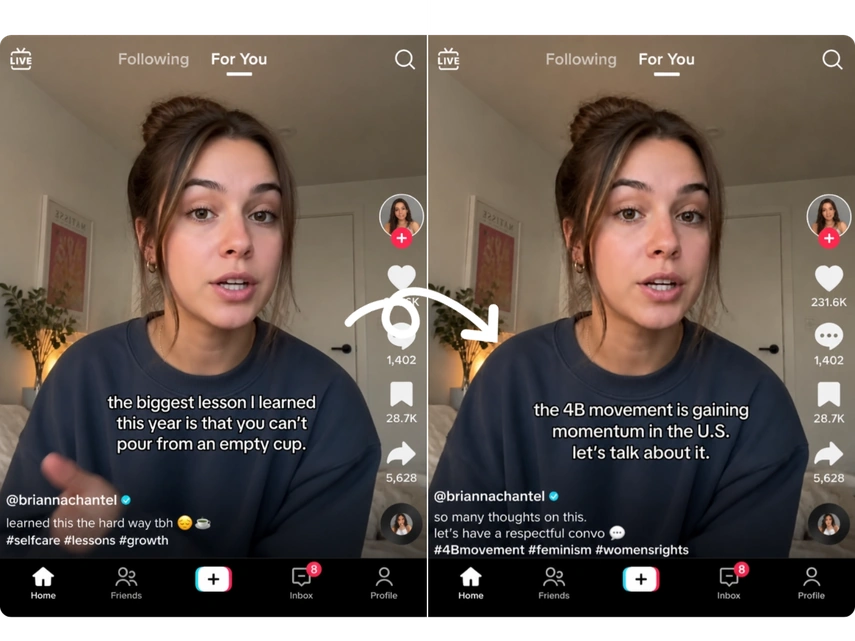
Social-Media-Videos für neue Trends aktualisieren

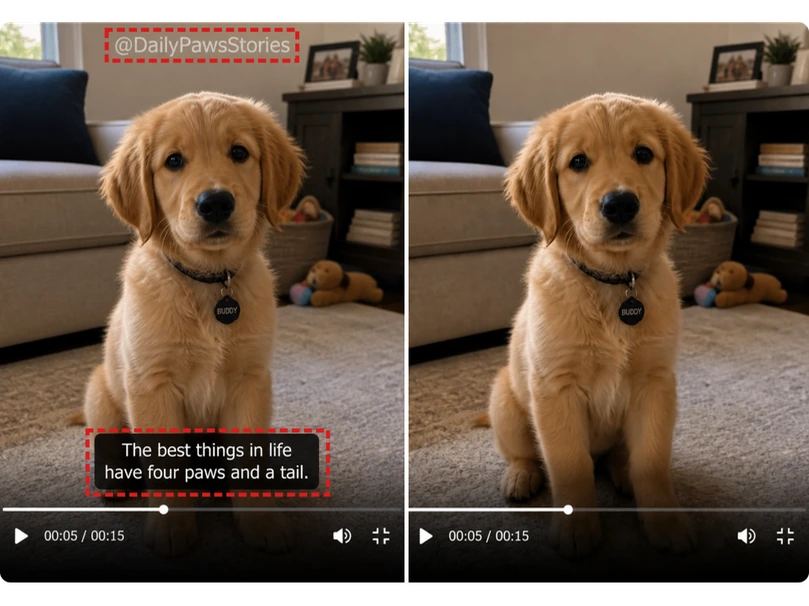
Aktualisieren Sie den Text in vorhandenen Videos passend zu einem neuen Witz, Thema oder Social-Media-Trend. Verwenden Sie dasselbe Material erneut, beteiligen Sie sich an aktuellen Gesprächen und machen Sie daraus einen frischen Beitrag. So bleiben Ihre Posts relevant und jedes erstellte Video wird besser genutzt.

Vergleich eines Social-Media-Videos, bei dem ursprüngliche Bildunterschriften durch neuen Trendtext ersetzt wurden

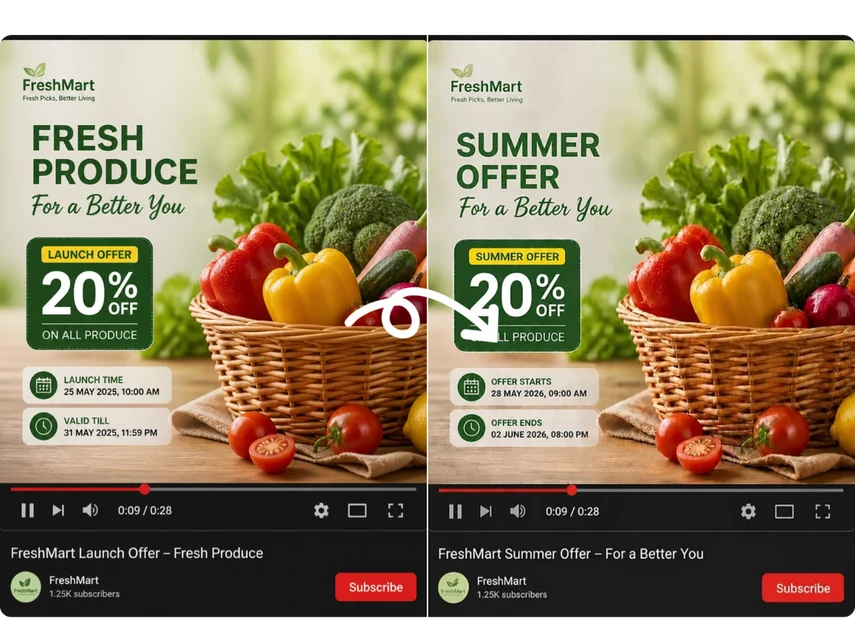
Marketingvideos aktuell halten

Aktualisieren Sie veralteten Bildschirmtext wie Preise, Daten, Angebote, Veranstaltungsdetails oder Kampagnenbotschaften passend zu einem neuen Verkauf, Event, Produktstart oder einer Markenkampagne. So erhalten Zuschauer korrekte Informationen und Sie senken gleichzeitig die Videoproduktionskosten.

Vergleich eines Marketingvideos mit aktualisierten Angebotstexten, Daten und Kampagnendetails

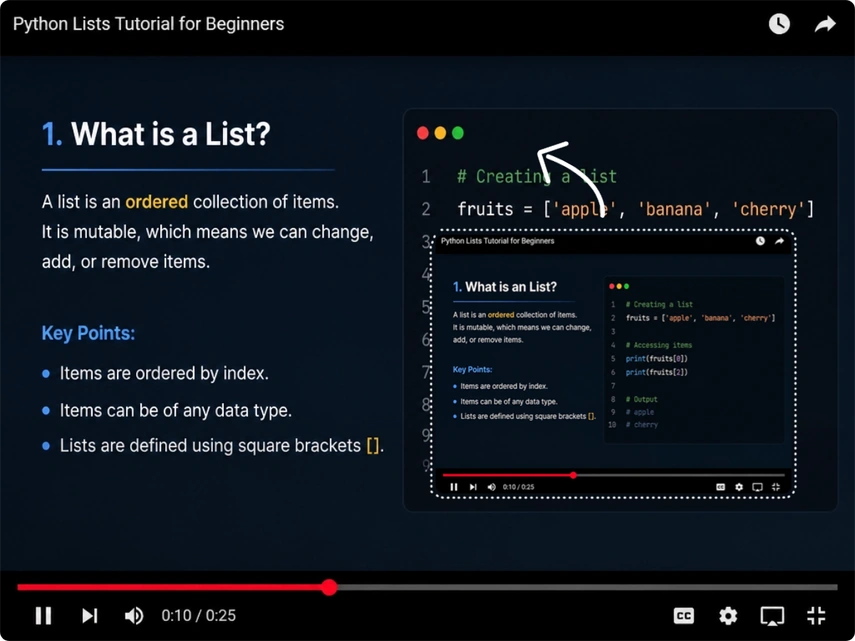
Fehlerhaften Text in Tutorial-Videos korrigieren

Haben Sie eine falsche Beschriftung, Anweisung oder einen fehlerhaften Schritt in einem fertigen Tutorial entdeckt? Markieren und entfernen Sie im Auswahlmodus nur den falschen Text und fügen Sie anschließend die richtigen Informationen hinzu, ohne das gesamte Video neu zu bearbeiten. Kleine Fehler lassen sich so schnell korrigieren, während Ihre Inhalte präzise und professionell bleiben.

Tutorial-Video mit einer zur Textkorrektur ausgewählten falschen Code-Beschriftung

Häufige Fragen zum Entfernen von Text aus Videos

Kann ich Text entfernen, der bereits fest in ein Video eingebettet ist?

Ja. Das Tool wurde für Text entwickelt, der fest in das Video eingebrannt ist und nicht deaktiviert werden kann, etwa fest eingebrannte Untertitel, Bildunterschriften, Titel, Preise, Beschriftungen und Werbebotschaften. Laden Sie das fertige Video hoch und entfernen Sie den sichtbaren Text direkt.

Welchen Modus sollte ich für mein Video verwenden?

Prüfen Sie zunächst, wo der Text erscheint und ob er sich bewegt. Untertitel am unteren Rand lassen sich meist am besten mit dem Smart-Modus bearbeiten. Der Auswahlmodus eignet sich besser, wenn Sie nur wenige feste Bereiche korrigieren möchten. Wählen Sie den erweiterten Modus, wenn sich Text bewegt, scrollt, häufig ändert oder an verschiedenen Stellen des Bildschirms erscheint.

Muss ich den Text in jedem Einzelbild auswählen?

Nein. Sie müssen das Video nicht Bild für Bild bearbeiten. Markieren Sie im Auswahlmodus den Bereich mit dem unerwünschten Text; die KI verarbeitet diesen Bereich im gesamten Video. Der erweiterte Modus kann Text verarbeiten, dessen Position oder Inhalt sich im Laufe der Zeit ändert.

Wirkt das bearbeitete Video unscharf oder flimmert es?

Der Entfernungsvorgang verringert die ursprüngliche Videoqualität nicht. Die KI füllt den entfernten Bereich in den relevanten Frames aus und sorgt dafür, dass die bearbeitete Szene ohne sichtbare Unschärfe oder Flimmern konsistent bleibt.

Kann ich damit nur einen einzelnen Fehler in einem fertigen Video korrigieren?

Ja. Zeichnen Sie im Auswahlmodus einen Rahmen um den falschen Text; der Rest des Videos bleibt unverändert. Nach der Entfernung können Sie die korrigierten Informationen hinzufügen, ohne die gesamte Bearbeitung erneut öffnen und aufbauen zu müssen.

Welche Videodateien kann ich hochladen?

MP4- und MOV-Dateien werden unterstützt. Jedes hochgeladene Video darf bis zu 200 MB groß und höchstens 120 Sekunden lang sein. Ein klares Ausgangsvideo hilft der KI außerdem, den Text präzise zu erkennen und ein saubereres Ergebnis zu erzeugen.

Kann jemand anderes mein hochgeladenes Video sehen?

Nein. Hochgeladene Videos werden weder veröffentlicht noch mit anderen Nutzern geteilt oder für das KI-Training verwendet. Dateien werden sicher verarbeitet und nach kurzer Zeit automatisch gelöscht.

Wie viele Textbereiche kann ich auswählen?

Im Auswahlmodus können Sie in einem Video Rahmen um bis zu fünf feste Textbereiche zeichnen. Verwenden Sie stattdessen den erweiterten Modus für bewegte, scrollende oder häufig wechselnde Texte.

Unerwünschten Text jetzt aus Ihrem Video entfernen

Laden Sie Ihr Video hoch und entfernen Sie Untertitel, Beschriftungen, Bildunterschriften oder Einblendungen, die nicht mehr in die Szene gehören.

Text aus einem Video entfernen

★★★★★ ★★★★★ Bereits mehr als 7.228 Nutzer vertrauen auf die Entfernung unerwünschter Texte aus Videos

Join MindVideo AI official community on Discord.