調整社群媒體影片尺寸
已有影片想發佈到其他平台?無需重新剪輯,即可改為適合 TikTok、Reels 和 Shorts 的 9:16、適合 YouTube 的 16:9、適合 Instagram 動態消息的 4:5,或適合正方形內容的 1:1。
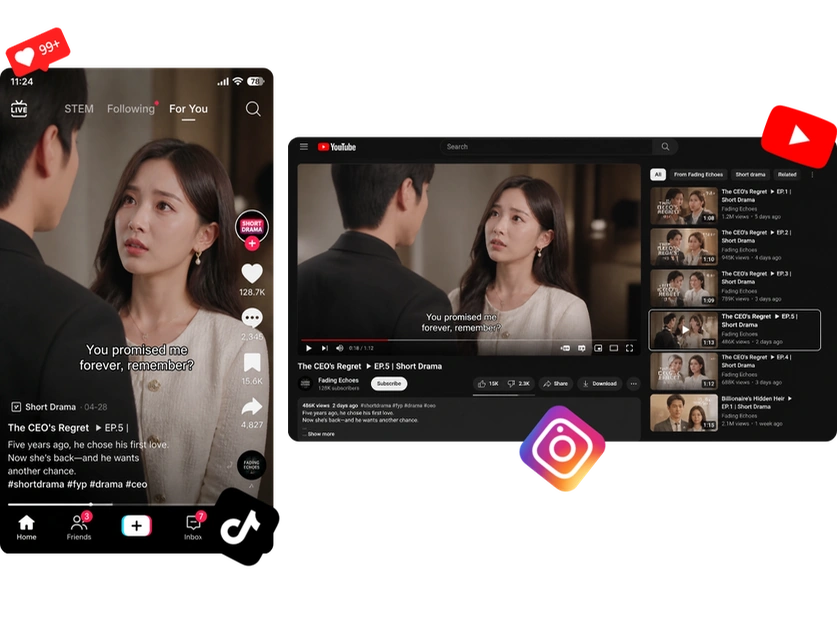

調整影片尺寸,無需裁掉人物、產品或重要細節。AI 會重新定位畫面,並生成相符內容來填滿新畫幅。支援 9:16、1:1、4:5、16:9 等比例,無需訂閱。
調整影片尺寸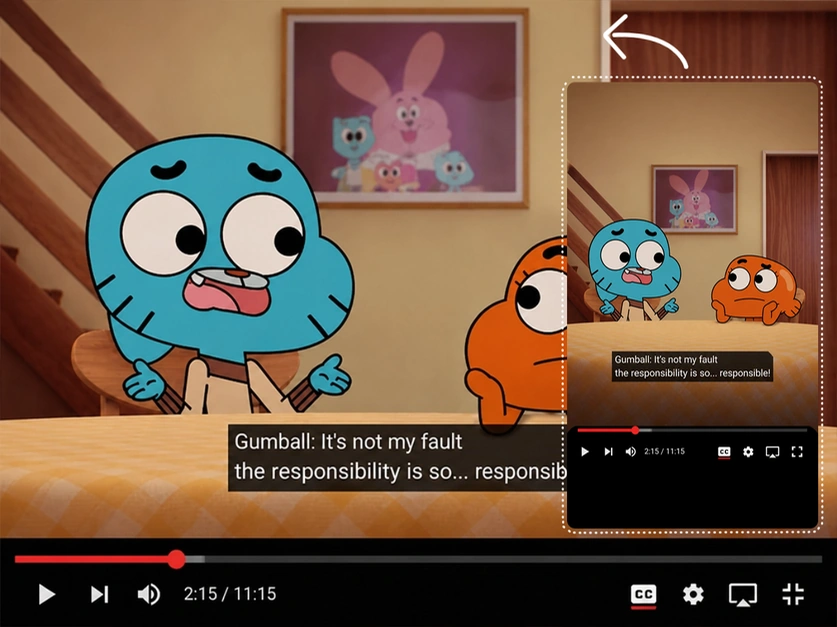
AI 影片尺寸調整工具無需裁切原始素材即可修改影片比例。它會保留現有場景,並建立新畫幅所需的額外視覺空間。
工具會重新定位畫面,並用與周圍場景相符的生成元素延伸畫幅,讓影片自然配合新的構圖。
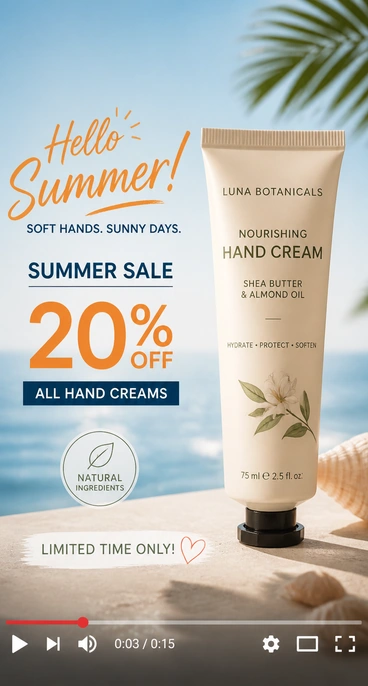
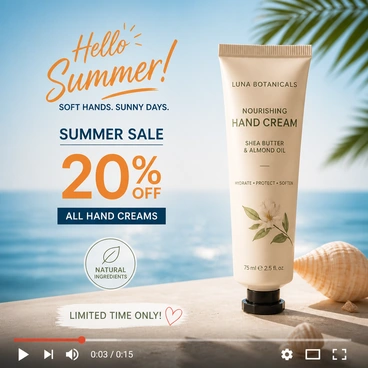
一部影片配合多種格式,無需重新剪輯。
已有影片想發佈到其他平台?無需重新剪輯,即可改為適合 TikTok、Reels 和 Shorts 的 9:16、適合 YouTube 的 16:9、適合 Instagram 動態消息的 4:5,或適合正方形內容的 1:1。
將一部產品影片製作成廣告、產品頁面和地區推廣所需的多個版本。重複使用同一素材並配合不同格式,無需每次重新製作影片,即可觸及更多管道和市場。
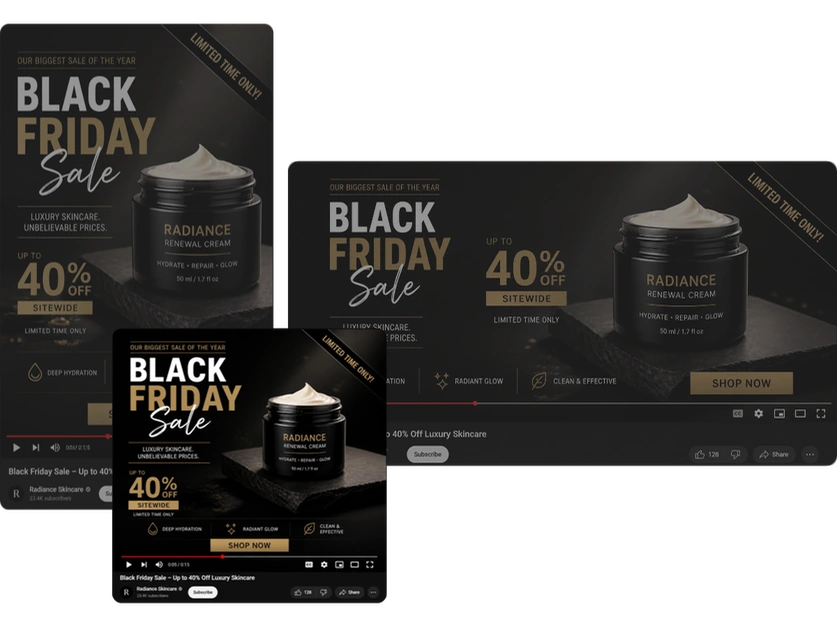
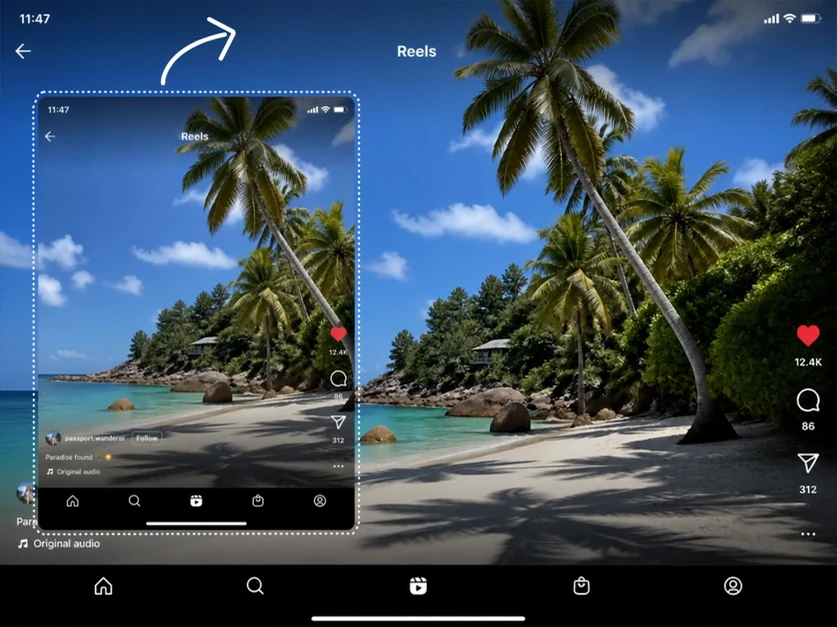
把手機拍攝的直式影片轉換為適合 YouTube、網站、簡報等橫向螢幕的寬螢幕內容。無需加入黑邊或模糊背景,利用與原場景相符的元素填滿額外空間。
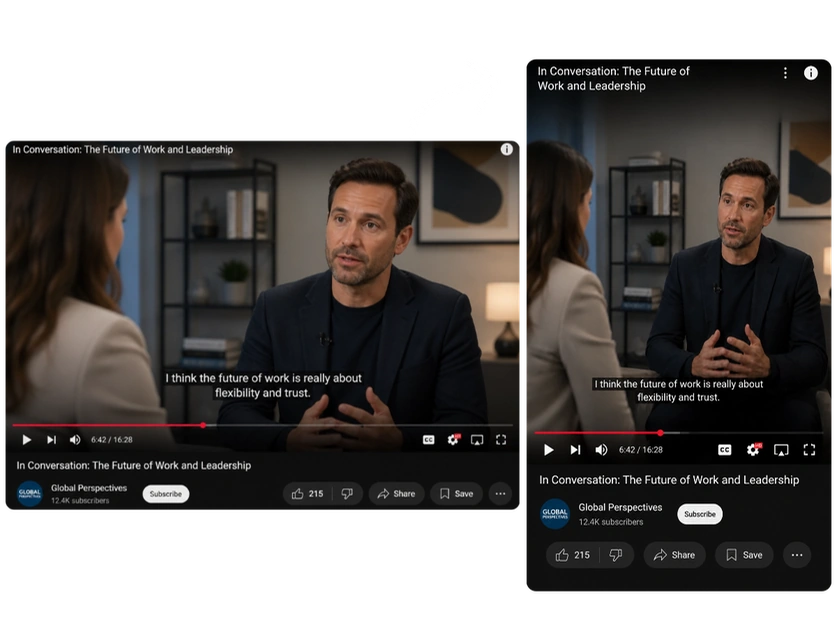
將訪談、教育內容、訓練或解說影片轉換為直式格式,同時讓講者在畫幅中維持合適位置,在行動裝置上觀看更均衡自然。
修改影片比例,無需裁掉原始場景。保留主要主體、背景、色彩及其他可見細節。
AI 生成區域會配合原始場景並自然融合,讓調整後的影片看起來就像一開始便以該格式拍攝。
無需購買會員或付費方案即可使用。透過註冊、每日簽到、邀請好友等活動獲得免費點數。
可調整最長 60 秒的影片,並以最高 1080p 匯出,獲得清晰、可直接分享或繼續編輯的結果。
只需幾個步驟即可讓影片配合任何畫面比例,無需剪輯或設計經驗。
上傳需要調整尺寸的影片。MindVideo AI 支援最長 60 秒的影片。
選擇 1:1、4:5、5:4、9:16、16:9 或其他可用格式。
AI 會調整構圖並填滿新空間。結果可匯出為 720p 或 1080p。
來自真實使用者的體驗分享:無需裁切或拉伸即可調整影片尺寸。
不會。工具並非單純拉伸原始畫面來強行配合新比例,而是重新調整構圖並延伸畫幅,讓人物、產品等元素維持自然比例。
主體清楚、場景相對穩定的影片通常能為 AI 提供更多脈絡。清晰的素材也有助於連貫地延伸背景和周圍區域。
適用,但效果取決於移動的複雜程度。快速動作、多個移動元素或頻繁切換鏡頭,比主體清楚的穩定鏡頭更難處理。
不會。工具會依所選比例建立新版本,原始素材會保留,方便繼續用於其他格式。
無需購買會員或付費方案即可使用。註冊、每日簽到、邀請好友及參與其他活動均可獲得免費點數。但一次處理所需的點數可能超過初始可用額度。
使用免費點數時,調整後的影片會帶有浮水印。會員可以下載無浮水印影片。
