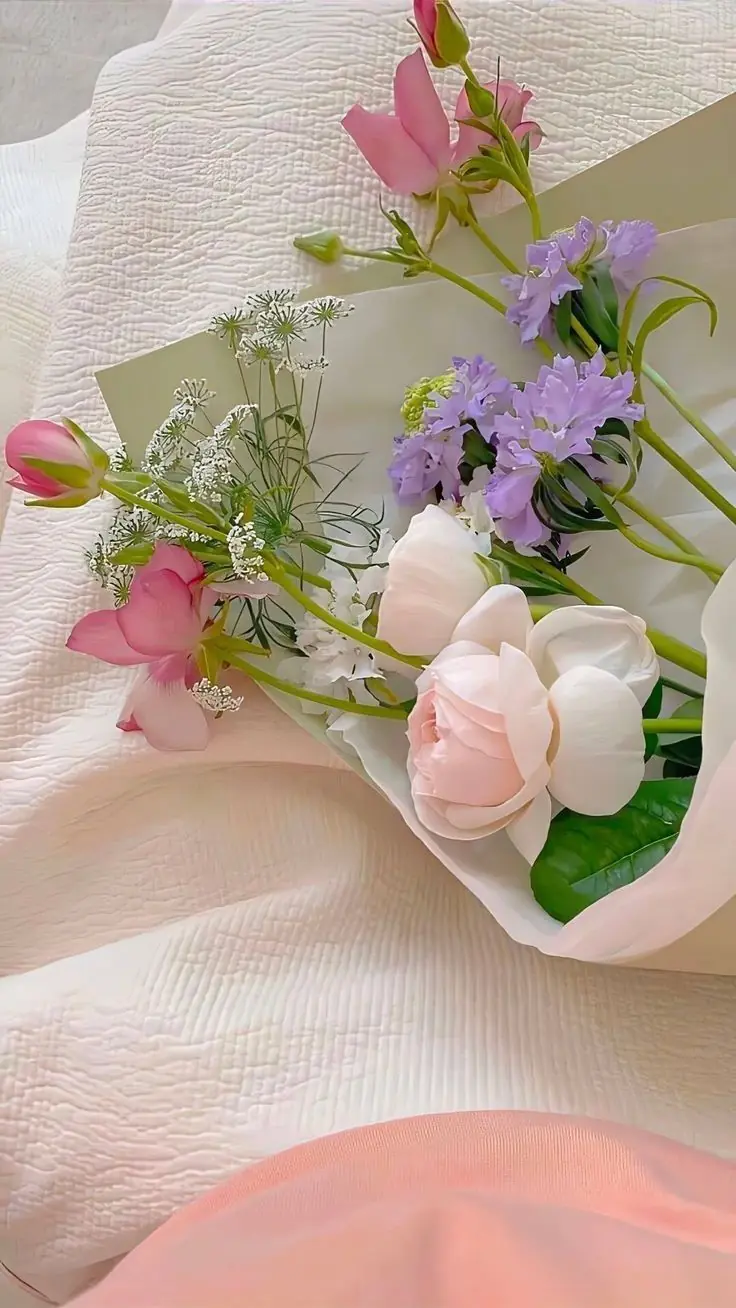
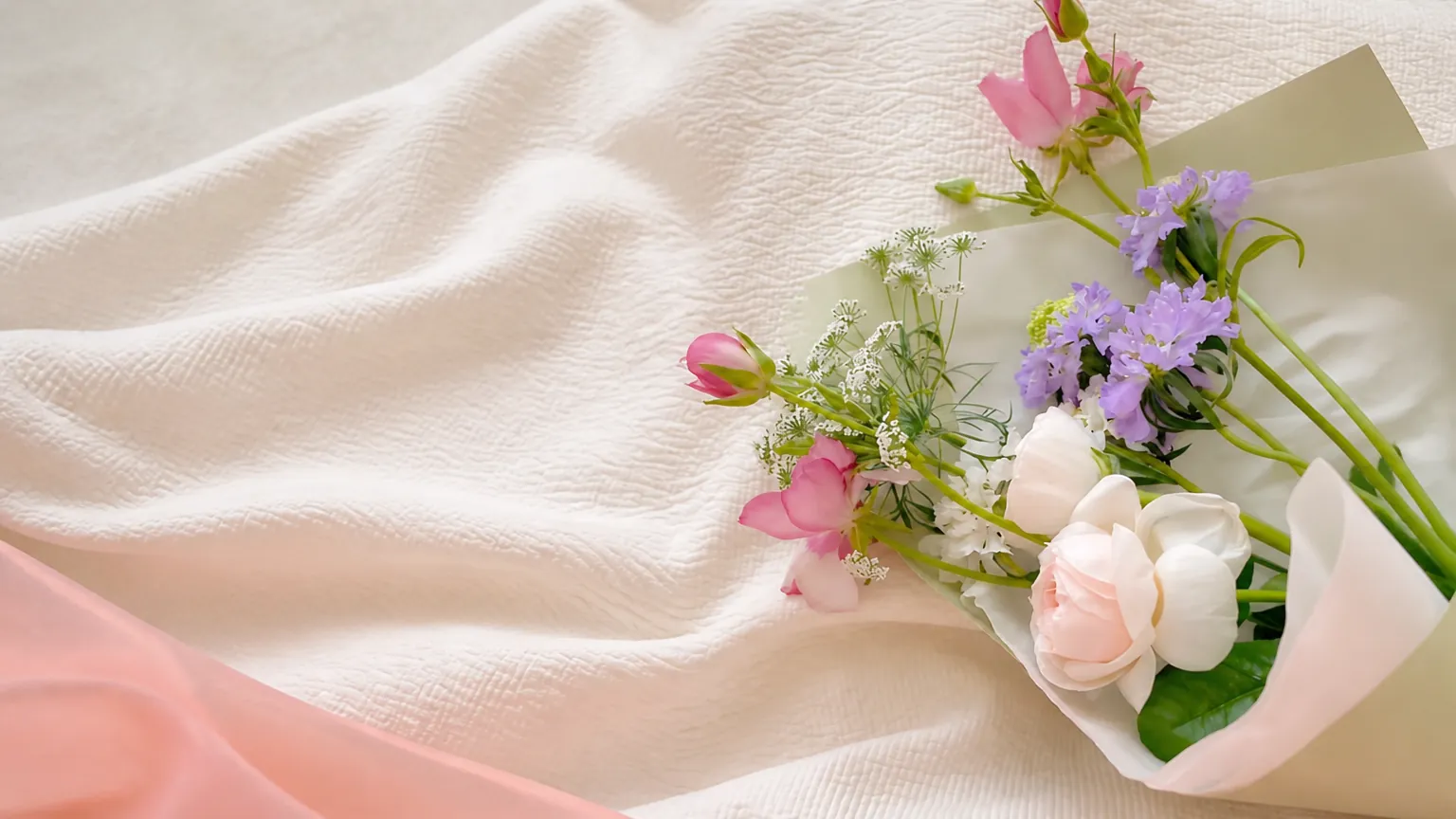
用 AI 讓一張圖片適用多種版面
不必反覆裁切原圖,就能快速套用不同版面。你可以將直式圖片延展為 16:9 橫幅、4:3 簡報圖片或其他所需尺寸。工具會自動延展周圍場景以符合目標比例,同時維持主體清晰並保留重要細節。
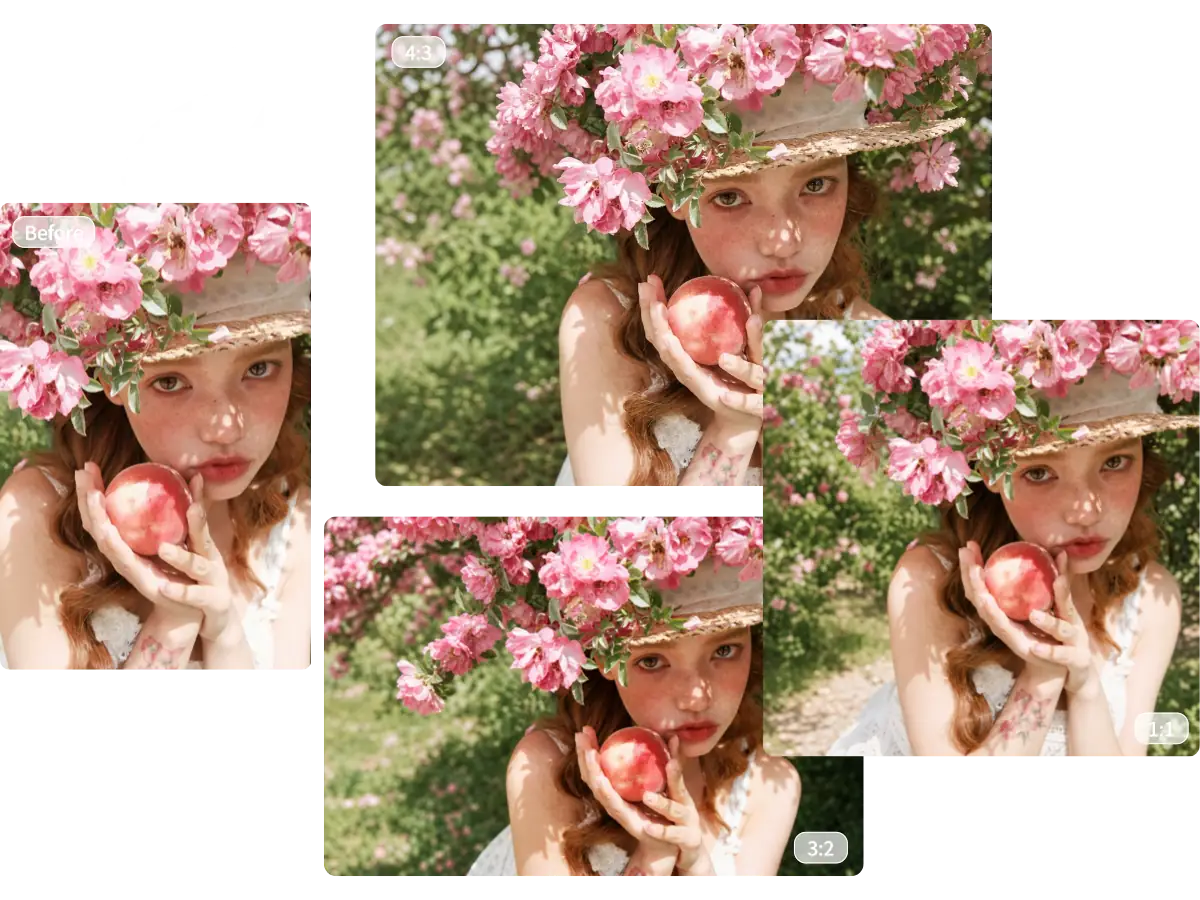

使用 AI 直式轉橫式圖片工具,輕鬆將直式照片轉成橫式圖片。AI 會自然延展周圍場景,同時保留原有主體、視覺風格和關鍵細節,不會拉伸圖片。你可以選擇 16:9、4:3、3:2 或自訂尺寸,用於社群媒體封面、網站橫幅、部落格首圖和印刷品。
將直式圖片轉成橫式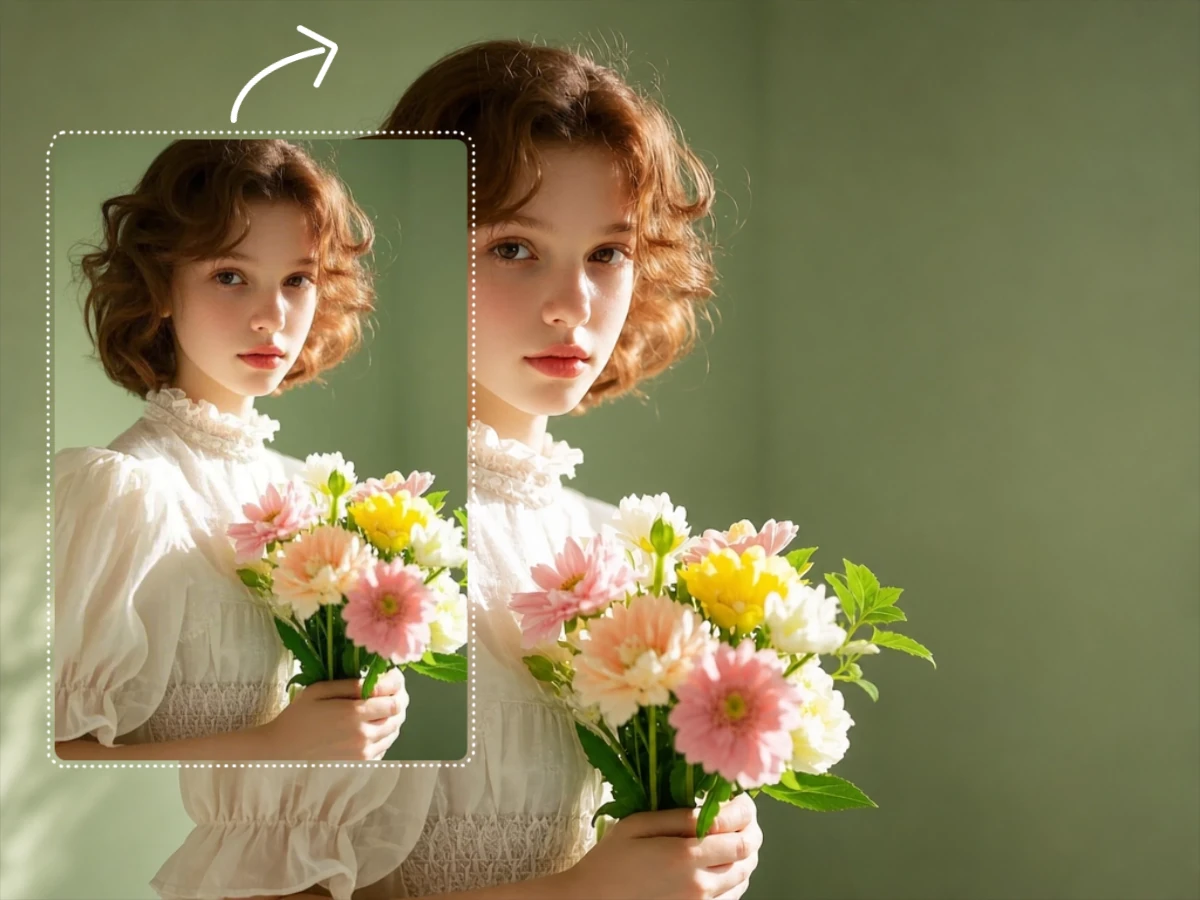
AI 直式轉橫式圖片工具會延展原始場景周圍的區域,將直式圖片轉成更寬的版面。它不會裁掉重要內容或拉伸整張照片,而是依照原圖的背景、光線、色彩和整體風格,產生自然銜接的新區域。
這裡的「直式」指的是圖片方向,不只限於人物肖像。你可以上傳自拍照、商品照、寵物照片、旅遊照片、藝術作品等各種圖片,並將它們調整為正方形、橫式或自訂寬版格式。
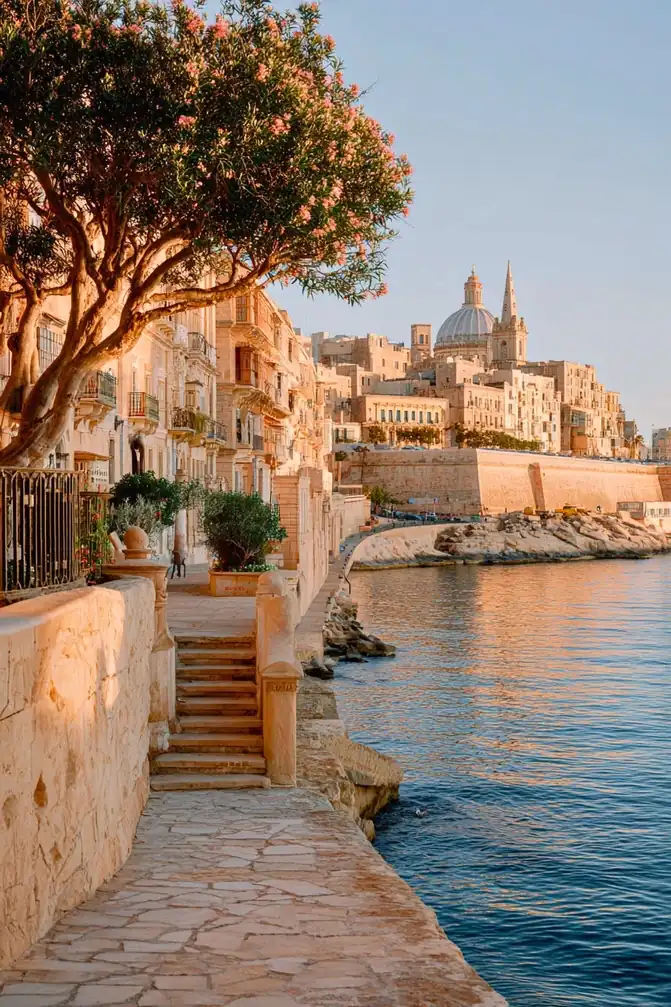
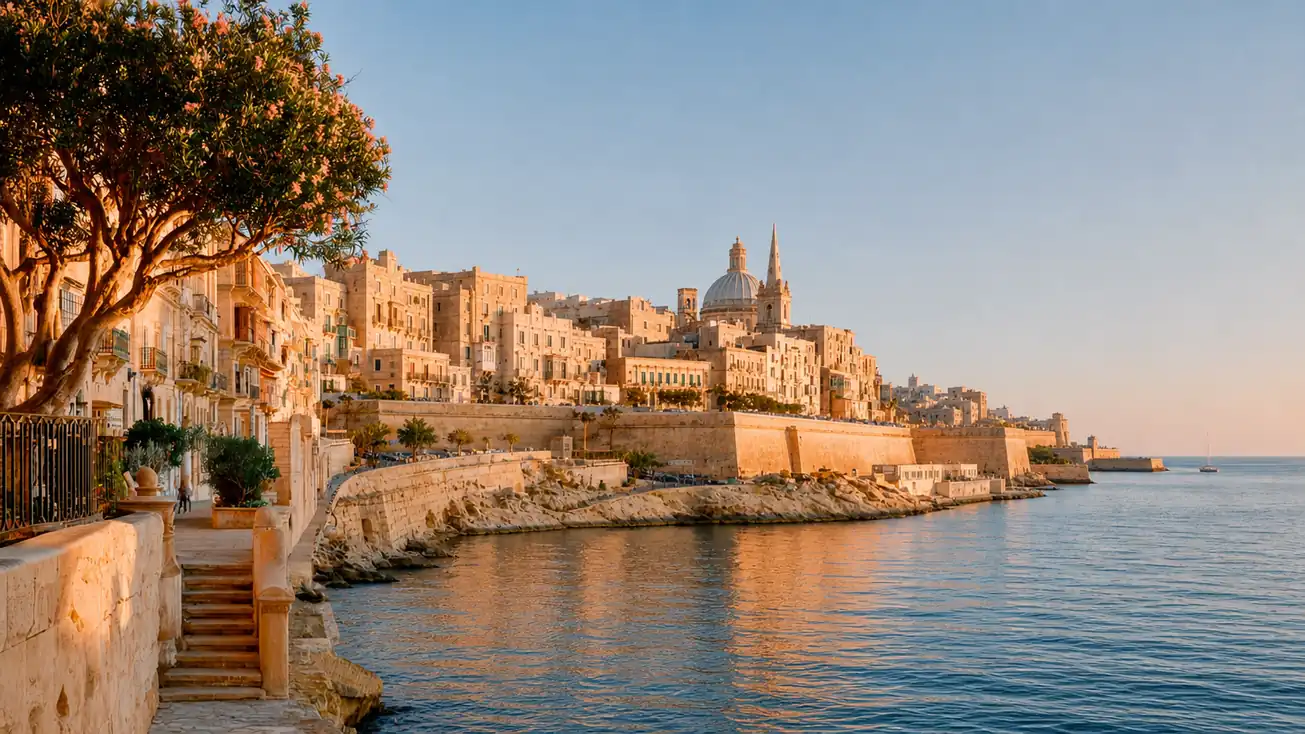
不必反覆裁切原圖,就能快速套用不同版面。
不必反覆裁切原圖,就能快速套用不同版面。你可以將直式圖片延展為 16:9 橫幅、4:3 簡報圖片或其他所需尺寸。工具會自動延展周圍場景以符合目標比例,同時維持主體清晰並保留重要細節。
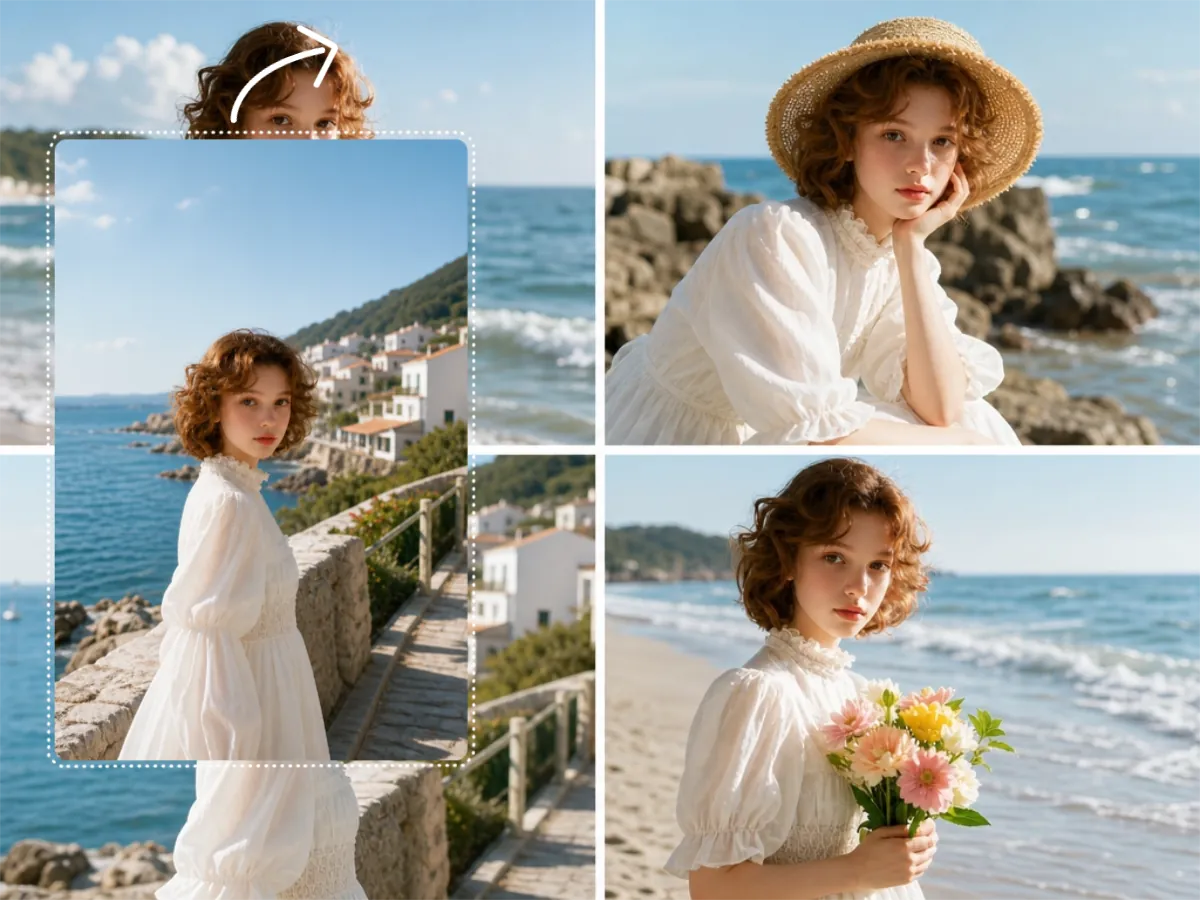
先將單張照片統一為相同比例,再排成整齊的九宮格貼文。你也可以延展家庭照或旅遊照片,讓它們適合相簿頁面、邀請卡和紀念卡片。讓每張照片自然融入最終設計,而不是讓整個版面受原圖尺寸限制。
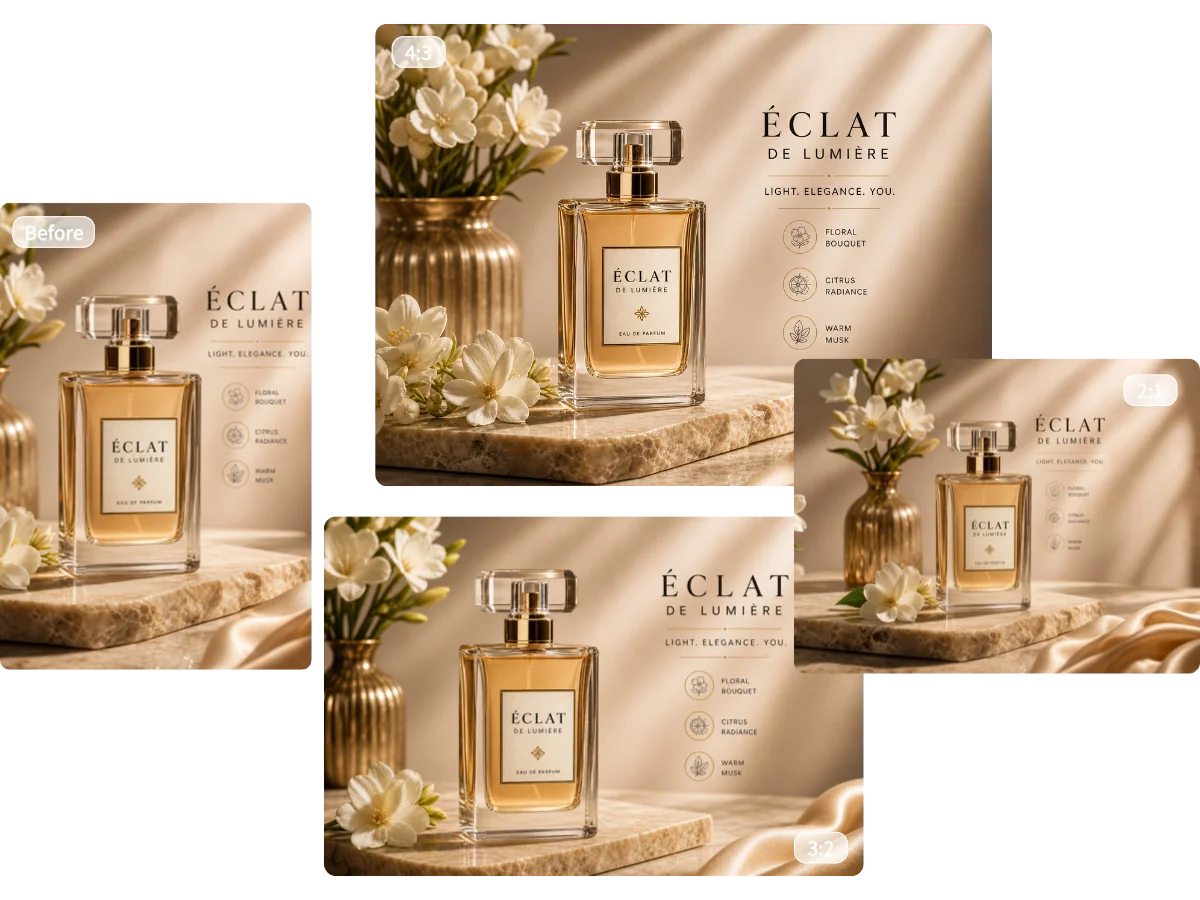
將同一張圖片快速套用於廣告、商品頁、促銷橫幅、電子郵件行銷等多種版面。延展周圍區域時,仍能清楚保留商品、標題、優惠資訊和活動細節,不必從頭設計每個版本,也能維持跨通路視覺一致。
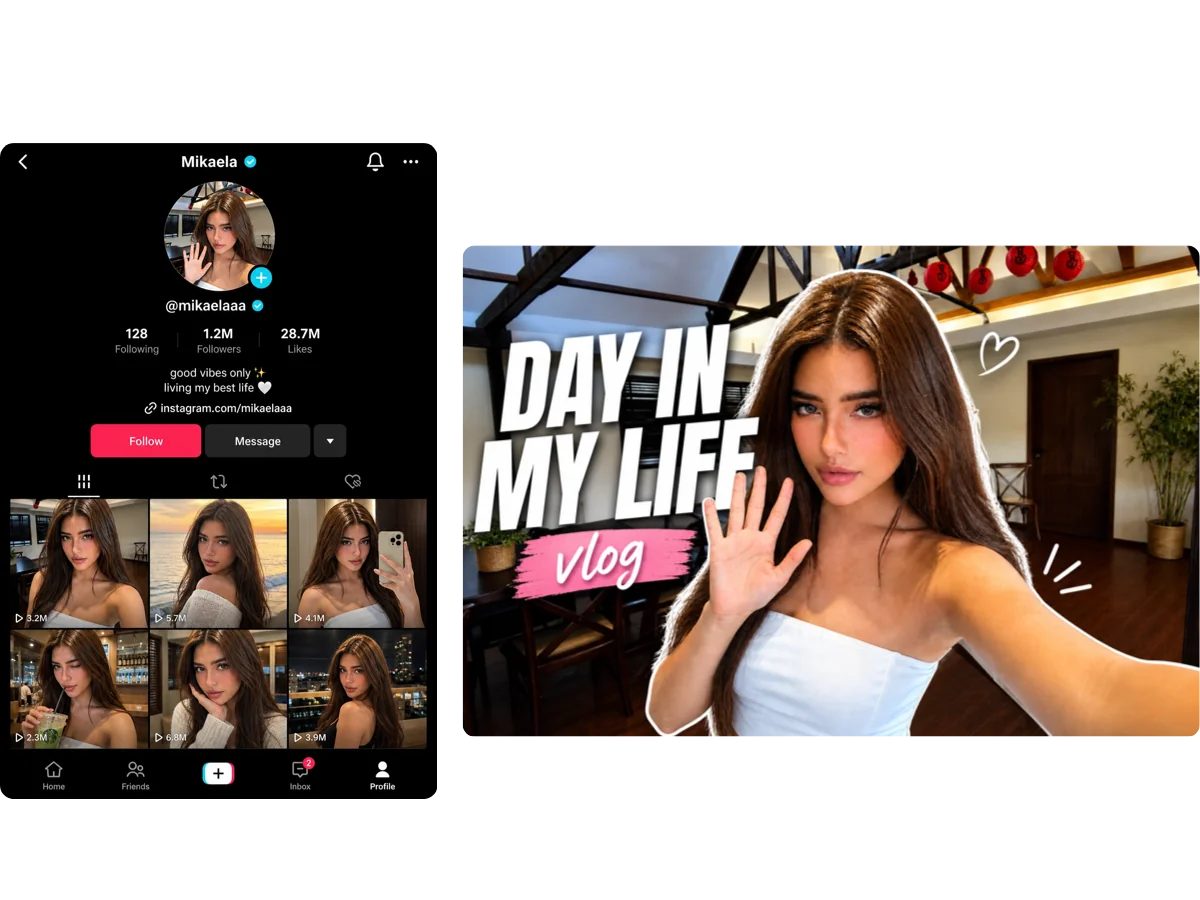
將直式照片轉成適合不同社群平台的動態貼文、大頭貼、縮圖和頻道封面。依使用位置切換為正方形或橫式格式,不必為每個版位重新裁切或設計。
喜歡的圖片太窄,無法當作橫式桌布?不需拉伸畫面或裁掉喜歡的部分,就能將它延展為適合桌上型電腦、筆電和平板的尺寸,獲得更完整、更均衡且自然填滿螢幕的背景。
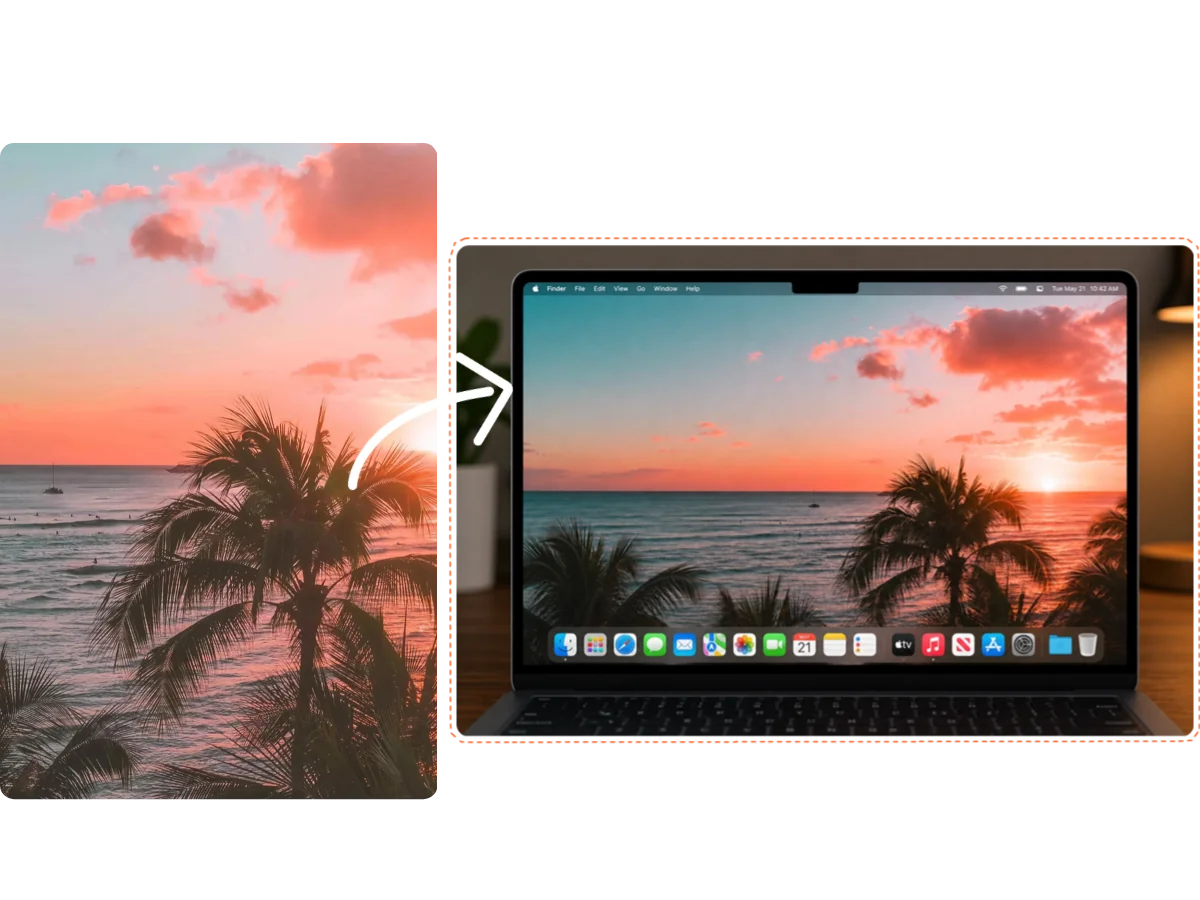
新增區域會符合原圖的背景、光線、色彩和視覺風格。產生的結果就像同一張照片自然變寬,而不是在周圍拼接無關內容。
工具會盡可能保留上傳的圖片,只產生新版面所需的額外區域,而不會重繪整張照片。
除了預設長寬比,MindVideo AI 也支援自訂寬度和高度,讓你更靈活地控制最終圖片尺寸。
你可以使用免費點數體驗工具。上傳的照片和產生的圖片都會經過安全處理,不會用於訓練 AI 模型,也不會永久儲存。
裁切會移除圖片的一部分,拉伸則可能讓畫面變形。AI 背景延展會為更寬的版面產生所需空間,同時保留更多原始內容。
| 比較項目 | AI 背景延展 | 裁切 | 拉伸 |
|---|---|---|---|
| 處理方式 | 在原圖周圍產生新內容 | 移除原圖中的部分內容 | 拉寬原圖以填滿更寬的版面 |
| 原始內容 | 盡可能保留原圖 | 裁掉部分區域 | 保留完整圖片,但改變原有比例 |
| 效果 | 自然延展原有場景 | 可能失去主體或背景細節 | 可能讓人臉、物件等元素變形 |
只要幾個簡單步驟,就能將直式圖片轉成更寬的格式,不需手動編輯,也不必具備設計經驗。
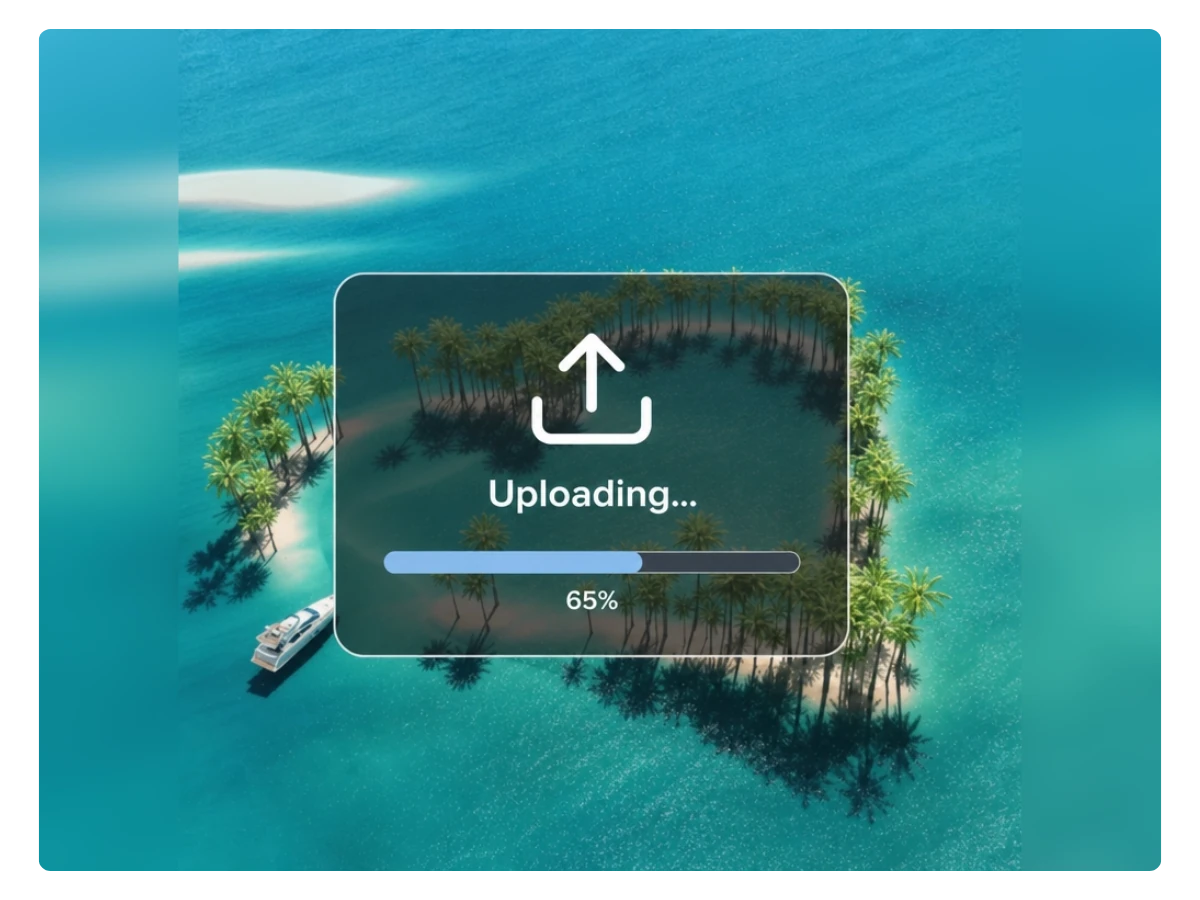
上傳想要延展的直式圖片。支援 JPG/JPEG、PNG 和 WEBP 格式。建議使用清晰圖片,讓 AI 更準確辨識光線、背景、主體和其他視覺細節。
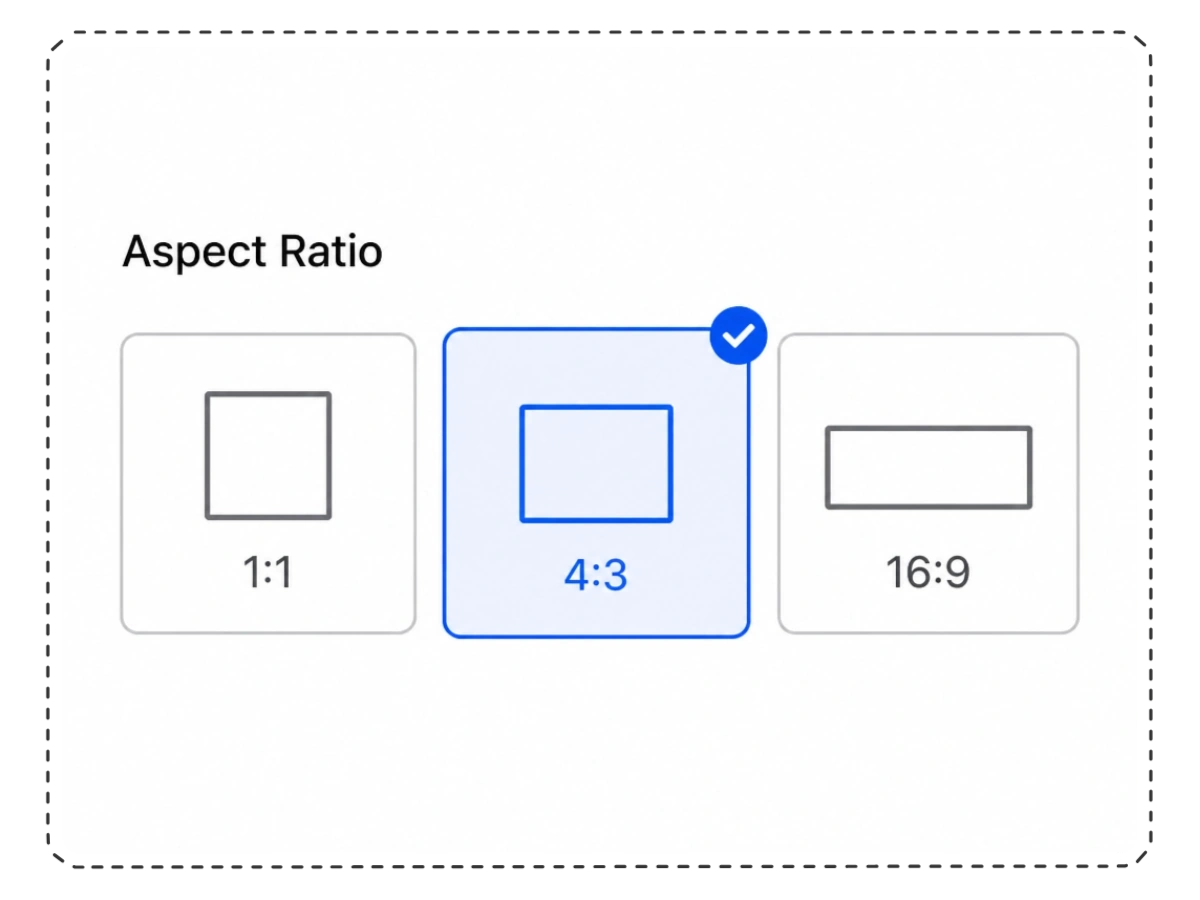
選擇 1:1、3:2、4:3 或 16:9 等預設長寬比,也可以輸入自訂寬度和高度,取得所需的精確尺寸。
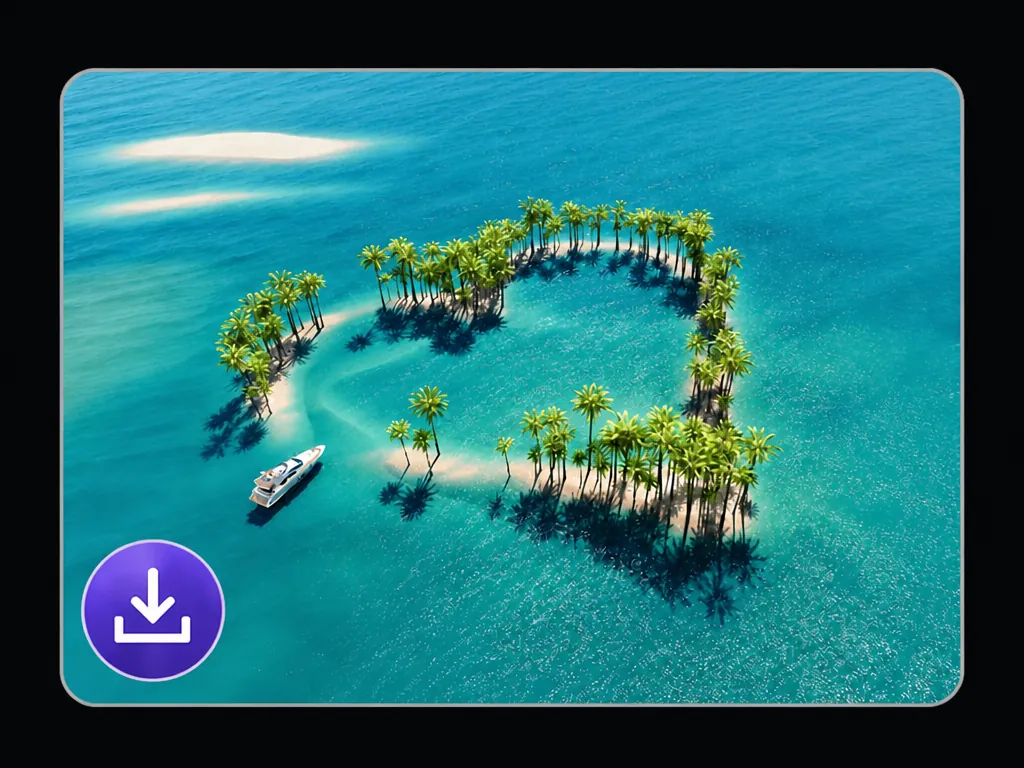
點選「產生」,AI 會在幾秒內延展周圍場景。預覽結果後即可下載,用於社群媒體、創意專案、簡報或其他版面。
看看真實使用者如何在不生硬裁切或拉伸的情況下獲得更寬的圖片。
你可以使用免費點數體驗這項工具。每次產生圖片都會消耗點數,也能透過每日簽到和邀請朋友取得更多免費點數。
可以。工具會延展圖片周圍的空間,而不是裁掉原有內容。它會盡可能保留上傳的照片,並產生新尺寸所需的額外區域。
大多數圖片可在幾秒內處理完成,實際時間會依圖片內容和目前伺服器負載而有所不同。
這項工具會盡量維持上傳圖片不變,主要產生圖片周圍的新區域。不過,在複雜邊緣、細節較多的物件或 AI 可參考資訊不足的位置,仍可能出現些微變化。
可以。完成的圖片可用於社群媒體、簡報、桌布、行銷素材和個人創作專案。請確認你有權使用原圖中出現的人物、標誌、藝術作品或其他受著作權保護的內容。
你上傳的照片和產生的圖片都會經過安全處理,不會用於訓練 AI 模型,也不會永久儲存。