幾秒內移除 AI 圖片與設計素材中的多餘內容
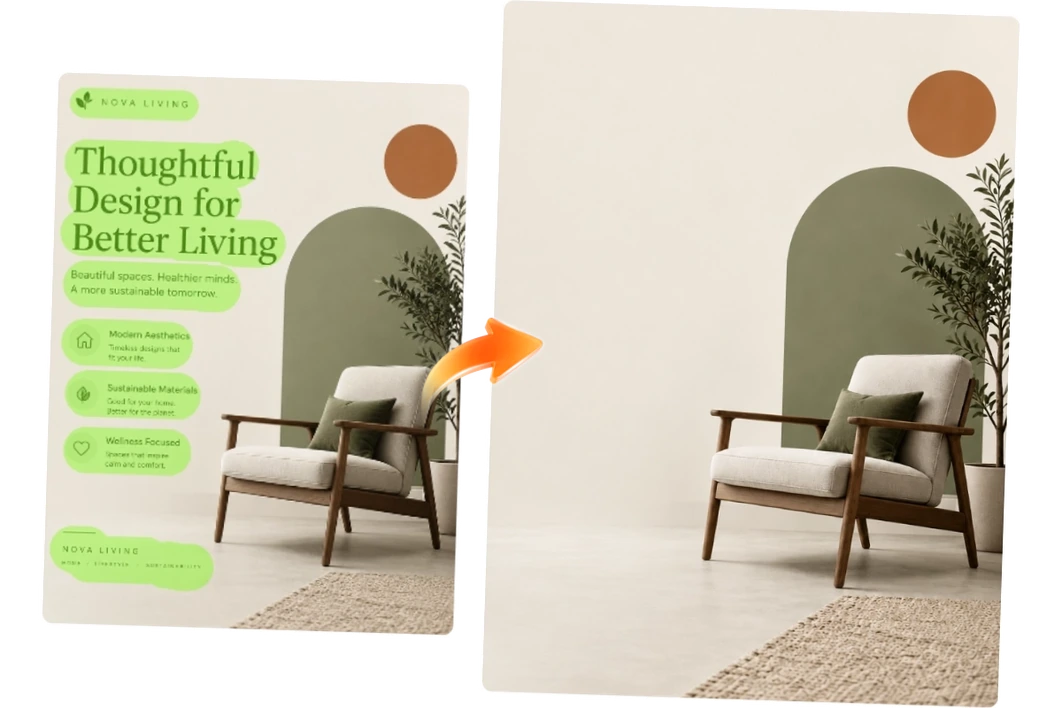
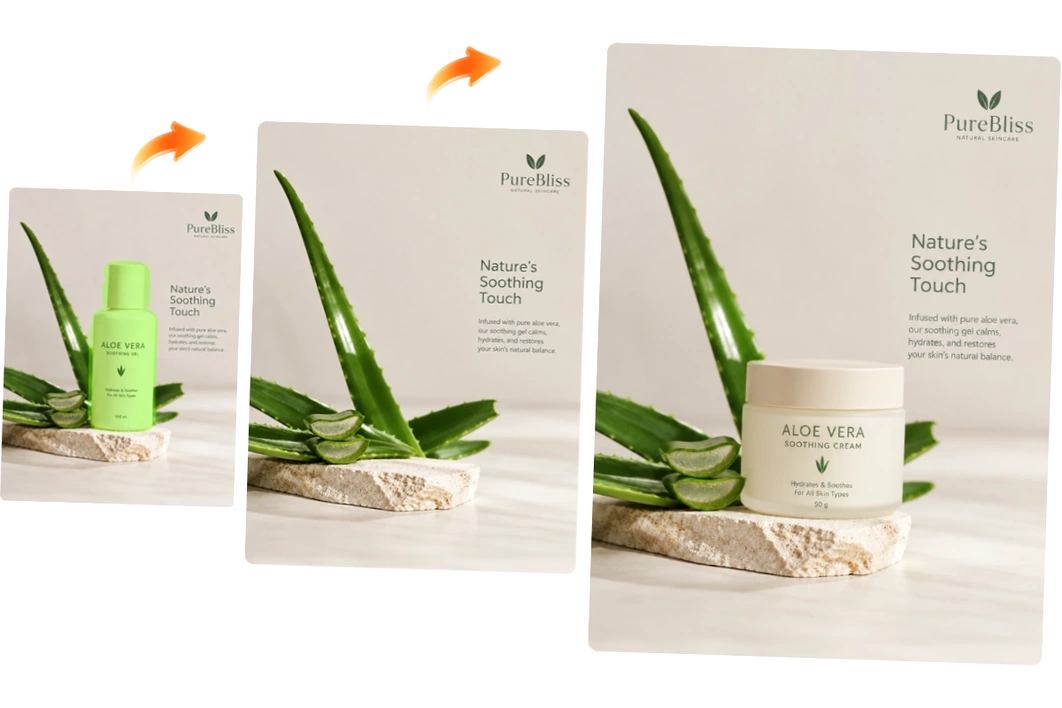
從 AI 圖片與設計素材中,移除多餘物件、過時文字或不需要的貼圖與裝飾。編輯器會自動補上背景,快速產生乾淨的版本。減少手動修圖與反覆調整提示詞的時間,讓創作進度更順暢。

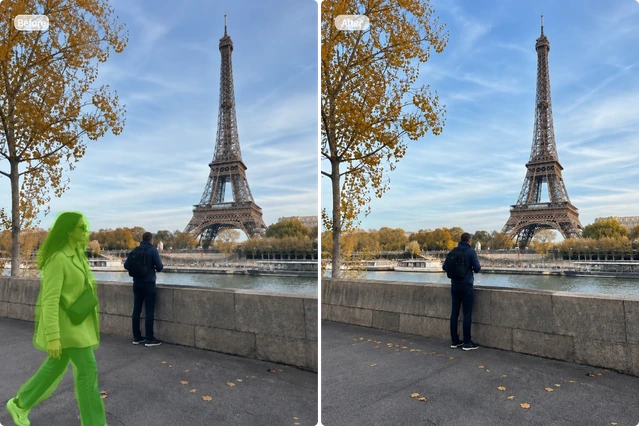
使用線上 AI 物件移除工具,輕鬆移除照片中不需要的物件與人物。AI 會自然修補移除後的區域,與周圍背景融為一體。無須訂閱,即可使用免費點數體驗。
試用 AI 物件移除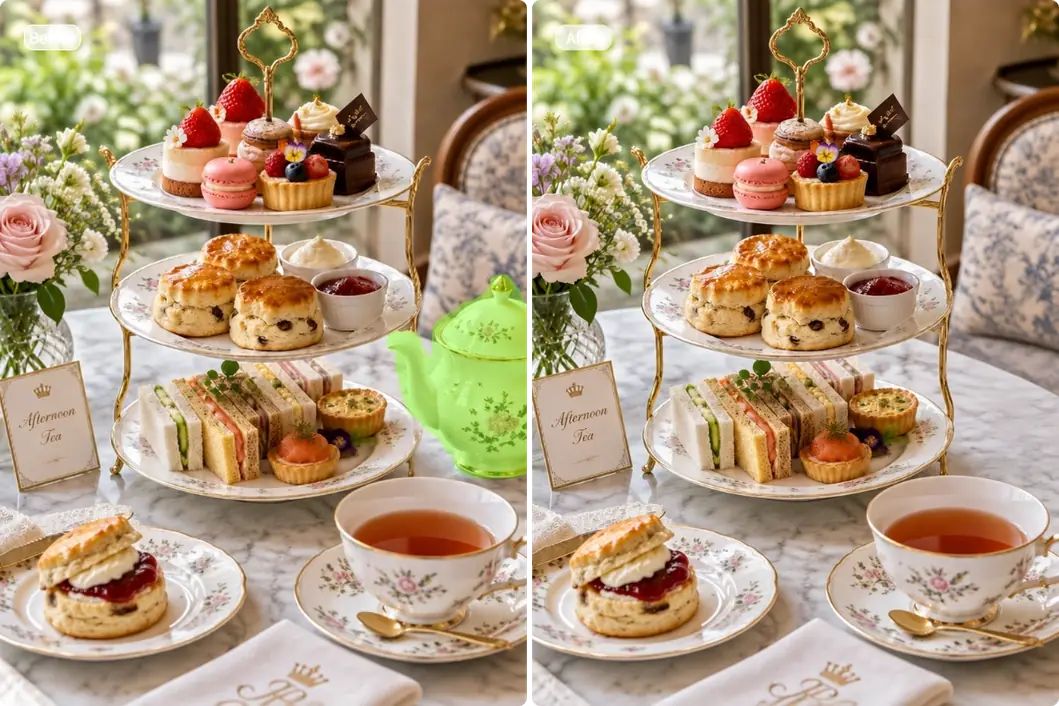
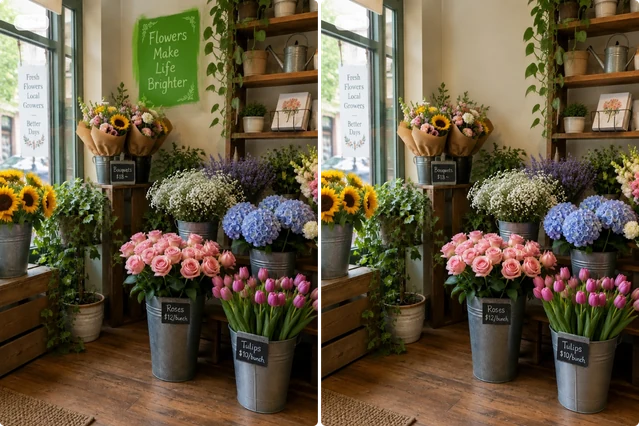
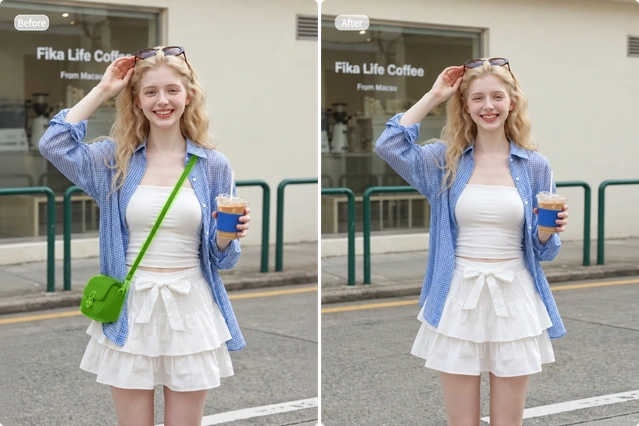
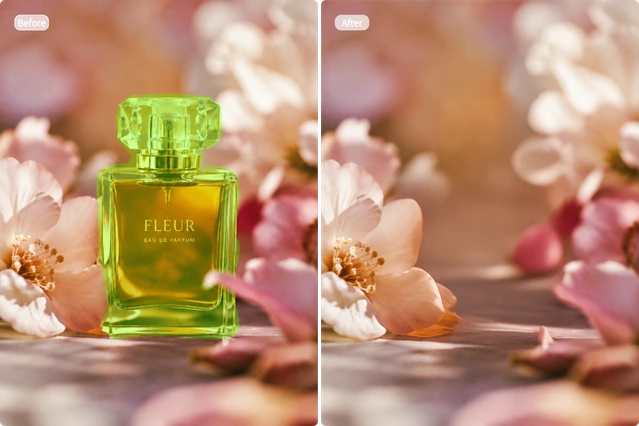
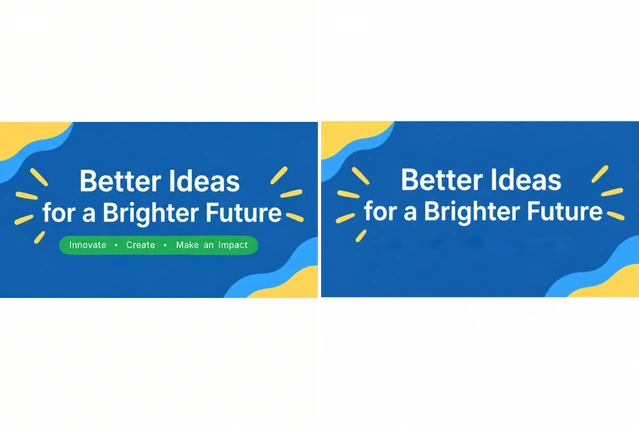
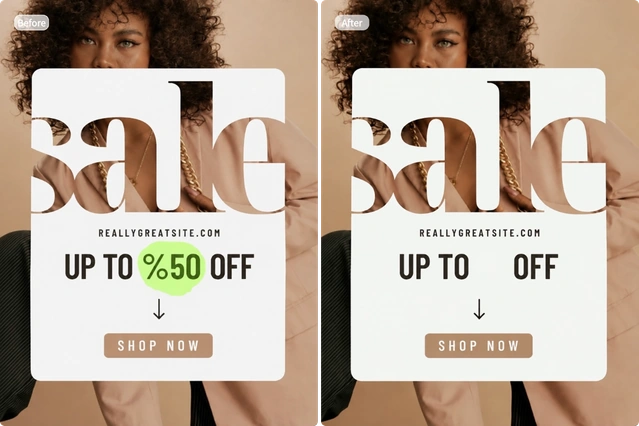
只要三個簡單步驟,就能讓照片更乾淨,不需要修圖經驗。
點擊即可從裝置上傳圖片,也可以貼上從網路複製的圖片。支援 WEBP、JPG、PNG 等常見格式。
用筆刷塗抹想移除的物件、人物、文字、標誌或其他區域。稍微超出邊緣也沒關係。處理細節時,可切換至 拖曳模式 並放大圖片,讓塗抹更容易。
點擊「生成」,AI 就會在幾秒內完成照片修圖。工具會移除標記的內容,再自然補上空出的區域,產生乾淨、可直接使用的圖片。
移除 AI 圖片與設計素材中的多餘內容、更新行銷素材,或整理準備上傳社群的照片,一個工具就能輕鬆完成。
從 AI 圖片與設計素材中,移除多餘物件、過時文字或不需要的貼圖與裝飾。編輯器會自動補上背景,快速產生乾淨的版本。減少手動修圖與反覆調整提示詞的時間,讓創作進度更順暢。
讓現有設計繼續用在新活動。快速移除促銷橫幅、產品型錄及其他行銷圖片中的舊文字、日期或標誌,節省設計時間與費用,也能在不同活動中維持一致的品牌風格。
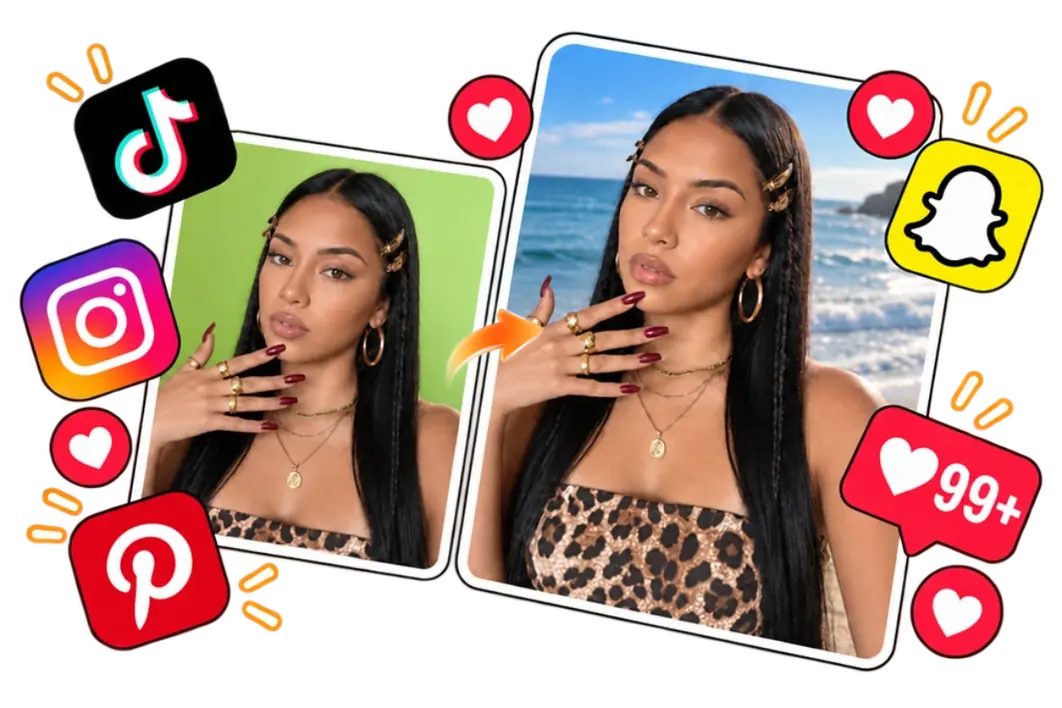
發布旅遊照與日常隨拍前,先整理畫面。移除多餘人物與雜物,讓分享的精彩時刻更突出。將修好的照片發布到 Instagram、Pinterest 或 TikTok,增加按讚、留言與收藏的機會。
簡單操作就能修出乾淨、自然的照片,線上即可免費開始使用。
使用免費點數,直接在瀏覽器修圖。每次生成只需 2 點,無須訂閱或安裝應用程式。
工具會在移除不需要的內容時,重建原本被遮住的場景。修補區域會配合原圖的內容、風格、色彩、光線與其他細節,讓整體畫面保持一致。
不小心塗錯時可隨時復原,也能依需求調整筆刷大小。縮小圖片可快速塗抹大範圍,放大則能仔細查看細節。
AI 物件移除工具可移除照片中不需要的內容,並補上移除後空出的區域。人像照、AI 生成圖片、設計素材及其他類型的圖片都能使用。
免費使用者產生的圖片會有浮水印。付費使用者可下載無浮水印圖片。
不會。AI 物件移除工具不會對照片進行額外壓縮。
付費使用者可將圖片用於商品頁面、廣告及其他商業素材。免費使用者則可用於個人專案及社群分享。
AI 不一定能正確處理每個細節,尤其是較複雜的場景。如果細節看起來不自然,建議上傳細節更清晰的原始圖片。也可以多生成幾個版本,再挑選喜歡的結果。
AI 會根據周圍畫面產生修補內容,因此可能與想像不同。如果想更精確地控制移除區域中出現的內容,可以試試 AI Inpaint 工具。
會。上傳的照片不會公開分享,也不會用於訓練 AI 模型,並會在 24 小時後自動刪除。
