바로 쓸 수 있는 레이어
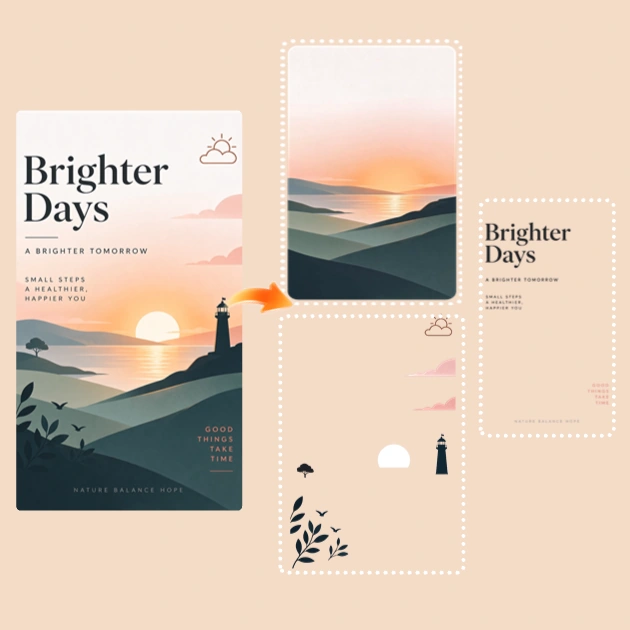
원본 디자인에서 요소를 옮기거나 교체하거나 지우고, 다른 프로젝트에도 재사용할 수 있습니다. 분리할 때 AI가 물체 뒤에 가려진 배경을 채워 주므로 물체를 옮겨도 자연스럽게 보입니다.

완성 이미지 한 장만 있나요? AI로 피사체, 배경, 텍스트와 그 밖의 요소를 각각의 레이어로 분리해 보세요. 디자인을 처음부터 만들지 않고도 물체를 지우거나 배경을 바꾸고, 기존 상품 이미지를 새 배너에 활용할 수 있습니다. Photoshop을 다루는 기술이나 유료 구독이 필요하지 않습니다.
이미지를 레이어로 분리Result
포스터, 상품 사진 등 원하는 이미지를 PNG, JPG 또는 WebP 형식으로 업로드하세요.
1K, 1.5K, 2K 중 해상도를 선택한 뒤 ‘이미지를 레이어로 분리’를 클릭하세요. AI가 이미지를 최대 17개의 개별 레이어로 분리합니다.
편집을 이어가려면 레이어가 포함된 PSD를 다운로드하거나 각 레이어를 투명 PNG로 저장하세요.
편집하거나 다시 쓸 수 있는 레이어를 받아 원하는 형식으로 다운로드하세요. 파일은 언제든 삭제할 수 있습니다.
원본 디자인에서 요소를 옮기거나 교체하거나 지우고, 다른 프로젝트에도 재사용할 수 있습니다. 분리할 때 AI가 물체 뒤에 가려진 배경을 채워 주므로 물체를 옮겨도 자연스럽게 보입니다.
전체 디자인을 계속 편집하려면 레이어가 포함된 PSD로 다운로드해 Photoshop이나 호환 편집기에서 여세요. 요소 하나를 다른 곳에 쓰려면 투명 PNG를 선택하세요. 레이어마다 별도 파일로 저장됩니다.
고객에게 전달할 목업이나 공개 전 디자인을 작업 중이신가요? MindVideo AI는 파일을 암호화하고 결과를 제한된 기간 동안 보관합니다. 올린 이미지와 분리 결과를 언제든 삭제할 수 있습니다.
기존 이미지의 레이어를 활용해 새 광고를 만들거나, 완성된 포스터를 수정하거나, 여행 사진으로 움직이는 오프닝 영상을 만들어 보세요.
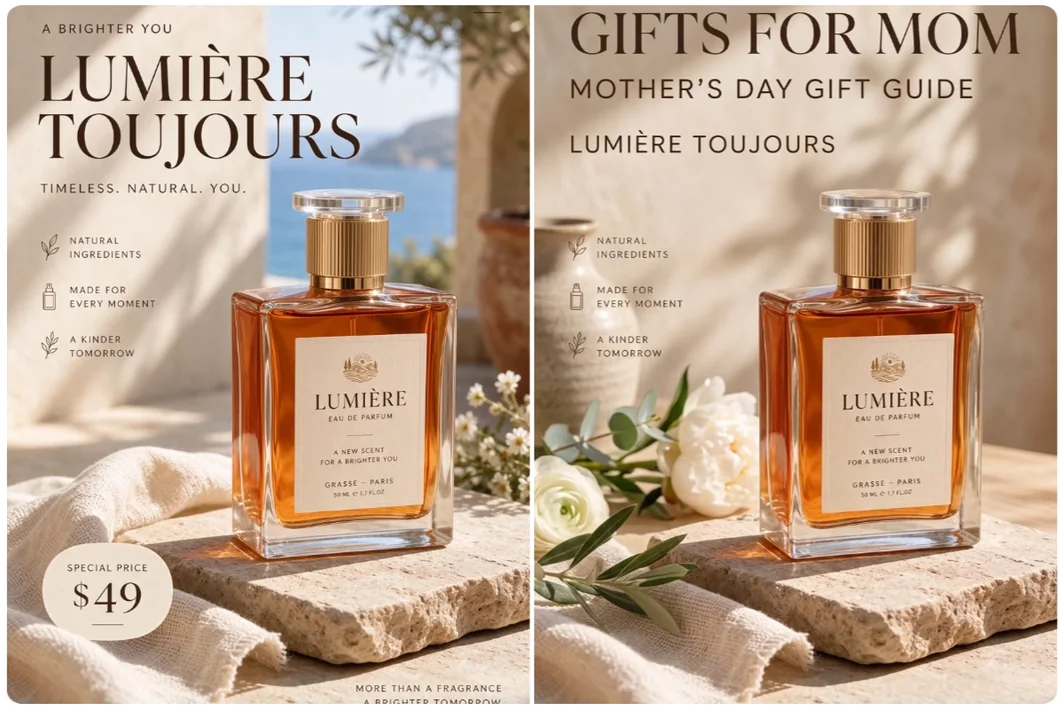
어머니의 날 선물 가이드를 만드나요? 기존 광고에서 향수병을 분리하고 새 배경을 적용한 뒤 ‘Gifts for Mom’이라는 제목을 넣어 보세요. 다시 촬영하거나 손으로 오려낼 필요 없이 같은 상품을 새 캠페인에 쓸 수 있습니다.
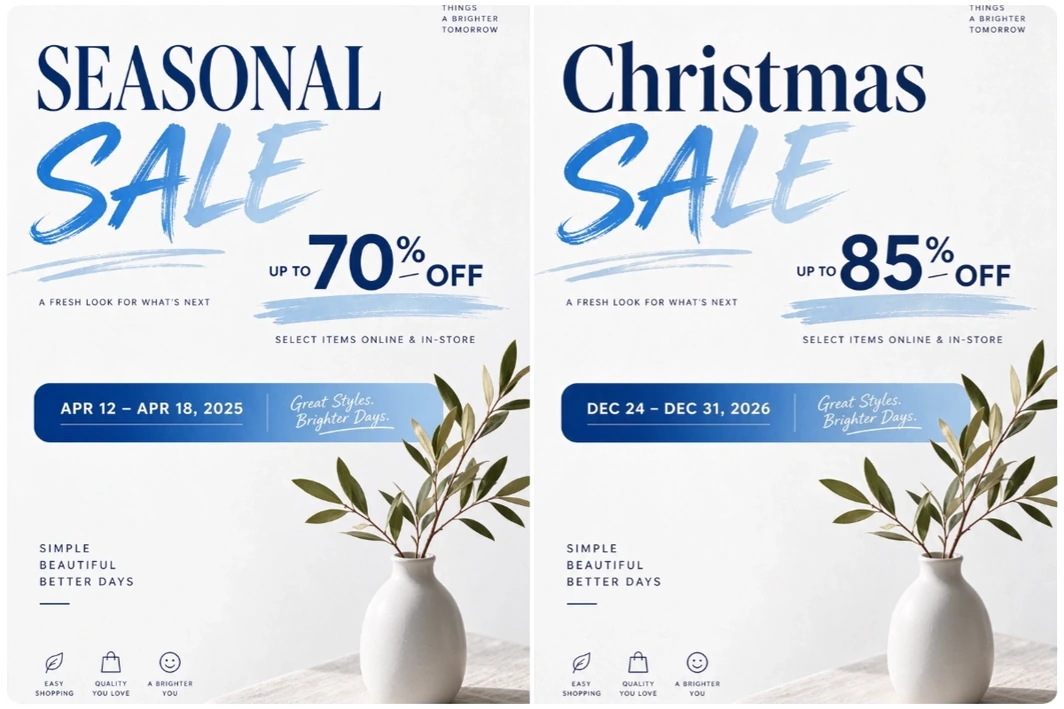
완성된 포스터를 레이어로 분리하면 바뀐 부분만 수정할 수 있습니다. 예전 날짜를 숨기고 새 날짜를 넣거나, 할인 배지를 교체하거나, 지난주 혜택을 새 혜택으로 바꿔 보세요. 기존 레이아웃과 배경을 다음 프로모션에도 활용할 수 있습니다.
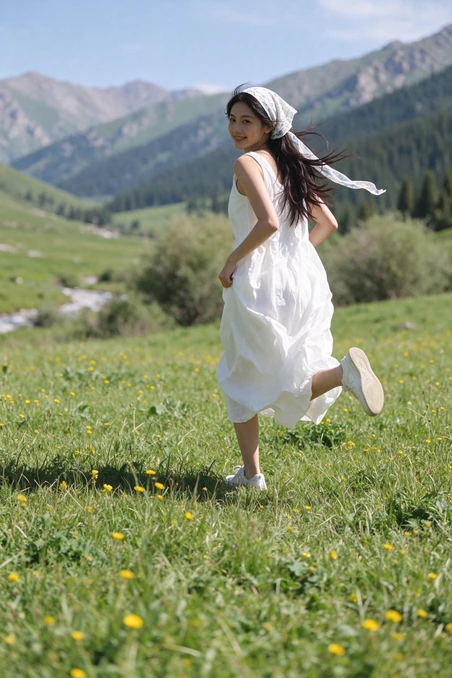
산속 초원에 관목과 흰 원피스를 입은 여성이 미끄러져 들어옵니다. 레이어가 합쳐지면 윤곽선이 서서히 사라집니다. 이런 오프닝을 만들려면 여행 사진을 레이어로 분리한 뒤 한 장면 안에서 레이어들을 함께 움직여 보세요. 손으로 오려낼 필요가 없습니다.
하나로 합쳐진 이미지에서 피사체, 배경, 텍스트 등을 각각의 레이어로 나누는 도구입니다. 레이어마다 따로 이동하거나 삭제하고 다른 작업에 다시 쓸 수 있습니다.
유료 구독 없이 무료 크레딧으로 이미지를 레이어로 분리할 수 있습니다. 무료 다운로드에는 MindVideo AI 워터마크가 붙습니다. 유료 회원은 워터마크 없이 결과를 다운로드할 수 있습니다.
분리한 텍스트는 이미지 레이어로 저장됩니다. 문구를 바꾸려면 해당 레이어를 숨기거나 삭제한 후 디자인 편집기에서 새 텍스트를 추가하세요.
네. 레이어가 포함된 PSD를 지원하는 브라우저 기반 이미지 편집기에서 열 수 있습니다. 각 레이어를 따로 확인하고 편집할 수 있습니다.
피사체가 뚜렷하고 윤곽이 잘 보이는 이미지를 선택하세요. 머리카락이나 서로 겹친 나뭇가지처럼 세밀한 요소가 있다면 레이어를 다시 쓰기 전에 가장자리를 확인하세요.
네. 유료 회원이며 원본 이미지를 상업적으로 사용할 권리가 있다면 가능합니다. 무료 계정에서는 개인 프로젝트에 레이어를 사용할 수 있습니다.
