Con l’AI, trasforma il tuo design in livelli riutilizzabili
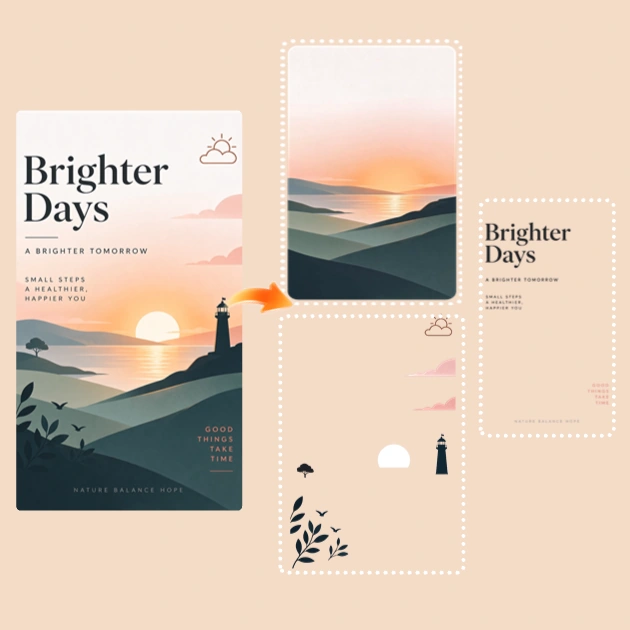
Hai solo l’immagine finale? Il nostro strumento separa il soggetto, lo sfondo, il testo e tutti gli altri elementi in livelli indipendenti. Rimuovi un oggetto, cambia lo sfondo o riusa un prodotto in un nuovo banner senza rifare tutta la grafica. Non servono competenze in Photoshop né un abbonamento a pagamento.
Modifica o riutilizza i livelli, scegli il formato di download che ti serve ed elimina i tuoi file quando vuoi.
Livelli pronti da usare
Sposta, sostituisci o rimuovi un elemento dalla grafica originale, oppure riutilizzalo in un altro progetto. Durante la separazione, l’AI ricostruisce le parti dello sfondo coperte dagli oggetti. Così l’immagine appare naturale anche quando li sposti.
Esporta come PSD con livelli o come PNG trasparenti
Scarica un PSD con livelli per continuare a modificare tutta la grafica in Photoshop o in un altro editor compatibile. Per riutilizzare un elemento in un altro progetto, scegli i PNG trasparenti. Ogni livello viene salvato in un file separato.
Proteggi i tuoi file di progetto
Stai preparando un mockup per un cliente o una grafica inedita? MindVideo AI cripta i tuoi file e conserva i risultati per un periodo limitato. Puoi eliminare l’immagine caricata e i risultati della separazione in qualsiasi momento.
Cosa puoi fare con i livelli separati con l’AI?
Usa i livelli delle immagini che hai già per creare una nuova pubblicità, aggiornare un poster già pronto o realizzare un’intro animata da una foto di viaggio.
Riutilizza le immagini di prodotto in più campagne
Stai preparando una guida ai regali per la Festa della Mamma? Isola il flacone di un profumo da un annuncio esistente, cambia lo sfondo e aggiungi il titolo “Gifts for Mom”. Puoi presentare lo stesso prodotto in una nuova campagna senza doverlo fotografare di nuovo o ritagliare a mano.
Aggiorna un poster esistente con l’AI
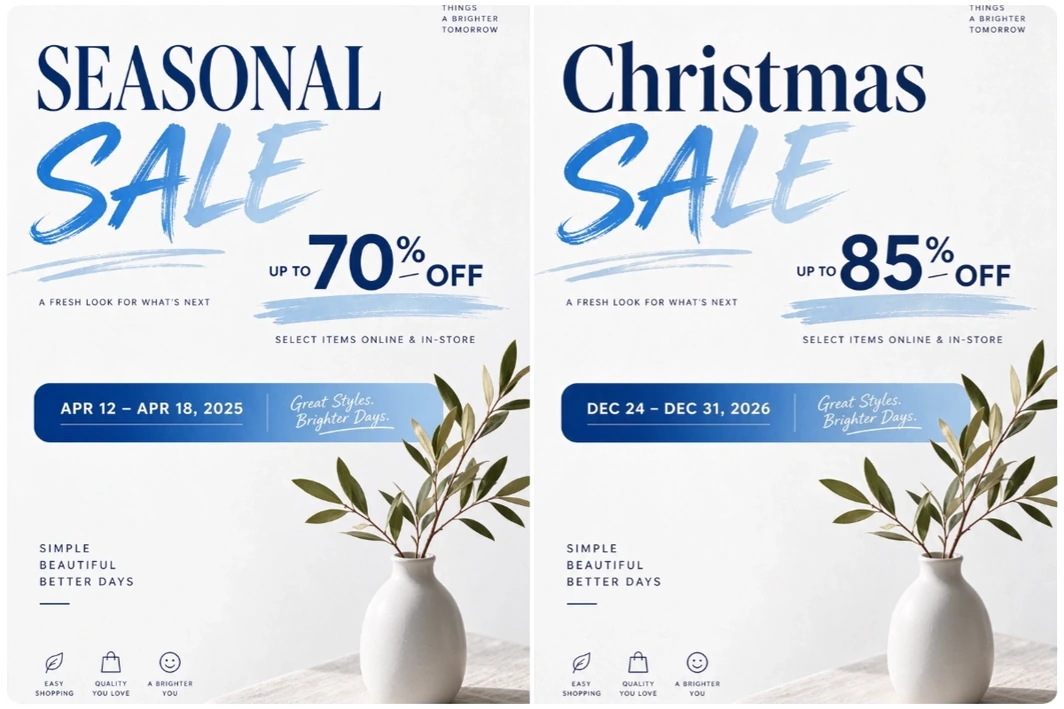
Dividi un poster già pronto in livelli e aggiorna solo ciò che è cambiato. Nascondi la vecchia data e aggiungine una nuova, cambia il badge dello sconto o sostituisci l’offerta della settimana scorsa. Puoi mantenere lo sfondo e l’impaginazione originali per la prossima promozione.
Intro animate da livelli separati con l’AI
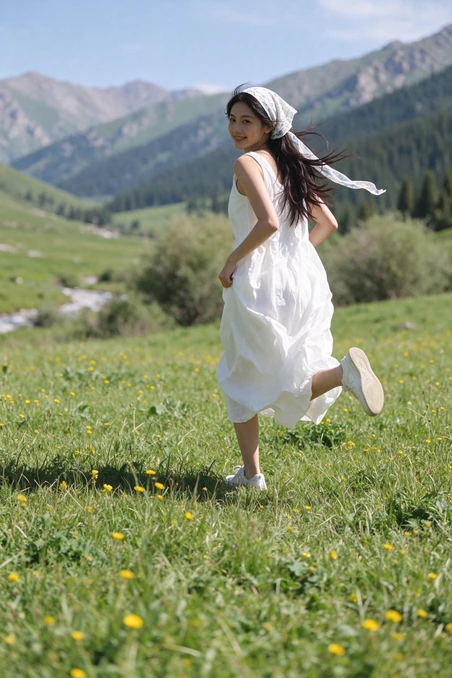
Cespugli e una donna in abito bianco entrano in scena scorrendo su un prato di montagna. I loro contorni svaniscono mentre i livelli si ricompongono. Per creare un’intro simile, separa la foto di viaggio in livelli e animali tutti insieme in una sola inquadratura. Non serve ritagliare a mano.
Domande frequenti sulla separazione delle immagini in livelli con l’AI
Cosa significa dividere un’immagine in livelli con l’AI?
Lo strumento scompone un’immagine senza livelli in elementi separati, come il soggetto, lo sfondo e il testo. Puoi spostare, rimuovere o riutilizzare ogni livello singolarmente.
Posso dividere un’immagine gratis? I file scaricati avranno una filigrana?
Puoi usare i crediti gratuiti per dividere un’immagine in livelli senza un abbonamento a pagamento. I download gratuiti includono una filigrana MindVideo AI. Gli abbonati a pagamento possono scaricare i risultati senza filigrana.
Posso cambiare le parole in un livello di testo separato?
Il testo estratto viene salvato come livello immagine. Per modificare le parole, nascondi o elimina il livello e aggiungi il nuovo testo nel tuo editor di grafica.
Posso aprire un PSD con livelli senza Photoshop?
Sì. Aprilo con un editor di immagini nel browser che supporti i file PSD con livelli. Potrai visualizzare ogni livello e lavorarci singolarmente.
Quali immagini si dividono in livelli con maggiore precisione?
Scegli un’immagine con un soggetto ben definito e contorni visibili. Se ci sono dettagli sottili, come capelli o rami sovrapposti, controlla i bordi prima di riutilizzare il livello.
Posso usare i livelli separati per annunci pubblicitari o progetti per clienti?
Sì, se hai un abbonamento a pagamento e il diritto di usare l’immagine originale a fini commerciali. Con un account gratuito puoi usare i livelli per progetti personali.