Ritratto di Kling Image 4.0 di una donna che lancia foglie dorate in un parco autunnale al sole

Genera gratis immagini AI ricche di dettagli con Kling Image 4.0

Hai già in mente una scena? Realizzala con Kling Image 4.0, il generatore di immagini AI. Crea foto fino a 8K, impagina un’intera pagina in un’unica grafica verticale o genera una serie di immagini coordinate. Ideale per schede prodotto, guide per eventi e vignette a fumetti.

Genera un’immagine
  • Crediti gratis per tutti i giorni
  • Risultati rapidi e realistici
  • Direttamente nel browser

Prova Kling Image 4.0 online

Result

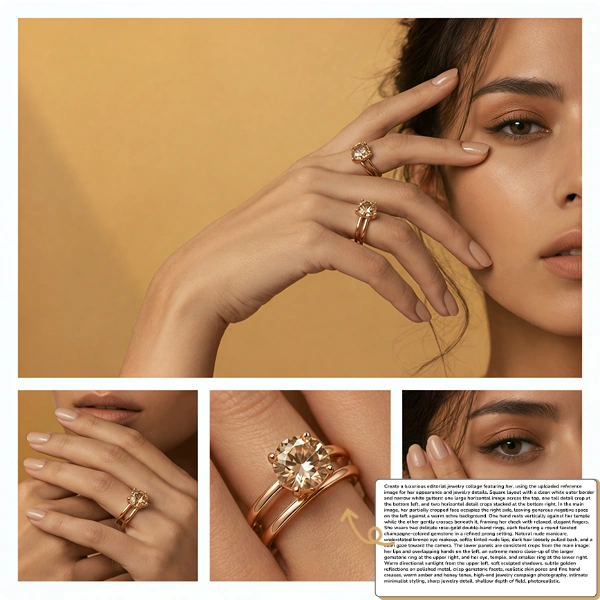
Anteprima del generatore di immagini AI: un ritratto e dettagli per una campagna di gioielli in oro

Kling Image 4.0 in pratica

Da una foto di tutti i giorni a un ritratto da studio

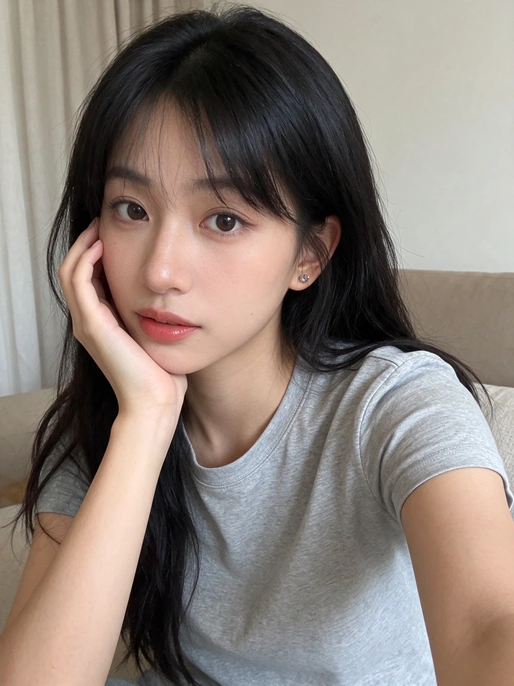
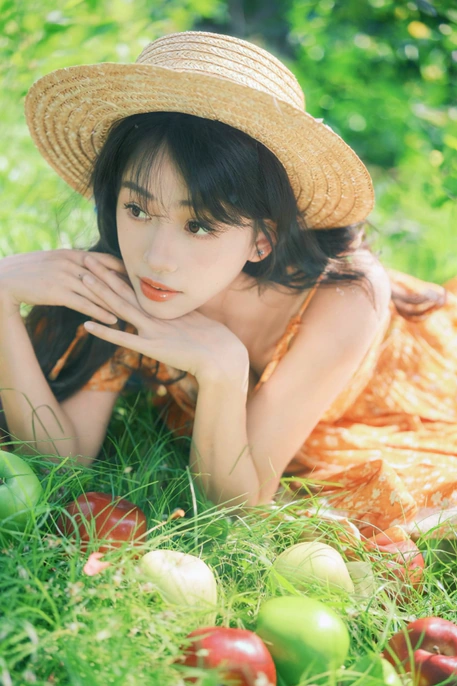
Carica un selfie o uno scatto spontaneo: Kling Image 4.0 lo trasforma in un ritratto curato, senza bisogno di un servizio fotografico. Usalo per i social, come foto del profilo o per altri progetti creativi.

Mostra il prompt

Usa l’immagine caricata come riferimento per l’identità. Mantieni esattamente i tratti del viso della giovane donna dell’Asia orientale e il suo incarnato realistico. Crea un ritratto estivo all’aperto dall’atmosfera sognante: è distesa a pancia in giù sull’erba soleggiata di un frutteto, con i gomiti a terra e le mani posate una sull’altra sotto il mento. Guarda direttamente in camera con un’espressione calma e dolce. Indossa un abito arancione a fiori, morbido e con spalline sottili, e un cappello di paglia intrecciata a tesa larga. Distribuisci mele rosse e verdi sull’erba in primo piano. Fogliame verde brillante, luce del sole filtrata, frutteto leggermente sfocato, toni pastello caldi e una lieve grana da pellicola. Ritratto editoriale fresco e romantico, obiettivo da 85 mm, profondità di campo ridotta, luce naturale, fotorealismo ad alta risoluzione.
Crea una locandina su misura con un prompt

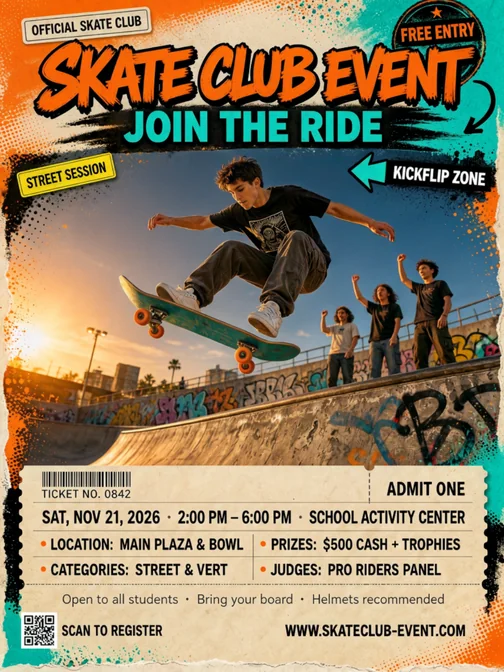
Descrivi la locandina e indica le parole da inserire. L’AI dispone il testo e le immagini in modo chiaro, senza che tu debba impaginare ogni elemento a mano.

Mostra il prompt

Crea una locandina d’impatto per un club di skateboard. Formato verticale 3:4, stile street. Foto dinamica dal basso di uno skater che esegue un kickflip in aria in uno skatepark urbano all’ora dorata. Sfocatura da movimento, parete con graffiti, bordi in cemento e amici che fanno il tifo sullo sfondo. Palette vivace: arancione elettrico, ciano, nero e bianco sporco. Texture consumate, retini, spruzzi di vernice, adesivi e lettering graffiti. Titolo grande e leggibile: «SKATE CLUB EVENT». Sottotitolo: «JOIN THE RIDE». Dettagli in grassetto senza grazie: «SAT, NOV 21, 2026 · 2:00 PM – 6:00 PM · SCHOOL ACTIVITY CENTER». Testo piccolo: «Open to all students · Bring your board · Helmets recommended». Aggiungi un’icona di skateboard, frecce direzionali, un riquadro informativo a forma di biglietto e uno spazio per il codice QR. Contrasto alto, design professionale pronto per la stampa, 4K, dettagli nitidi, testo leggibile e gerarchia visiva chiara.

Metti in scena i tuoi prodotti per ogni campagna

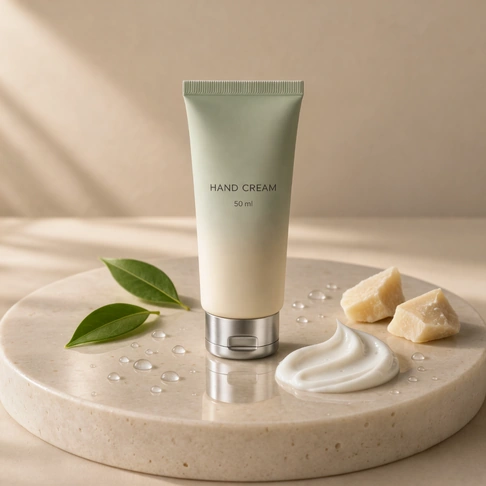
Trasforma una foto di prodotto qualsiasi in uno scatto curato con Kling Image 4.0. Immagina un tubetto di crema mani su una pietra al sole per il tuo sito, che spunta da una trousse per la scheda prodotto o in una confezione regalo per una campagna delle feste.

Mostra il prompt

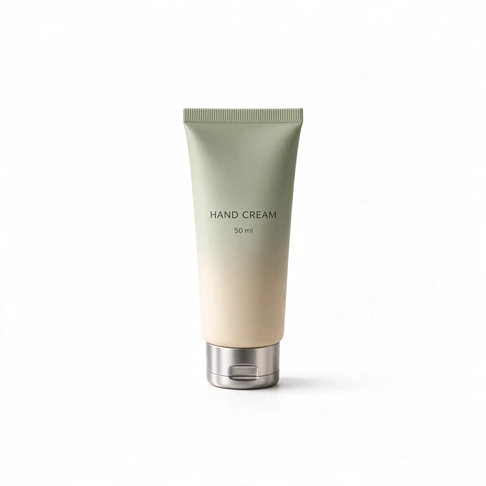
Usa l’immagine caricata come riferimento per il prodotto. Mantieni identico il tubetto di crema per le mani: confezione sfumata dal verde salvia al crema, proporzioni esatte, bordo sigillato a pressione, tappo a scatto in argento spazzolato e scritte centrali «HAND CREAM» e «50 ml», con la stessa tipografia e disposizione. Non cambiare il prodotto, le scritte o i colori della confezione. Ricrea la scena pubblicitaria per la skincare della seconda immagine: il tubetto sta in piedi al centro di un piedistallo rotondo in travertino beige su uno sfondo uniforme beige caldo. La luce morbida del mattino entra in diagonale dall’alto a sinistra e proietta ombre delicate di foglie. Metti due foglie verdi fresche a sinistra, due pezzi chiari di burro di karité dietro a destra e una striscia liscia e lucida di crema bianca sulla pietra davanti a destra. Distribuisci gocce d’acqua sulla pietra, con un leggero riflesso sotto il tappo argento. Ombre naturali morbide, toni neutri e caldi, estetica della cosmesi naturale di lusso, materiali realistici, prodotto a fuoco e profondità di campo ridotta. Iperrealistico, pulito ed elegante.

Crea uno storyboard con personaggi riconoscibili

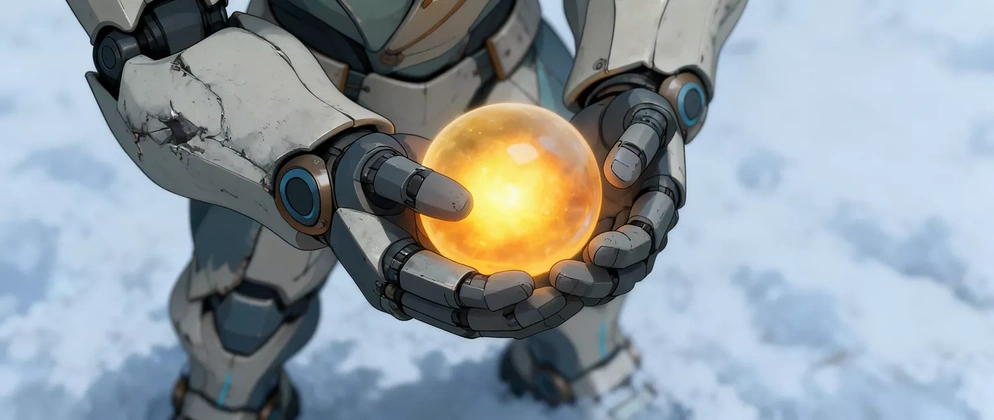
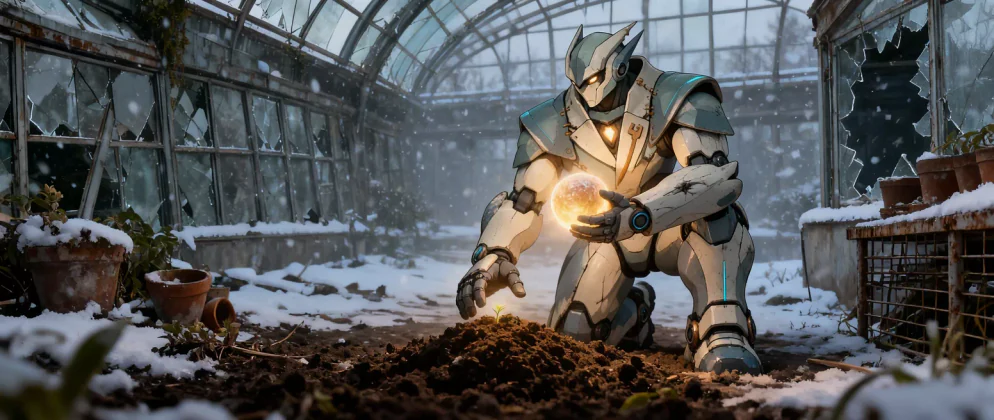
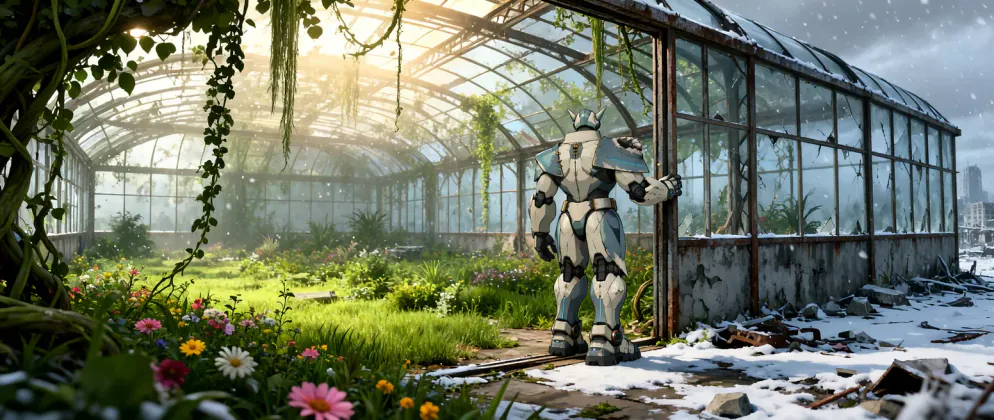
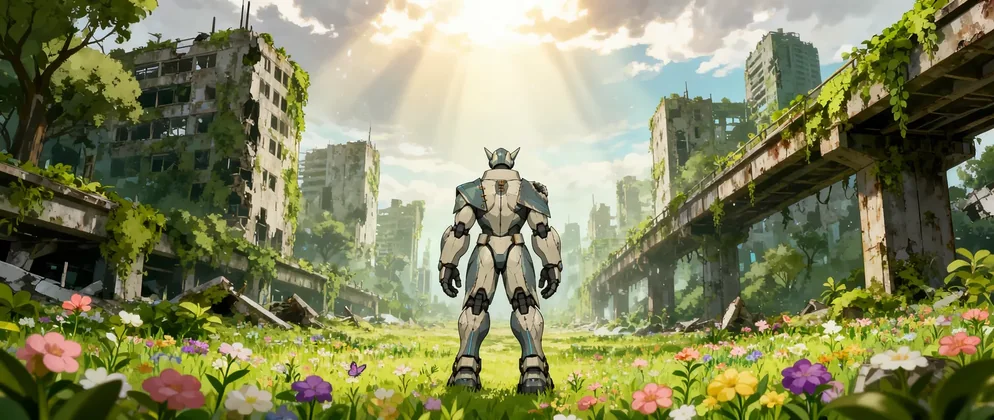
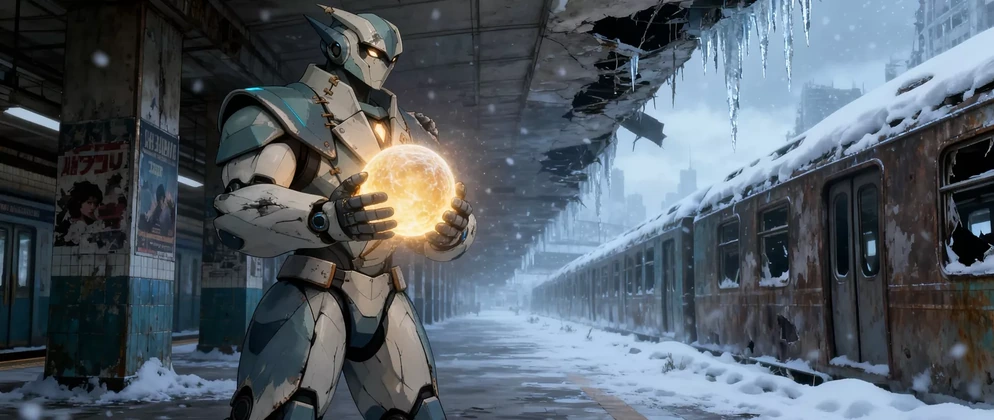
Segui un piccolo robot che trasporta una sfera luminosa in una città innevata che torna poco a poco a essere verde. Descrivi le scene in un unico prompt per generare una sequenza di inquadrature.

Mostra il prompt

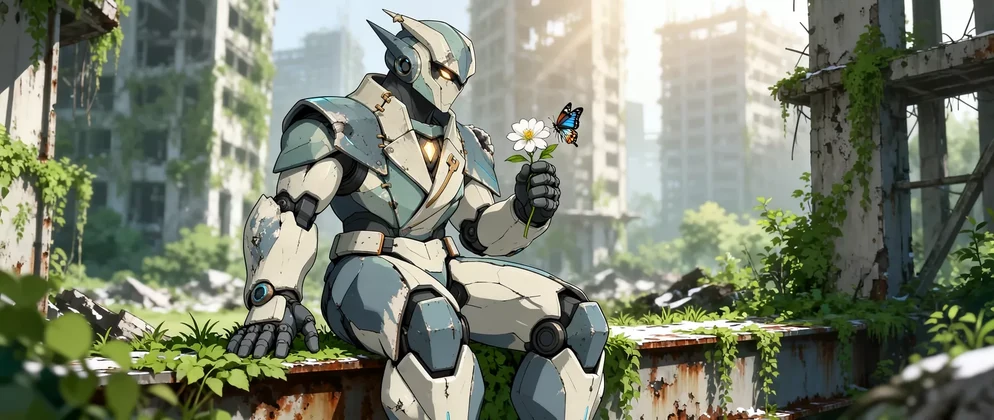
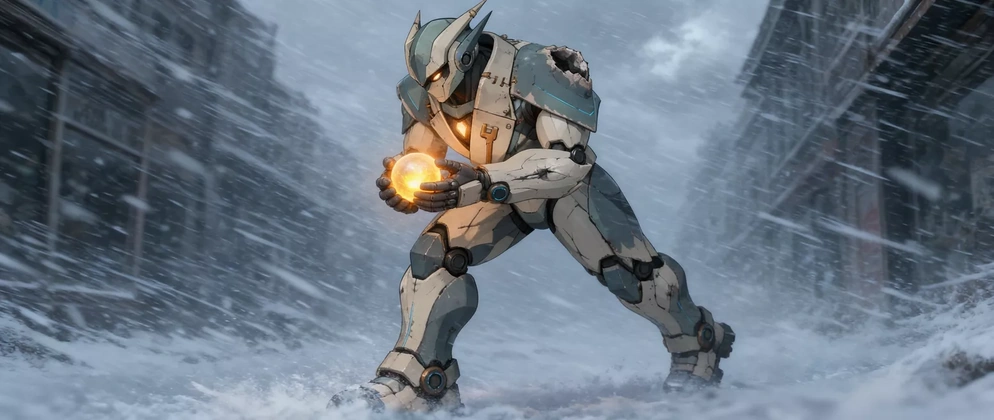
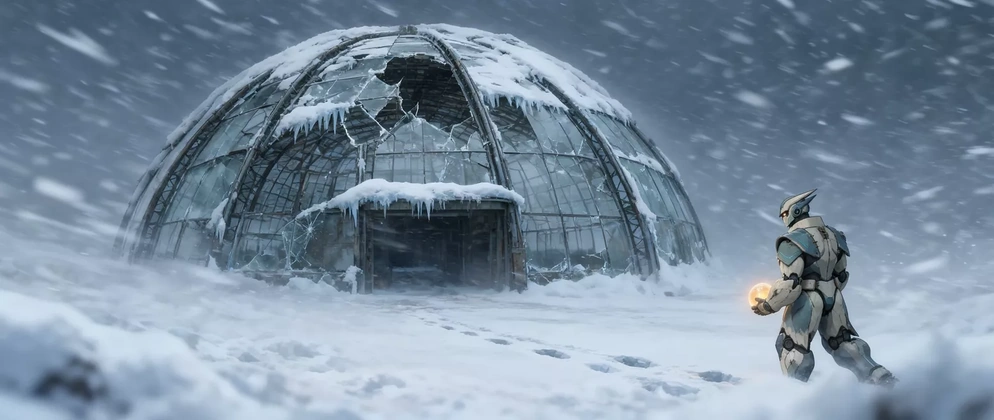
Film d’animazione, inquadratura 1: Un robot avanza a fatica nella bufera, stringendo una sfera luminosa mentre attraversa le strade sepolte dalla neve. Inquadratura 2: La bufera si intensifica di colpo. Il robot si inginocchia contro il vento e cerca di proteggere la sfera contro il petto. Inquadratura 3, campo lungo: Il robot si dirige con fatica verso una serra abbandonata. Inquadratura 4, primo piano: Al riparo nella serra, osserva la sfera fra le mani, preoccupato che si sia danneggiata. Inquadratura 5, campo medio: La bufera resta fuori. Nella serra spunta il primo germoglio. La sfera lo illumina: la missione è compiuta. Inquadratura 6: Il piccolo robot apre la porta ed esce. Incredulo, osserva fiori e piante che si diffondono e scacciano l’inverno. Una metà del mondo è ancora coperta di neve, l’altra è già verde. Inquadratura 7: Ghiaccio e neve si sono ritirati del tutto. I cavalcavia, gli edifici e le strade sono ancora al loro posto, coperti di piante e fiori. Il piccolo robot alza lo sguardo, meravigliato. Inquadratura 8: Il piccolo robot siede su una rovina ricoperta di verde e tiene in mano un fiore su cui si posa una farfalla.

Mostra il riferimento del personaggio
Robot che porta una sfera luminosa su una banchina innevata (apre l’immagine in una nuova scheda)
Inquadratura 1 di 8 · Attraversando la città innevata
Robot rannicchiato nella bufera mentre protegge la sfera luminosa (apre l’immagine in una nuova scheda)
Inquadratura 2 di 8 · Al riparo la sfera
Robot che si avvicina a una serra abbandonata sotto la neve (apre l’immagine in una nuova scheda)
Inquadratura 3 di 8 · La ricerca della serra
Primo piano della sfera arancione luminosa tra le mani del robot (apre l’immagine in una nuova scheda)
Inquadratura 4 di 8 · La sfera è intatta?
Robot che tiene la sfera sopra un piccolo germoglio nella serra (apre l’immagine in una nuova scheda)
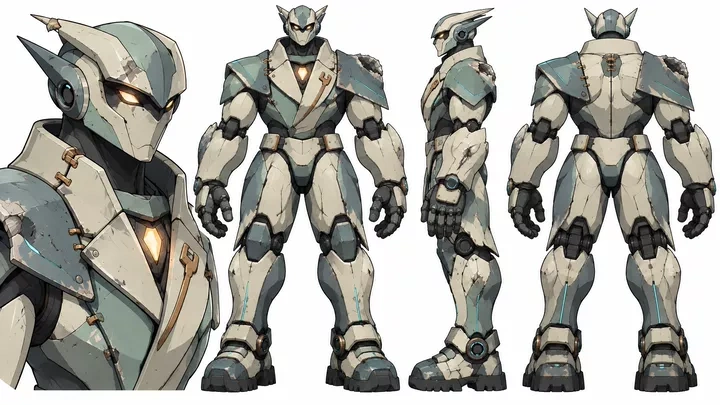
Inquadratura 5 di 8 · Il primo germoglio
Robot sulla soglia della serra tra piante in fiore e neve (apre l’immagine in una nuova scheda)
Inquadratura 6 di 8 · L’inverno arretra
Robot davanti a rovine e un cavalcavia ricoperti di piante e fiori (apre l’immagine in una nuova scheda)
Inquadratura 7 di 8 · La città rifiorisce
Robot seduto con un fiore bianco accanto a una farfalla (apre l’immagine in una nuova scheda)
Inquadratura 8 di 8 · Un fiore e una farfalla

Progetta una bozza di sito da un testo o da un’immagine

Trasforma un testo o un’immagine di riferimento nella bozza di un’intera pagina web. Per un portfolio, un sito personale o un sito di marca puoi generare rapidamente il layout, senza progettare ogni sezione a mano.

Mostra il prompt

Crea una bozza di sito web per un marchio di profumi di nicchia.

Bozza di pagina intera per un marchio di profumi di nicchia, con foto d’atmosfera dei flaconi e una collezione di prodotti
Scorri il riquadro per vedere tutta la pagina. Apri l’immagine completa (si apre in una nuova scheda)
Crea la grafica di una scheda prodotto con l’AI

Carica la foto del prodotto e indica i dettagli che vuoi mostrare. Il modello dispone lo scatto principale, i primi piani e le informazioni in un’unica grafica verticale, mantenendo l’aspetto del prodotto uniforme in tutte le sezioni.

Mostra il prompt

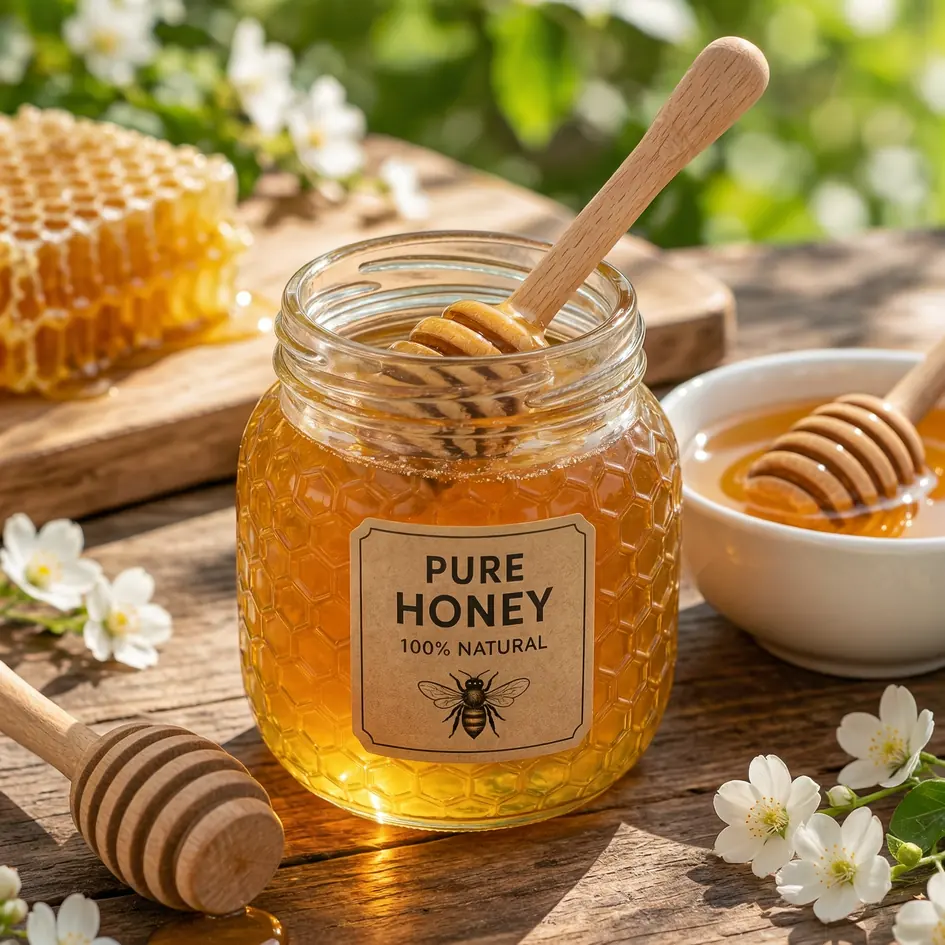
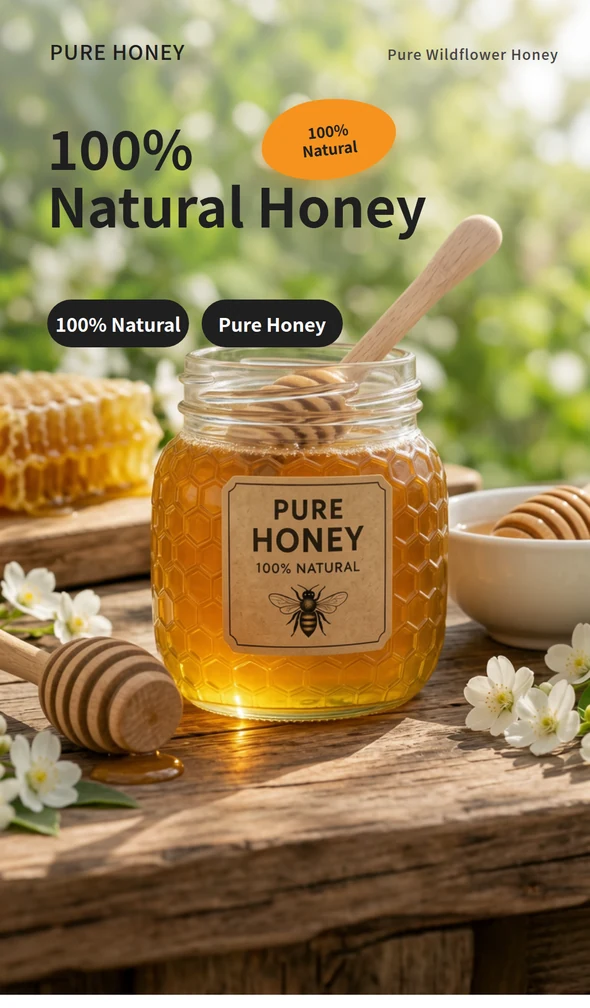
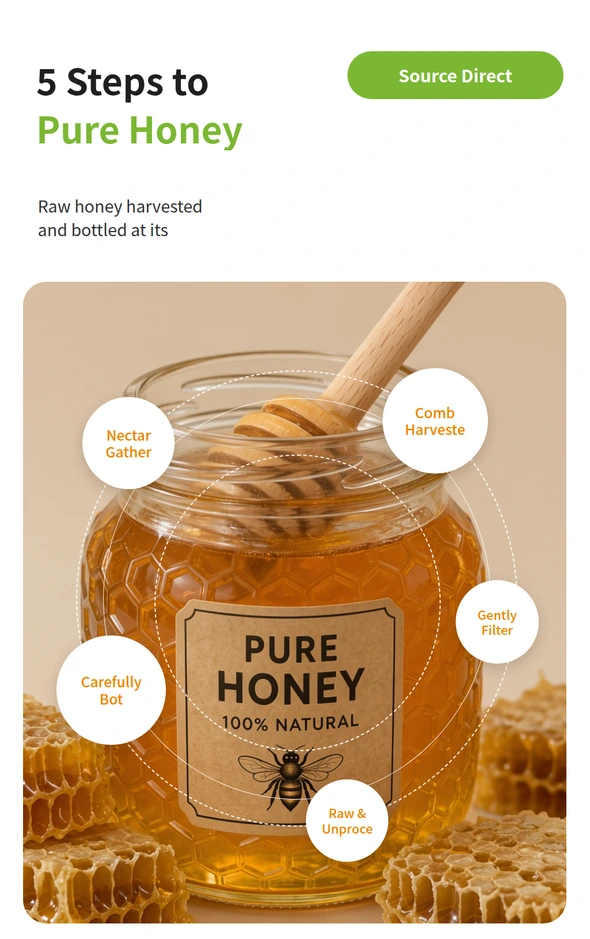
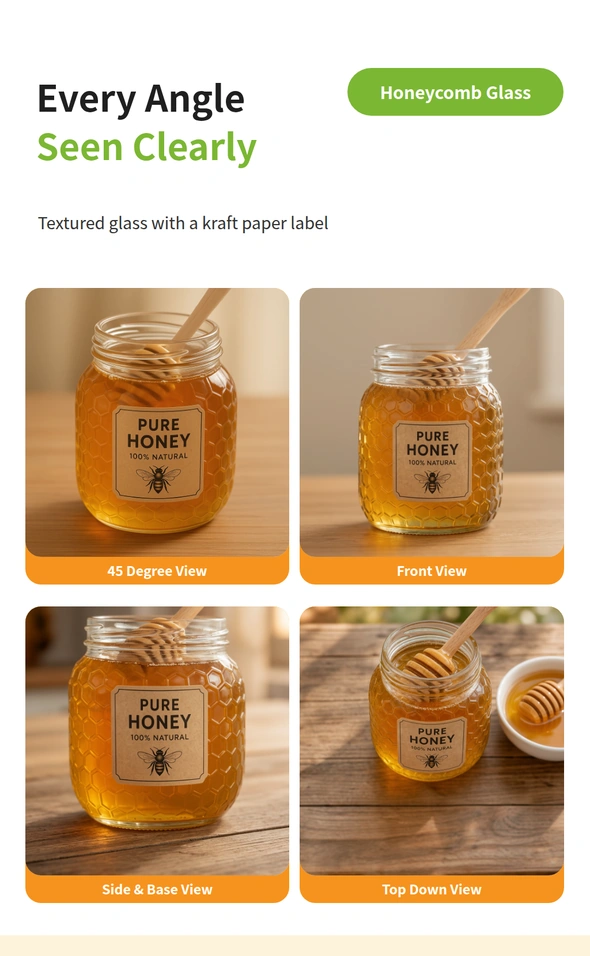
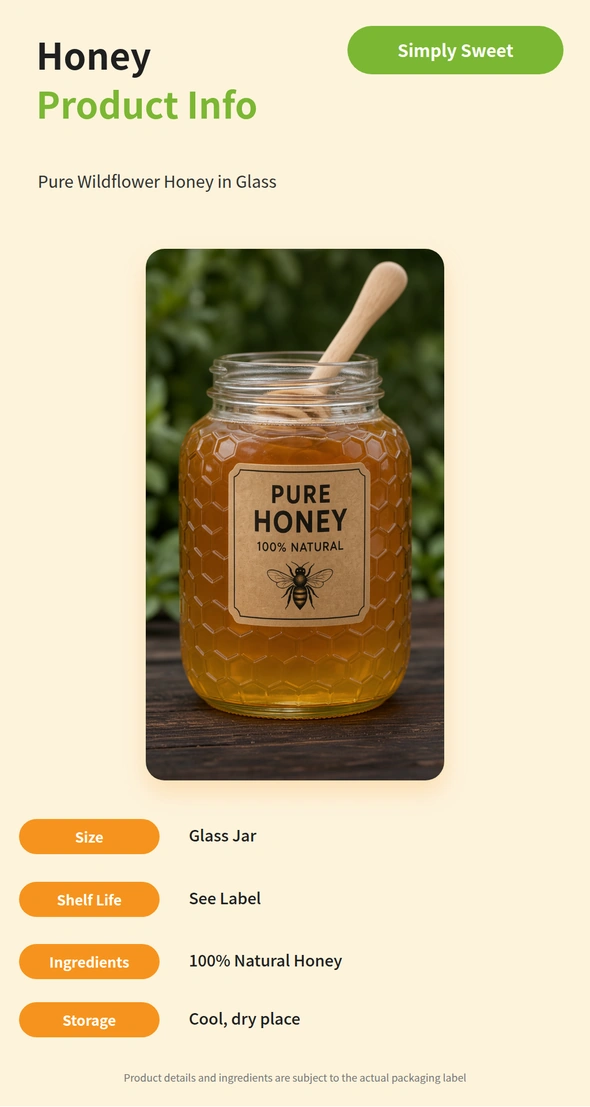
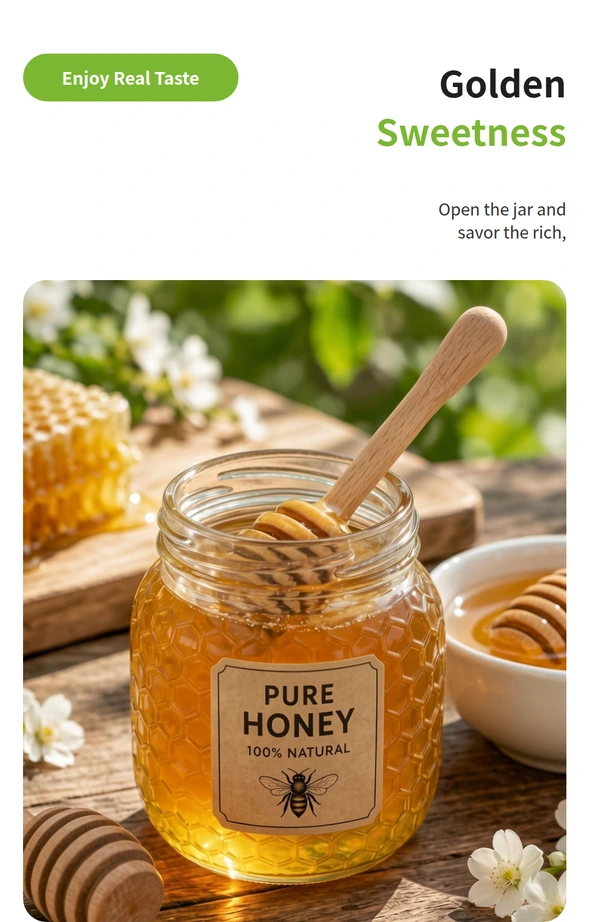
Genera una scheda prodotto per vendere online questo vasetto di miele.

Mostra il riferimento del prodotto
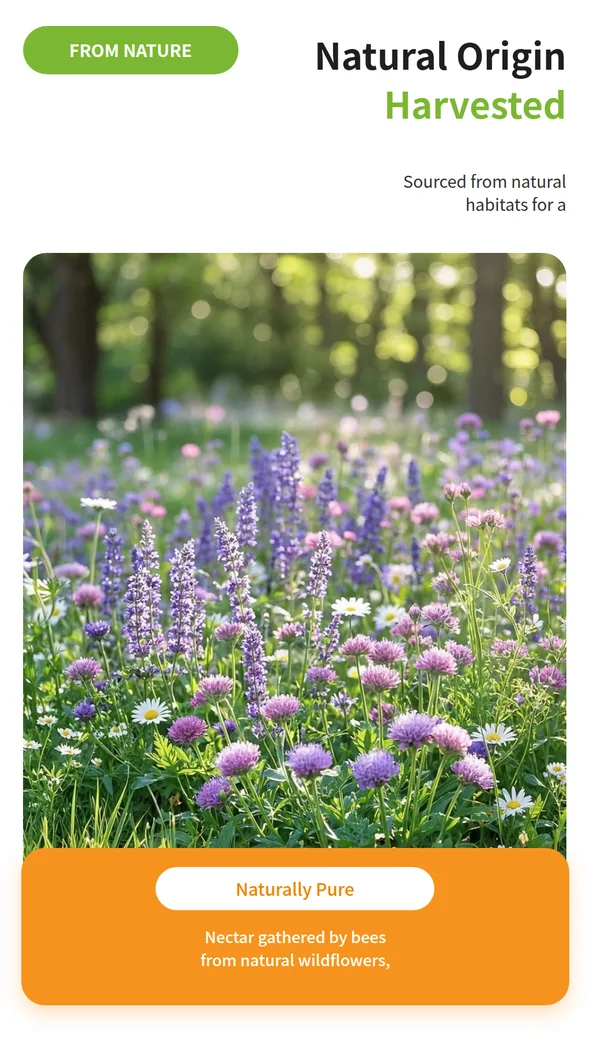
Apertura della scheda prodotto con un vasetto e il titolo che indica miele naturale al 100% Sezione sull’origine del miele millefiori con la foto di un prato fiorito Fasi della produzione del miele illustrate attorno a un primo piano del vasetto con spargimiele Sezione su consistenza e colore dorato del miele, con un vasetto e un favo Quattro viste del vasetto di miele e della sua etichetta, dall’alto, di fronte e di lato Dettagli del prodotto: vasetto, ingredienti e consigli per la conservazione
Scorri il riquadro per vedere tutta la pagina. Vedi la grafica completa

Funzionalità

Che cos’è Kling Image 4.0, lo strumento AI per generare e modificare immagini?

Kling Image 4.0 è un modello AI che lavora con testi e foto di riferimento. Puoi creare o modificare un’immagine, progettare una pagina web intera, realizzare una grafica verticale per una scheda prodotto o generare una sequenza di vignette.

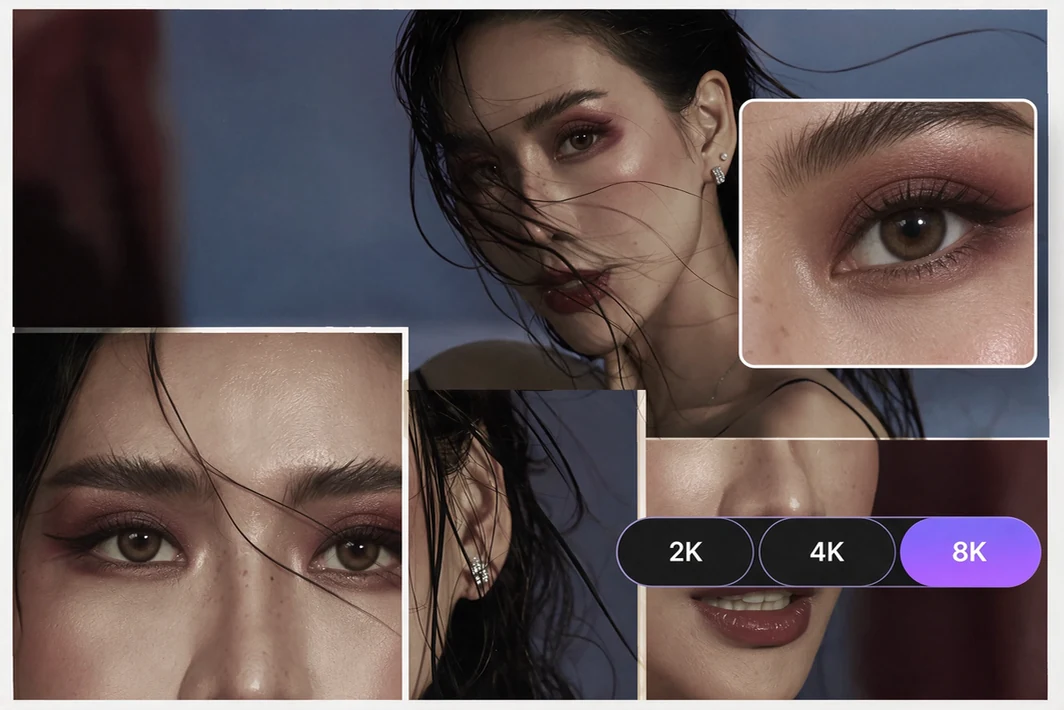
Genera immagini realistiche in 8K nativo

Crea ritratti con una texture della pelle naturale e scene di strada con luci e ombre realistiche. Nelle foto di prodotto puoi mostrare la grana di una borsa in pelle o la trama di una camicia di lino. Con l’8K nativo puoi ingrandire anche i dettagli più fini o ritagliare un primo piano nitido dalla stessa immagine.

Esempio di generazione in 8K nativo, con un ritratto di moda e primi piani del viso e dell’occhio

Impagina grafiche multilingue facili da leggere

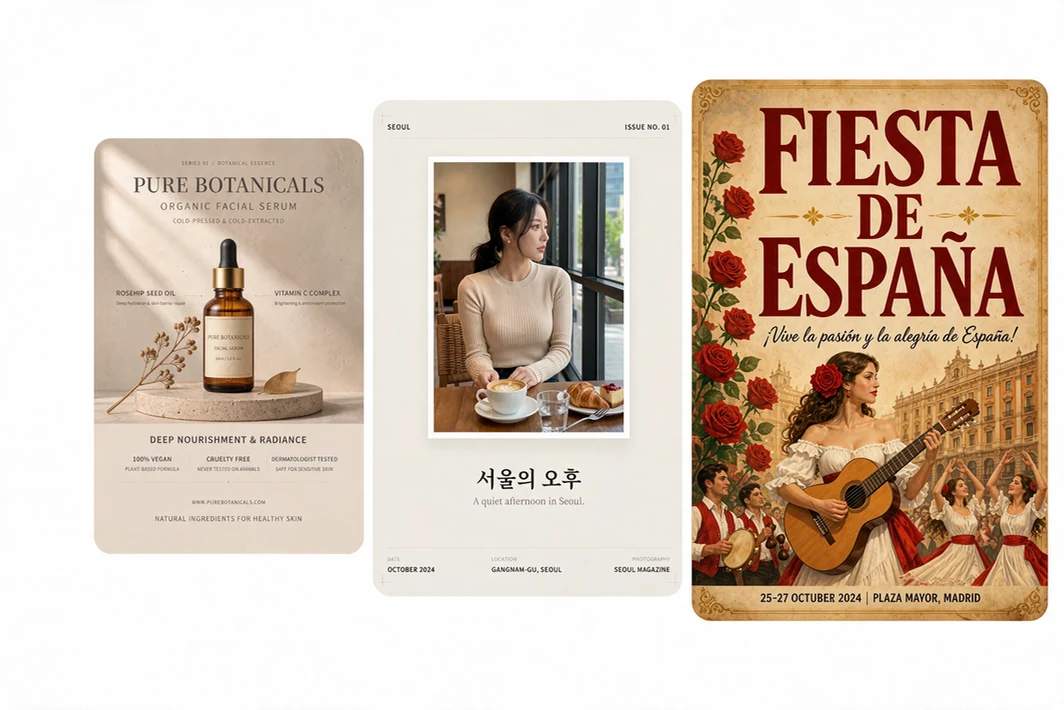
Dai spazio a testo e immagini: anche le didascalie più piccole restano leggibili. Scegli fra oltre 70 font predefiniti o carica un esempio per orientare lo stile dei caratteri. Che sia un menu in spagnolo, una locandina in portoghese o una guida illustrata in giapponese, le informazioni principali si trovano a colpo d’occhio.

Tre grafiche per un annuncio e due locandine con testi in inglese, coreano e spagnolo

Crea fino a 10 immagini coordinate in una volta

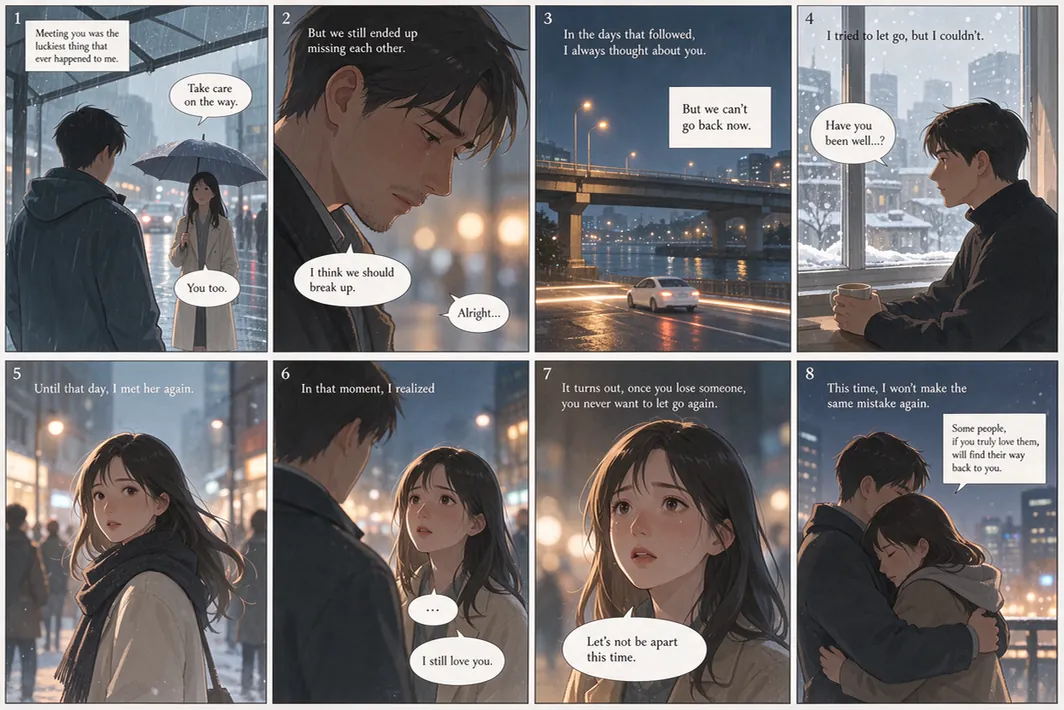
Descrivi l’intera serie in un solo prompt: Kling Image 4.0 organizza il contenuto di ogni immagine. In uno storyboard, nelle viste di un prodotto o in una guida passo passo, il modello mantiene coerenti i dettagli principali e lo stile da un’immagine all’altra.

Vignette con gli stessi personaggi in diverse scene e uno stile grafico coerente

Crea grafiche lunghe per schede prodotto e siti web

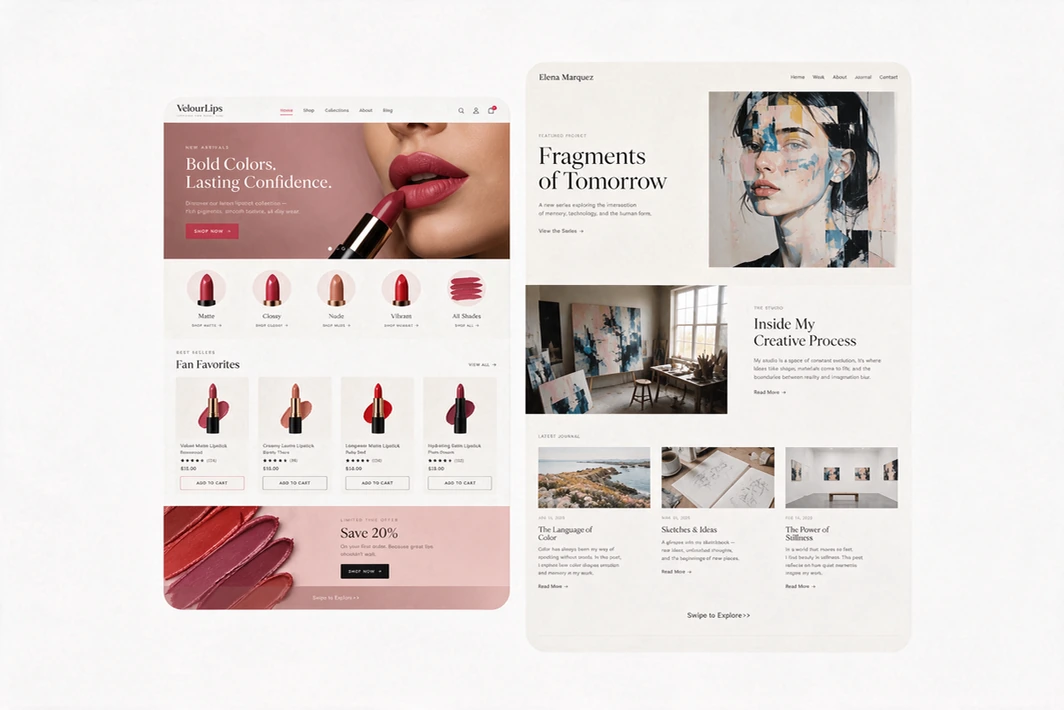
Inizia da una confezione di caffè etiope, poi mostra le note aromatiche, i consigli per prepararlo e la sua storia. Per una scheda prodotto o per la bozza di un sito, Kling Image 4.0 dispone testo e immagini in una sola grafica verticale, mantenendo coerenti stile e dettagli. Non devi progettare e unire le singole sezioni a mano.

Due grafiche lunghe affiancate: scheda prodotto rosa per un cosmetico e sito di moda

Kling Image 4.0 a confronto con Seedream 5.5 e GPT Image 2.6

Abbiamo usato gli stessi prompt per tutti i modelli. Ogni modifica è partita dall’immagine precedente dello stesso modello.

Realismo e modifica dei ritratti

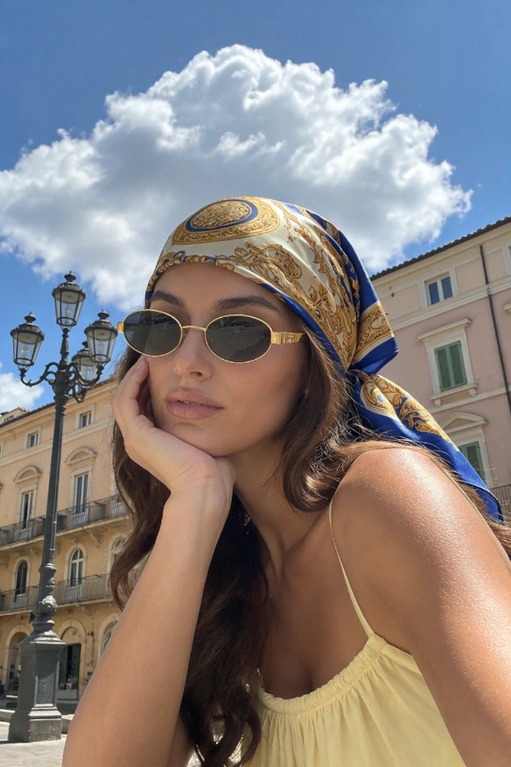
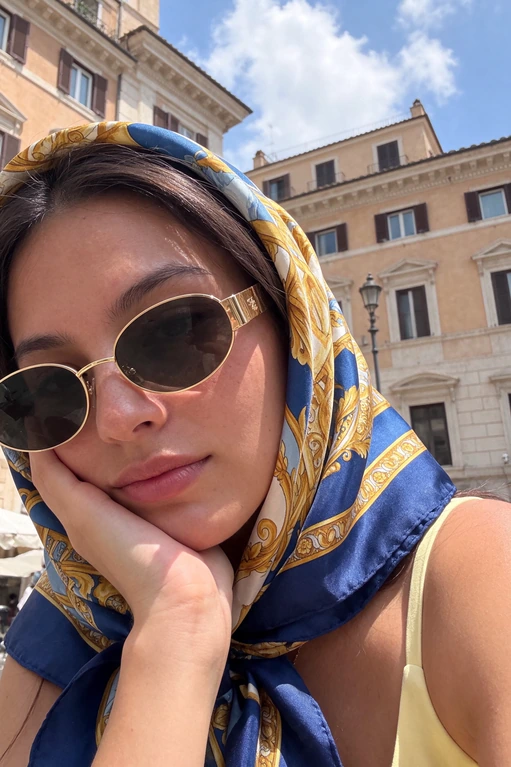
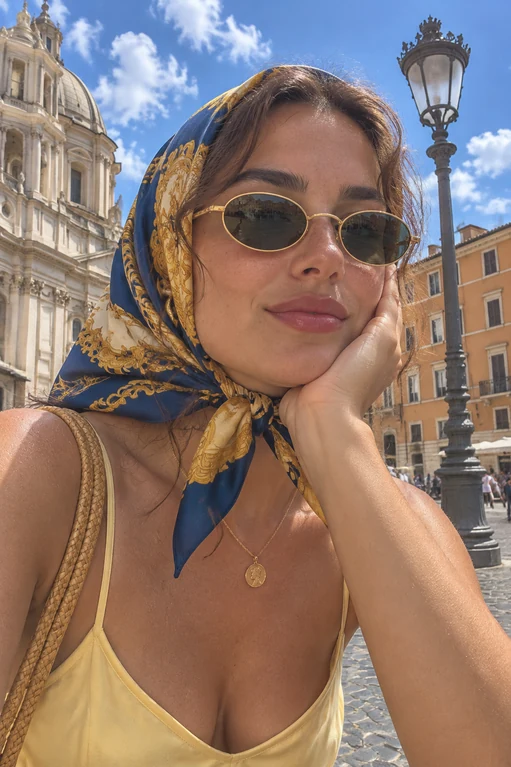
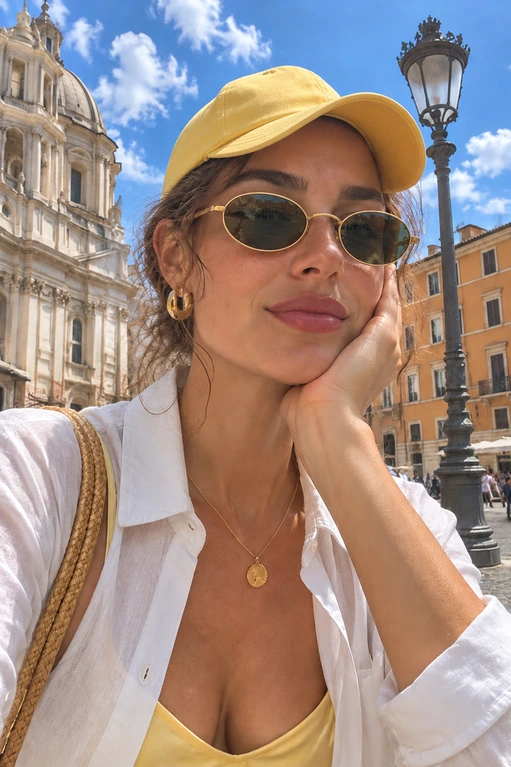
Selfie di viaggio in pieno sole

Mostra il prompt del ritratto

Selfie di viaggio in primo piano di una giovane donna con occhiali da sole ovali dorati, foulard di seta blu e oro decorato e canotta giallo pallido. Poggia la guancia sulla mano. Sullo sfondo palazzi storici italiani e un lampione d’epoca, cielo azzurro con nuvole soffici e luce estiva intensa. Texture della pelle naturale, fotografia realistica, composizione verticale.

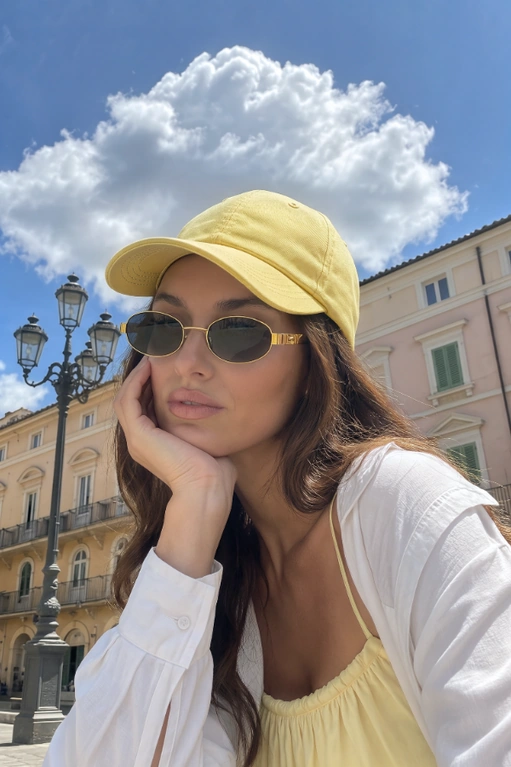
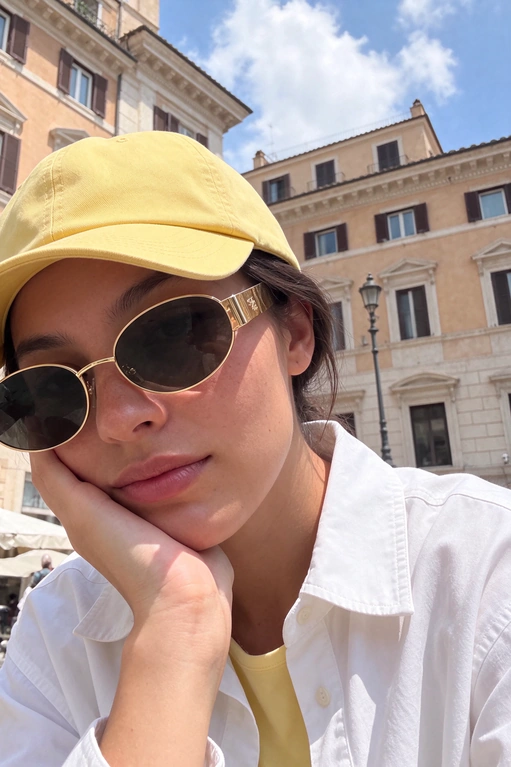
Berretto giallo e giacca bianca

Mostra il prompt della prima modifica

Togli del tutto il foulard di seta dalla testa e sostituiscilo con un cappellino da baseball della stessa tonalità gialla dell’abito. Aggiungi una giacca camicia bianca sopra gli abiti attuali. Mantieni invariati il viso, i lineamenti, l’acconciatura, la posa, le proporzioni del corpo, la luce e lo sfondo.

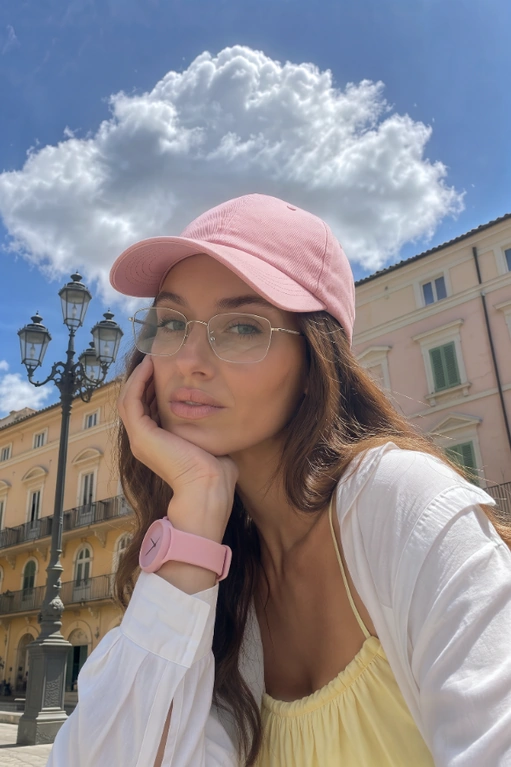
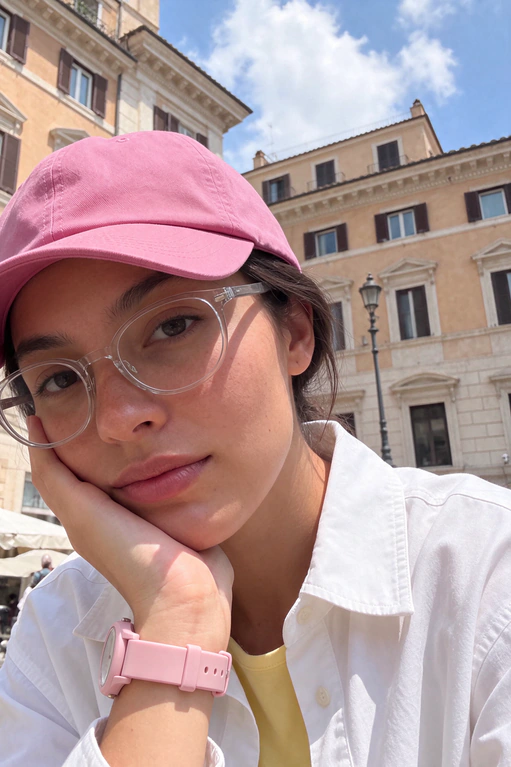
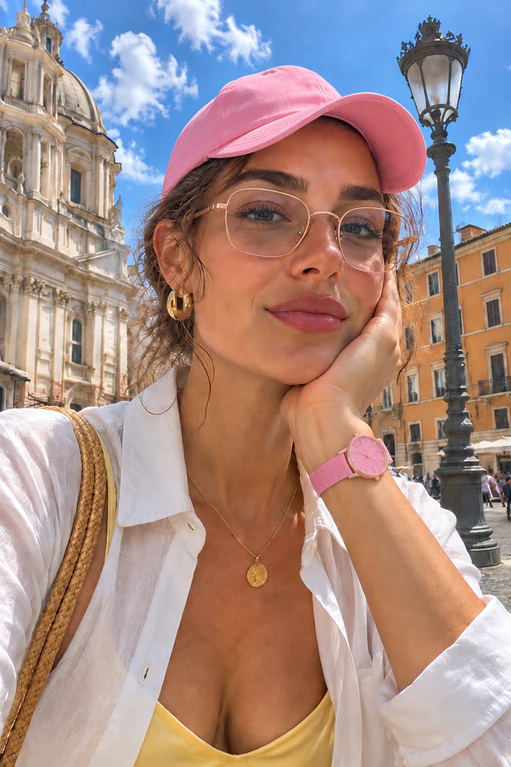
Occhiali con lenti trasparenti, berretto e orologio rosa

Mostra il prompt della seconda modifica

Sostituisci gli occhiali da sole con normali occhiali a lenti trasparenti. Aggiungi un orologio rosa al polso della mano su cui poggia la testa. Cambia il colore del cappellino da baseball con la stessa identica tonalità di rosa dell’orologio. Mantieni invariati il viso, l’identità, l’acconciatura, la posa, le proporzioni del corpo, gli abiti, la luce e lo sfondo.

Impaginazione e traduzione di una ricetta

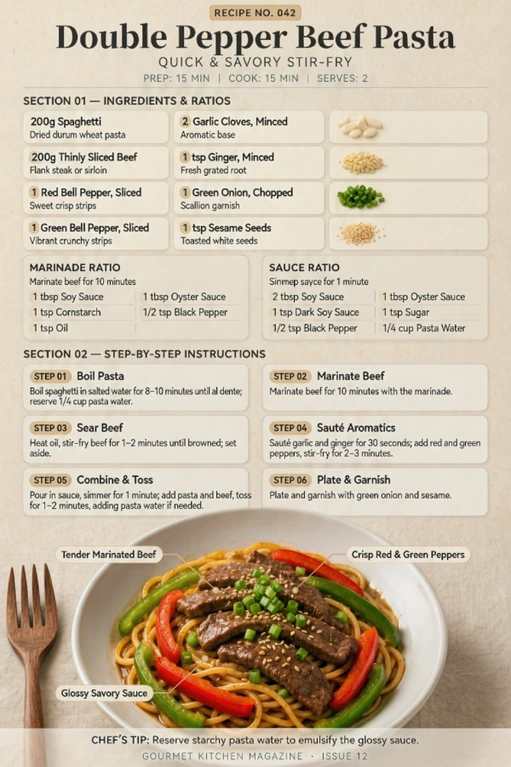
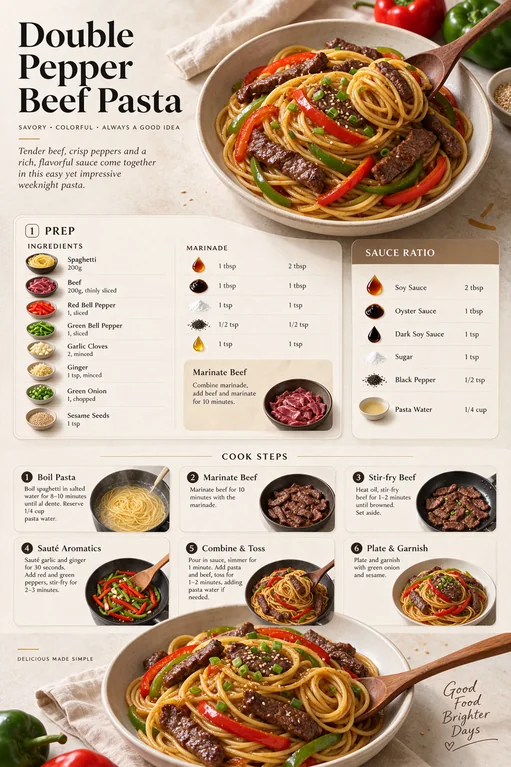
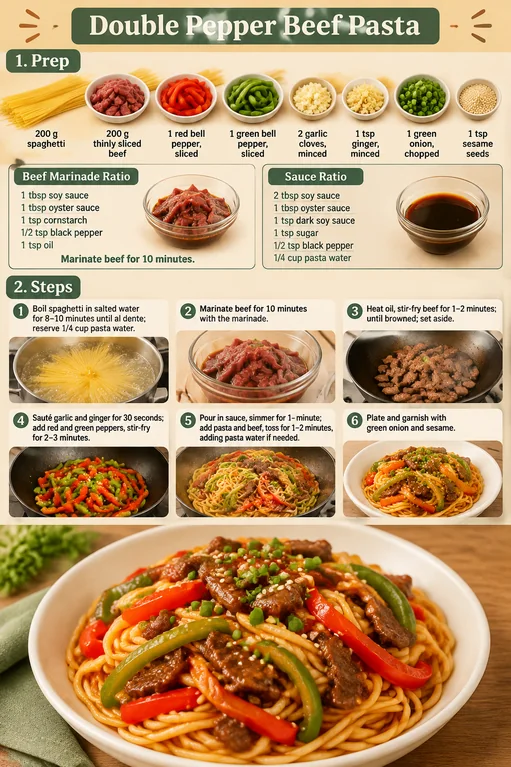
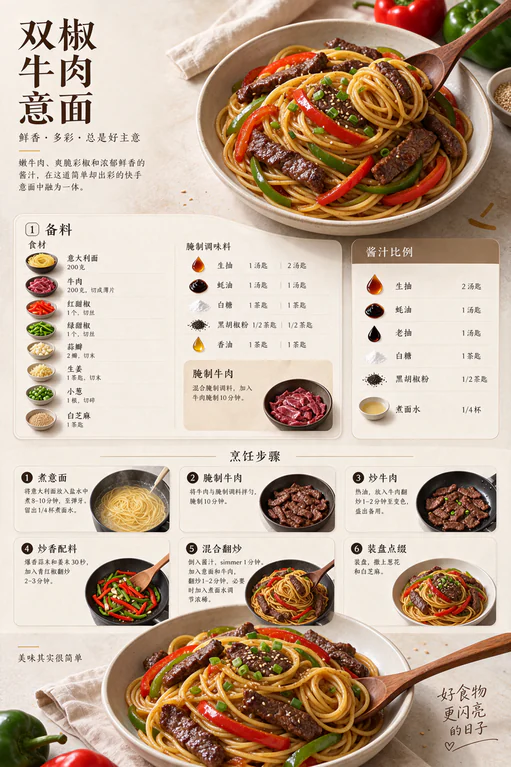
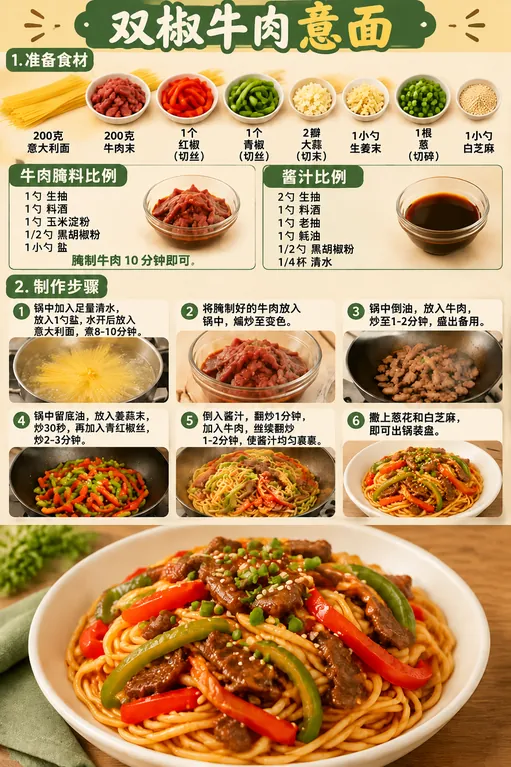
Pasta con manzo e due tipi di peperone

Mostra il prompt della ricetta

Crea un’infografica verticale, pulita e moderna per la ricetta «Double Pepper Beef Pasta». Foto professionali di cucina, impaginazione da rivista e molti dettagli. Titolo in alto: «Double Pepper Beef Pasta» Sezione 1 – Preparazione: disponi ordinatamente gli ingredienti con le quantità ben indicate: 200 g di spaghetti; 200 g di manzo a fette sottili; 1 peperone rosso e 1 verde a strisce; 2 spicchi d’aglio tritati; 1 cucchiaino di zenzero tritato; 1 cipollotto tritato; 1 cucchiaino di semi di sesamo. Marinatura: 1 cucchiaio di salsa di soia, 1 di salsa di ostriche, 1 cucchiaino di amido di mais, ½ di pepe nero e 1 di olio. Marina il manzo per 10 minuti. Salsa: 2 cucchiai di salsa di soia, 1 di salsa di ostriche, 1 cucchiaino di salsa di soia scura, 1 di zucchero, ½ di pepe nero e ¼ di tazza di acqua di cottura. Sezione 2 – Passaggi: 6 riquadri numerati, con istruzioni brevi e leggibili: Cuoci gli spaghetti in acqua salata per 8–10 minuti, al dente. Tieni da parte ¼ di tazza di acqua di cottura. Lascia il manzo nella marinatura per 10 minuti. Scalda l’olio, rosola il manzo per 1–2 minuti e tienilo da parte. Soffriggi l’aglio e lo zenzero per 30 secondi. Aggiungi i peperoni e saltali per 2–3 minuti. Versa la salsa e falla sobbollire per 1 minuto. Unisci pasta e manzo e salta per 1–2 minuti, aggiungendo acqua di cottura se serve. Impiatta e guarnisci con cipollotto e sesamo. In basso: grande foto invitante del piatto in una ciotola bianca, con salsa lucida, fette tenere di manzo, strisce di peperone rosso e verde, sesamo e cipollotto. Luce calda da cucina, vista dall’alto, sfondo pulito, tipografia elegante, scritte in inglese semplici e leggibili, impaginazione da rivista di cucina.

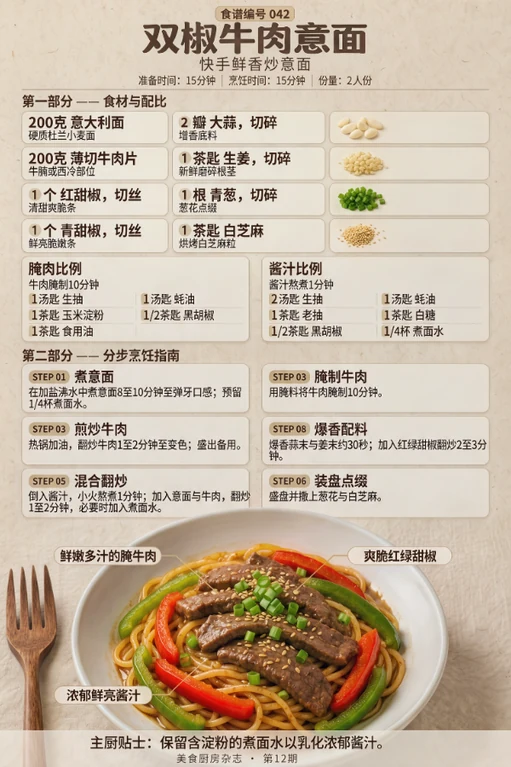
Traduzione e modifica tipografica

Mostra il prompt della traduzione

Modifica questa infografica della ricetta: traduci tutto il testo in cinese semplificato e usa una tipografia creativa. Mantieni impaginazione, foto degli ingredienti, immagini dei passaggi, presentazione del cibo, illuminazione, sfondo e piatto finale. Cambia solo testo e tipografia.

Confronto in breve

Cosa abbiamo testatoKling Image 4.0Seedream 5.5GPT Image 2.6
Realismo dei ritrattiTexture della pelle naturale. La luce sul viso sembrava un po’ piatta.Texture della pelle naturale con luce più realistica.Simile a Seedream 5.5: pelle dalla texture naturale e luce all’aperto convincente.
Coerenza dopo due modificheIl ritratto è rimasto coerente nel complesso. I colori dello sfondo sono cambiati leggermente.Il più fedele all’originale nelle aree non modificate.Simile a Kling Image 4.0, con lievi cambiamenti nei colori dello sfondo.
Impaginazione e resa del testo in ingleseScheda della ricetta compatta, con qualche refuso nei caratteri piccoli.Tra i tre risultati, il più vicino a una rivista di cucina.Impaginazione chiara e testo in inglese reso correttamente.
Traduzione e resa del testo in cinese semplificatoCinese generalmente scorrevole, ma con alcuni numeri dei passaggi doppi o saltati.Cinese generalmente scorrevole, ma una parola è rimasta in inglese.Errori più evidenti, tra cui nomi di ingredienti tradotti male.

Le conclusioni si basano sui prompt e sui risultati mostrati in questo confronto.

Come usare Kling Image 4.0 in tre passaggi

  1. Scegli come creare l’immagine

    Usa Da testo a immagine per partire da una descrizione oppure Da immagine a immagine per lavorare da una foto di riferimento. Per le grafiche lunghe seleziona la versione del modello dedicata a questo formato.

  2. Descrivi la tua idea

    Indica il soggetto, lo sfondo e lo stile che vuoi. Per una persona o un personaggio, specifica l’abbigliamento, l’espressione o l’azione. Se parti da una foto di riferimento, caricala e spiega cosa vuoi cambiare e cosa vuoi mantenere.

  3. Genera e scarica

    Imposta le proporzioni e la risoluzione, poi scegli quante immagini vuoi. Fai clic su Genera immagine: il risultato sarà pronto in poco tempo. Controlla l’anteprima e scaricalo per i tuoi progetti.

Kling Image 4.0 Domande frequenti

Posso usare Kling Image 4.0 gratis su MindVideo AI?

Sì. Registrati per ricevere crediti gratuiti con cui generare o modificare immagini. Ogni generazione usa crediti. Puoi ottenerne altri con l’accesso giornaliero, condividendo o invitando amici, e continuare a usare lo strumento senza abbonamento a pagamento.

Perché l’immagine scaricata ha una filigrana?

Con un account gratuito le immagini hanno la filigrana di MindVideo AI. Con un account a pagamento puoi scaricarle senza filigrana.

Posso usare le immagini per schede prodotto, pubblicità o progetti per clienti?

Sì. Con un account a pagamento puoi usare le immagini nel tuo negozio, nelle campagne pubblicitarie o nei lavori per i clienti. Con un account gratuito puoi usarle per progetti personali. Se includi foto, loghi o opere di altri, assicurati di avere il permesso di usarli.

Mi serve un’immagine di riferimento per la bozza di un sito o per la grafica di una scheda prodotto?

Per la bozza di un sito puoi partire da una descrizione con Da testo a immagine o caricare una foto di riferimento con Da immagine a immagine. Per la grafica di una scheda prodotto, scegli Da immagine a immagine e carica la foto del prodotto. Entrambe le opzioni usano la versione di Kling Image 4.0 per le grafiche lunghe.

In quali altre lingue posso inserire testi nelle immagini?

Puoi generare testi anche in inglese, cinese semplificato, cinese tradizionale e coreano. Scrivi nel prompt le parole esatte, soprattutto per nomi, prezzi e date.

Perché la generazione sta impiegando più tempo del previsto?

Il tempo dipende dalla complessità dell’immagine, dalla risoluzione scelta e dal formato. Un’immagine in 8K o una scheda prodotto completa in più sezioni può richiedere più tempo di un’immagine semplice.

Le foto di riferimento rimangono private? Per quanto tempo conservate i risultati?

MindVideo AI cifra i file caricati e non usa le foto di riferimento per addestrare i modelli AI. Puoi eliminare le foto che hai caricato. Le immagini generate sono conservate fino a 24 ore senza abbonamento e fino a sei mesi con un abbonamento. Dopodiché possono essere eliminate automaticamente.

Scopri altri modelli per immagini su MindVideo AI

Crea immagini con Kling Image 4.0

Parti da un prompt o da una foto per creare o modificare immagini, generare una serie coordinata o realizzare una grafica a pagina intera.

Prova con crediti gratuiti

4,8/5 di media secondo oltre 3.095 utenti

Scheda prodotto del miele

Join MindVideo AI official community on Discord.