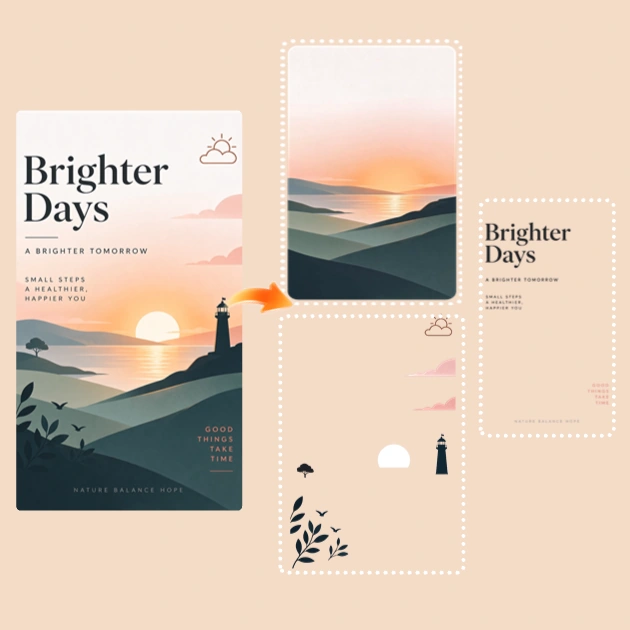
Avec l’IA, transformez votre visuel en calques réutilisables
Vous n’avez que le visuel final ? Notre outil sépare le sujet, l’arrière-plan, le texte et les autres éléments en calques indépendants. Retirez un objet, changez le fond ou réutilisez un produit dans une nouvelle bannière sans refaire toute la création. Pas besoin de maîtriser Photoshop ni de souscrire un abonnement payant.
Testez l’outil Séparer une image en calques avec l’IA
Result
Comment séparer une image en calques avec l’IA
1
Importez votre image
Importez une affiche, une photo produit ou une autre image au format PNG, JPG ou WebP.
2
Séparez votre image en calques
Choisissez une résolution de 1K, 1.5K ou 2K, puis cliquez sur « Séparer en calques ». L’IA décompose votre image en un maximum de 17 calques distincts.
3
Téléchargez vos calques
Téléchargez un PSD multicalque ou enregistrez chaque calque en PNG transparent pour poursuivre la retouche.
Modifiez ou réutilisez vos calques, choisissez le format de téléchargement dont vous avez besoin et supprimez vos fichiers à tout moment.
Des calques prêts à l’emploi
Déplacez, remplacez ou retirez un élément du visuel d’origine, ou réutilisez-le dans un autre projet. Lors de la séparation, l’IA reconstitue les zones du fond masquées par les objets. Le résultat reste naturel quand vous les déplacez.
Exportez en PSD multicalque ou en PNG transparents
Téléchargez un PSD multicalque pour continuer à modifier l’ensemble du visuel dans Photoshop ou dans un autre éditeur compatible. Pour réutiliser un élément ailleurs, choisissez les PNG transparents. Chaque calque est enregistré dans un fichier distinct.
Gardez vos fichiers de création en sécurité
Vous travaillez sur une maquette client ou un visuel encore inédit ? MindVideo AI chiffre vos fichiers et conserve les résultats pendant une durée limitée. Vous pouvez supprimer à tout moment l’image importée et les résultats de la séparation.
Que faire avec des calques séparés par l’IA ?
Réutilisez les calques de vos images pour créer une nouvelle publicité, mettre à jour une affiche finalisée ou réaliser une intro animée à partir d’une photo de voyage.
Réutilisez les photos produit dans plusieurs campagnes
Vous préparez un guide de cadeaux pour la fête des Mères ? Isolez un flacon de parfum dans une publicité existante, changez le fond et ajoutez le titre « Gifts for Mom ». Vous pouvez ainsi présenter le même produit dans une nouvelle campagne sans refaire la séance photo ni le détourer à la main.
Actualisez une affiche existante avec l’IA
Séparez une affiche finalisée en calques pour ne modifier que les éléments concernés. Masquez l’ancienne date pour en ajouter une nouvelle, remplacez la pastille de réduction ou actualisez l’offre de la semaine dernière. Vous pouvez reprendre la mise en page et le fond d’origine pour la prochaine promotion.
Des intros animées à partir de calques séparés par l’IA
Des buissons et une femme en robe blanche glissent dans le décor d’une prairie de montagne. Leurs contours s’estompent quand les calques s’assemblent. Pour créer une intro semblable, séparez votre photo de voyage en calques et animez-les ensemble dans un seul plan. Aucun détourage manuel n’est nécessaire.
Questions fréquentes sur la séparation d’images en calques avec l’IA
À quoi sert un outil qui sépare une image en calques avec l’IA ?
Il décompose une image aplatie en calques distincts pour le sujet, l’arrière-plan ou le texte. Vous pouvez déplacer, supprimer ou réutiliser chaque calque indépendamment.
Puis-je séparer une image gratuitement ? Mon téléchargement aura-t-il un filigrane ?
Vous pouvez utiliser des crédits gratuits pour séparer une image en calques sans abonnement payant. Les téléchargements gratuits comportent un filigrane MindVideo AI. Avec un abonnement payant, vous pouvez télécharger vos résultats sans filigrane.
Puis-je modifier le texte d’un calque séparé ?
Le texte extrait est enregistré sous forme de calque d’image. Pour modifier le texte, masquez ou supprimez ce calque, puis ajoutez votre nouveau texte dans votre logiciel de création.
Puis-je ouvrir un PSD multicalque sans Photoshop ?
Oui. Ouvrez le fichier dans un éditeur d’images en ligne qui prend en charge les PSD multicalques. Vous pourrez afficher et modifier chaque calque séparément.
Quelles images se prêtent le mieux à une séparation nette ?
Choisissez une image dont le sujet se détache bien et dont les contours sont nets. Si elle contient des détails fins, comme des cheveux ou des branches qui se croisent, vérifiez les contours avant de réutiliser le calque.
Puis-je utiliser les calques séparés pour des publicités ou des projets clients ?
Oui, si vous avez un abonnement payant et les droits d’utilisation commerciale de l’image d’origine. Avec un compte gratuit, vous pouvez utiliser les calques pour des projets personnels.
Découvrez d’autres outils de retouche d’image par IA