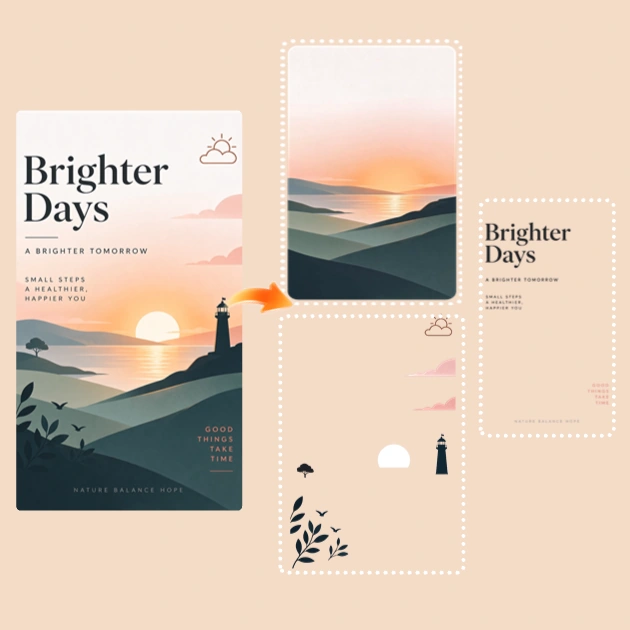
¿Solo tienes la imagen final? Nuestra herramienta separa el sujeto, el fondo, el texto y otros elementos en capas independientes. Elimina un objeto, cambia el fondo o reutiliza un producto en un nuevo banner sin tener que rehacer todo el diseño. No hace falta saber usar Photoshop ni tener una suscripción de pago.
Edita o reutiliza tus capas, elige el formato de descarga que necesitas y elimina tus archivos cuando quieras.
Capas listas para usar
Mueve, sustituye o elimina un elemento en el diseño original, o reutilízalo en otro proyecto. Durante la separación, la IA rellena las zonas del fondo que estaban ocultas tras los objetos. Así, la imagen sigue viéndose natural cuando los mueves.
Exporta como PSD con capas o PNG transparentes
Descarga un PSD con capas para seguir editando todo el diseño en Photoshop u otro editor compatible. Si quieres reutilizar un elemento en otro lugar, elige PNG transparentes. Cada capa se guarda en un archivo separado.
Protege tus archivos de diseño
¿Estás preparando una maqueta para un cliente o un diseño que aún no se ha publicado? MindVideo AI cifra tus archivos y almacena los resultados durante un tiempo limitado. Puedes eliminar la imagen que subiste y los resultados de la separación en cualquier momento.
¿Qué puedes hacer con el Separador de capas con IA?
Aprovecha las capas de las imágenes que ya tienes para crear un anuncio, actualizar un cartel terminado o convertir una foto de viaje en una intro animada.
Reutiliza imágenes de producto en distintas campañas
¿Preparas una guía de regalos para el Día de la Madre? Separa el frasco de perfume de un anuncio existente, ponle un fondo nuevo y añade el titular «Gifts for Mom». Puedes mostrar el mismo producto en otra campaña sin volver a fotografiarlo ni recortarlo a mano.
Actualiza un cartel existente con IA
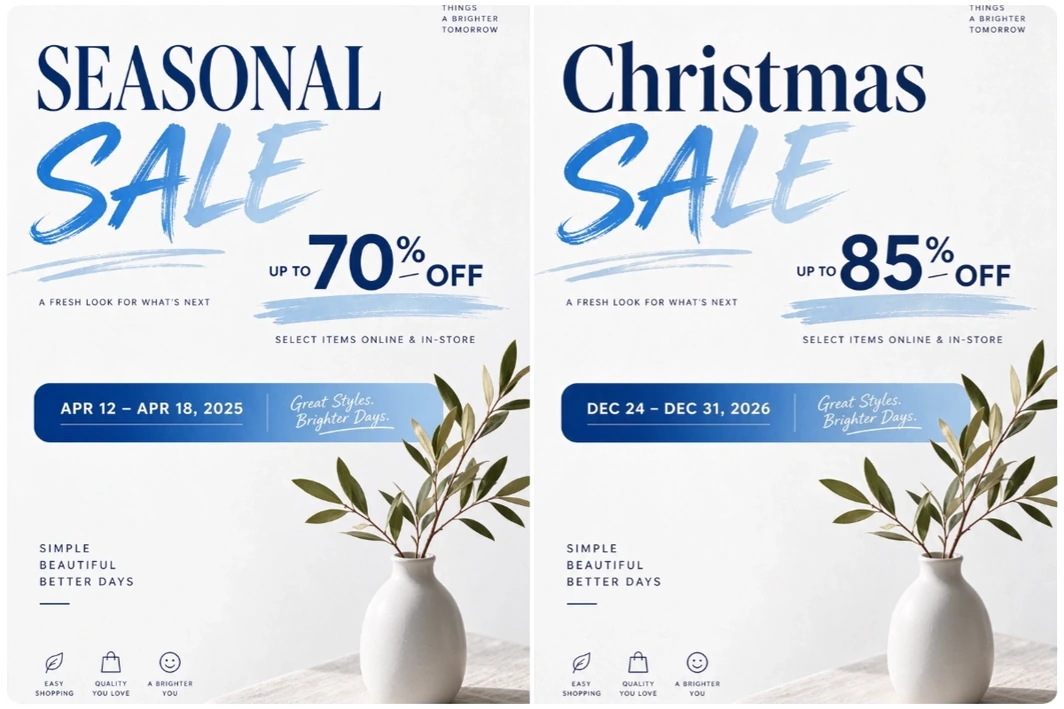
Separa un cartel terminado en capas para modificar solo lo que ha cambiado. Oculta la fecha anterior y añade la nueva, cambia el distintivo de descuento o sustituye la oferta de la semana pasada. Puedes conservar el diseño y el fondo originales para la próxima promoción.
Separa capas con IA para crear intros animadas
Los arbustos y una mujer con vestido blanco se deslizan hasta entrar en escena en una pradera de montaña. Sus contornos se desvanecen al combinarse las capas. Para crear una intro así, separa tu foto de viaje en capas y anímalas juntas en un único plano. No hace falta recortar nada a mano.
Preguntas frecuentes sobre el Separador de capas con IA
¿Qué es un separador de capas con IA?
Es una herramienta que separa una imagen plana en capas individuales, como el sujeto, el fondo y el texto. Puedes mover, eliminar o reutilizar cada capa por separado.
¿Puedo separar una imagen gratis? ¿La descarga incluye una marca de agua?
Puedes usar créditos gratis para separar una imagen sin una suscripción de pago. Las descargas gratuitas incluyen una marca de agua de MindVideo AI. Con una suscripción de pago, puedes descargar tus resultados sin marca de agua.
¿Puedo cambiar lo que pone en una capa de texto separada?
El texto separado se guarda como una capa de imagen. Para cambiar lo que pone, oculta o elimina esa capa y añade el texto nuevo en tu editor de diseño.
¿Puedo abrir un PSD con capas sin Photoshop?
Sí. Ábrelo en un editor de imágenes en el navegador que admita PSD con capas. Puedes ver las capas y trabajar con ellas de forma individual.
¿Con qué imágenes se consigue una separación más limpia?
Elige una imagen con un sujeto bien definido y contornos visibles. Si hay detalles finos, como cabello o ramas superpuestas, revisa los bordes antes de reutilizar la capa.
¿Puedo usar las capas separadas en anuncios o proyectos para clientes?
Sí, si tienes una suscripción de pago y derecho a usar la imagen original con fines comerciales. Con una cuenta gratuita, puedes usar las capas en proyectos personales.
Descubre más herramientas de IA para editar imágenes