Retrato creado con Kling Image 4.0 de una mujer que lanza hojas doradas al aire en un parque otoñal

Genera gratis imágenes detalladas con la IA de Kling Image 4.0

¿Tienes una escena en mente? Dale vida con Kling Image 4.0, el generador de imágenes con IA. Crea fotos de hasta 8K, diseña una página completa como una sola imagen vertical o genera una serie de imágenes coherentes. Úsalo para fichas de producto, guías de eventos o viñetas de cómic.

Generar una imagen
  • Créditos gratis para el día a día
  • Resultados rápidos y realistas
  • Directamente en tu navegador

Prueba Kling Image 4.0 en línea

Result

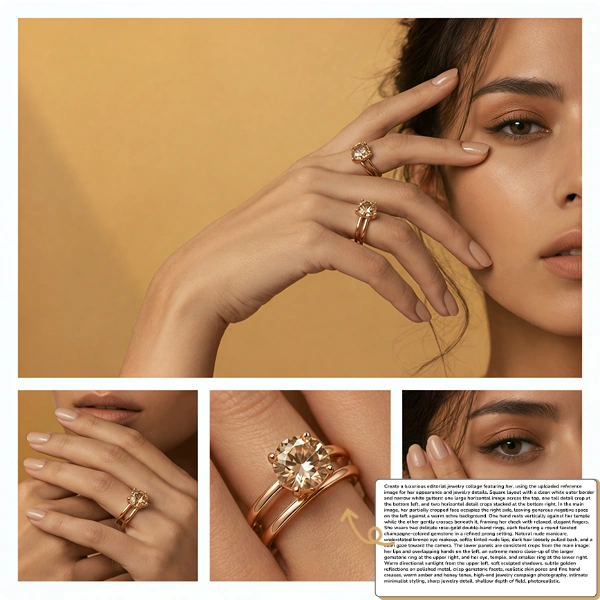
Vista previa del generador de imágenes con IA: retrato y detalles para una campaña de joyería de oro

Kling Image 4.0 en la práctica

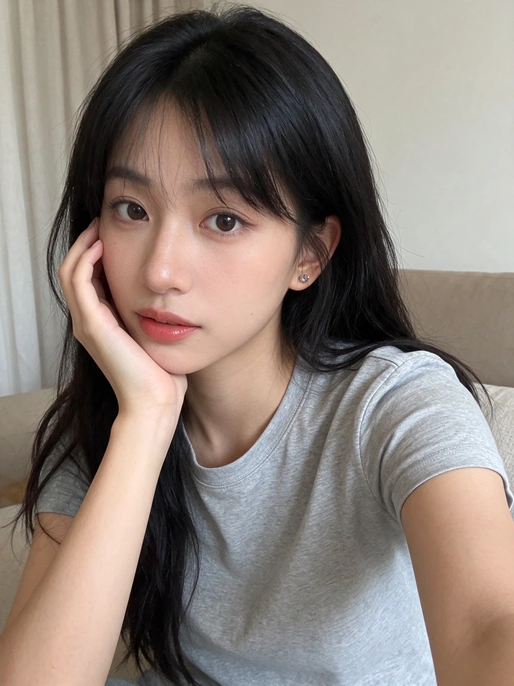
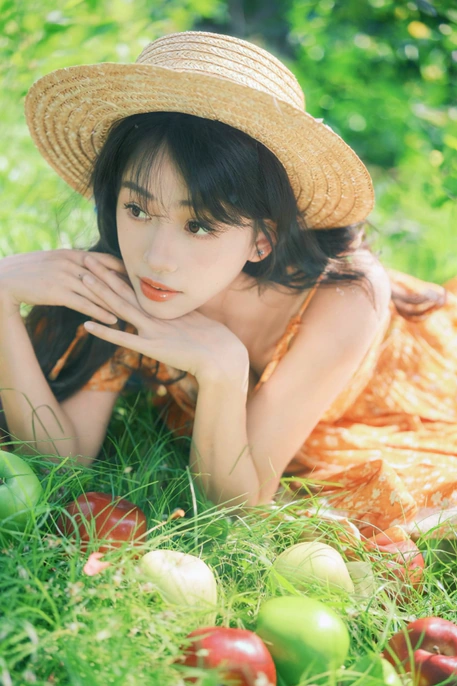
Convierte fotos cotidianas en retratos de estudio

Sube un selfi o una foto espontánea. Kling Image 4.0 la convierte en un retrato cuidado sin necesidad de una sesión de fotos. Úsalo en redes sociales, como foto de perfil o para otros proyectos creativos.

Ver el prompt

Usa la imagen que se ha subido como referencia de identidad y conserva los rasgos faciales exactos de la joven de Asia oriental y la textura realista de su piel. Crea un retrato veraniego de aire onírico en un huerto. Está tumbada boca abajo sobre la hierba al sol, con los codos en el suelo y las manos suavemente superpuestas bajo la barbilla. Mira a cámara con una expresión tranquila y dulce. Lleva un vestido fluido naranja de flores y tirantes finos, y un sombrero de paja trenzada de ala ancha. Esparce manzanas rojas y verdes entre la hierba del primer plano. Follaje verde vivo, luz filtrada entre las hojas, huerto difuminado al fondo, tonos pastel cálidos y grano de película sutil. Retrato editorial fresco y romántico, objetivo de 85 mm, poca profundidad de campo, luz natural y fotorrealismo en alta resolución.
Diseña un cartel a medida con un prompt

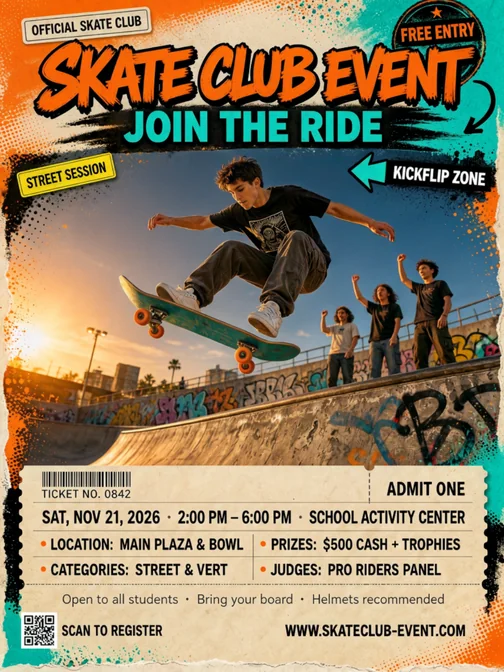
Describe el cartel e indica qué texto debe aparecer. La IA combina las palabras con los elementos visuales en una composición clara, sin que tengas que colocar cada elemento a mano.

Ver el prompt

Crea un cartel enérgico y llamativo para un club de skate. Formato vertical 3:4, estética de cultura urbana. Foto dinámica en contrapicado de un skater haciendo un kickflip en el aire en un parque urbano de skate durante la hora dorada. Desenfoque de movimiento, muro con grafitis, bordes de hormigón y amigos animando al fondo. Usa naranja eléctrico, cian, negro y blanco roto. Añade texturas desgastadas, puntos de semitono, trazos de aerosol, pegatinas y tipografía de grafiti. Título principal grande y legible: «SKATE CLUB EVENT». Subtítulo: «JOIN THE RIDE». Datos del evento en negrita y sin remates: «SAT, NOV 21, 2026 · 2:00 PM – 6:00 PM · SCHOOL ACTIVITY CENTER». En letra pequeña: «Open to all students · Bring your board · Helmets recommended». Incluye un icono de monopatín, flechas, un bloque de información con aspecto de entrada y un espacio para el código QR. Alto contraste, diseño profesional listo para imprimir en 4K, detalles nítidos, texto legible y una jerarquía visual clara.

Adapta las fotos de producto a cada campaña

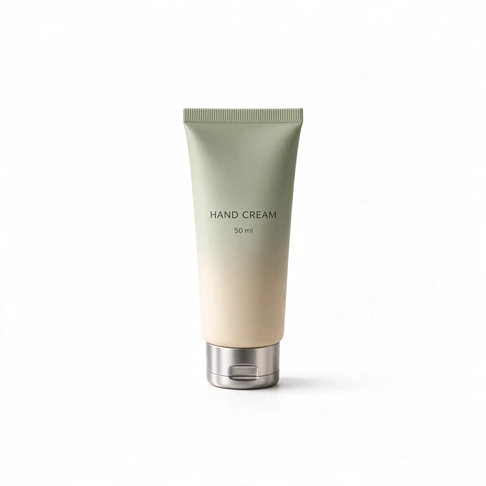
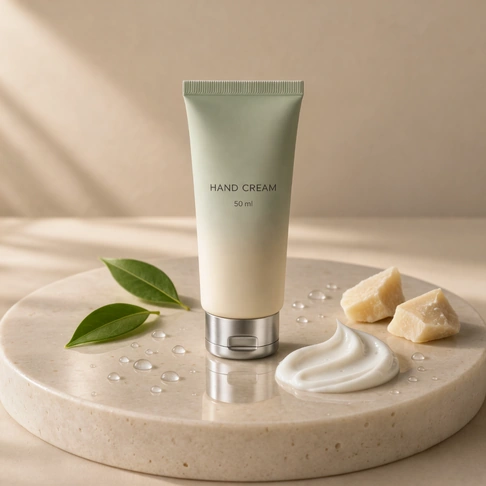
Con Kling Image 4.0, convierte una foto sencilla en una imagen de producto cuidada. Imagina una crema de manos sobre piedra al sol para tu ficha de producto, asomando de un neceser para la tienda online o dentro de una caja de regalo para un anuncio de temporada.

Ver el prompt

Usa la imagen que se ha subido como referencia de producto. Conserva el tubo de crema de manos exactamente como es: envase degradado de verde salvia a crema, proporciones exactas, extremo sellado a presión, tapón abatible plateado de acabado cepillado y etiquetas centradas «HAND CREAM» y «50 ml» con la misma tipografía y composición. No rediseñes el producto, las etiquetas ni los colores. Recrea la escena de cosmética de alta gama de la segunda imagen. Coloca el tubo de pie en el centro de un pedestal redondo de travertino beige sobre un fondo continuo beige cálido. La luz suave de la mañana entra en diagonal desde arriba a la izquierda y proyecta sombras delicadas de hojas. Pon dos hojas verdes frescas a la izquierda, dos trozos claros de manteca de karité al fondo a la derecha y una pincelada lisa y brillante de crema blanca sobre la piedra en primer plano a la derecha. Esparce gotas de agua por la piedra y deja un reflejo sutil bajo el tapón plateado. Sombras suaves y naturales, tonos neutros cálidos, estética de cosmética natural de lujo, materiales realistas, producto nítido y poca profundidad de campo. Acabado hiperrealista, limpio y elegante.

Crea un guion gráfico con personajes reconocibles

Sigue a un pequeño robot que lleva una esfera luminosa por una ciudad nevada que, poco a poco, recupera su color verde. Describe las escenas en un solo prompt para generar una secuencia de viñetas.

Ver el prompt

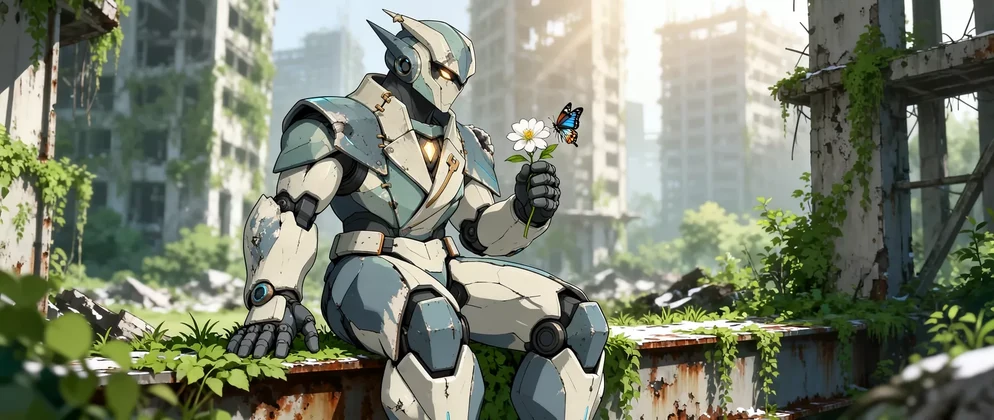
Película de animación, viñeta 1: Un robot avanza con dificultad en plena ventisca, con una esfera luminosa entre los brazos, por calles sepultadas bajo la nieve. Viñeta 2: De pronto arrecia la tormenta. El robot, angustiado, se arrodilla de cara al viento y se aprieta la esfera contra el pecho para protegerla. Viñeta 3, plano general: El robot se abre paso hacia un invernadero abandonado. Viñeta 4, primer plano: Dentro del invernadero, a resguardo de la ventisca, examina con preocupación la esfera que tiene entre las manos. Viñeta 5, plano medio: Afuera sigue la tormenta. Dentro brota la primera planta. La esfera ilumina el brote: el robot ha cumplido su misión. Viñeta 6: El robot abre la puerta y sale. Mira con incredulidad cómo las plantas y las flores se extienden y se abre paso la primavera. Una mitad del mundo sigue cubierta de nieve y hielo; la otra empieza a reverdecer. Viñeta 7: La nieve y el hielo desaparecen. Los pasos elevados, los edificios y las calles siguen en pie, ahora cubiertos de plantas y flores. El robot mira hacia arriba, maravillado. Viñeta 8: El robot se sienta sobre unas ruinas cubiertas de vegetación y sostiene una flor en la que se posa una mariposa.

Ver la referencia del personaje
Robot que lleva una esfera luminosa por un andén cubierto de nieve (abre la imagen en una pestaña nueva)
Viñeta 1 de 8 · Cruzar la ciudad nevada
Robot agachado en la ventisca mientras protege la esfera luminosa (abre la imagen en una pestaña nueva)
Viñeta 2 de 8 · Proteger la esfera
Robot que se acerca a un invernadero de cristal abandonado en plena ventisca (abre la imagen en una pestaña nueva)
Viñeta 3 de 8 · Encontrar el invernadero
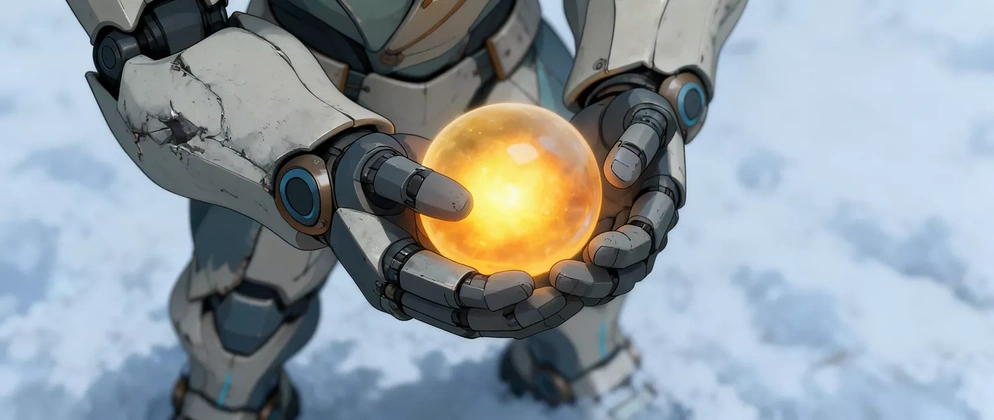
Primer plano de la esfera naranja luminosa entre las manos del robot (abre la imagen en una pestaña nueva)
Viñeta 4 de 8 · Comprobar que la esfera está intacta
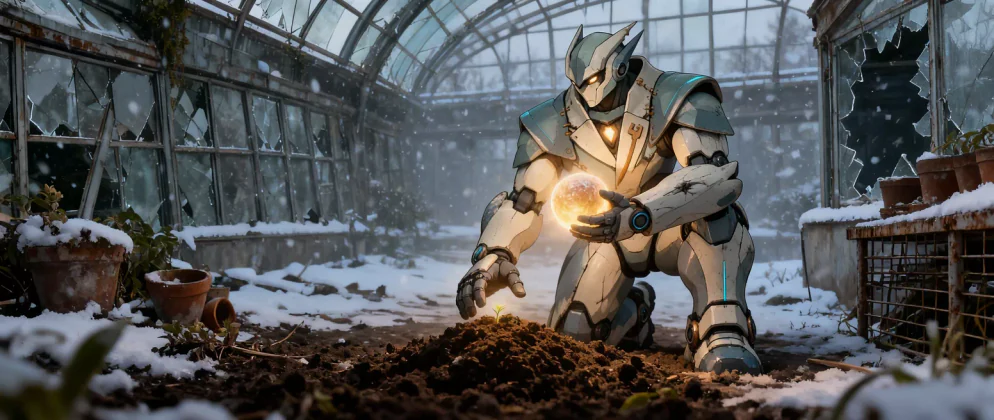
Robot que sostiene la esfera sobre un brote dentro del invernadero (abre la imagen en una pestaña nueva)
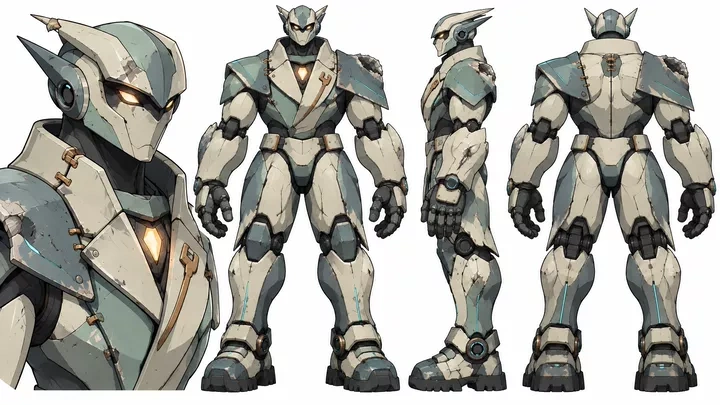
Viñeta 5 de 8 · El primer brote
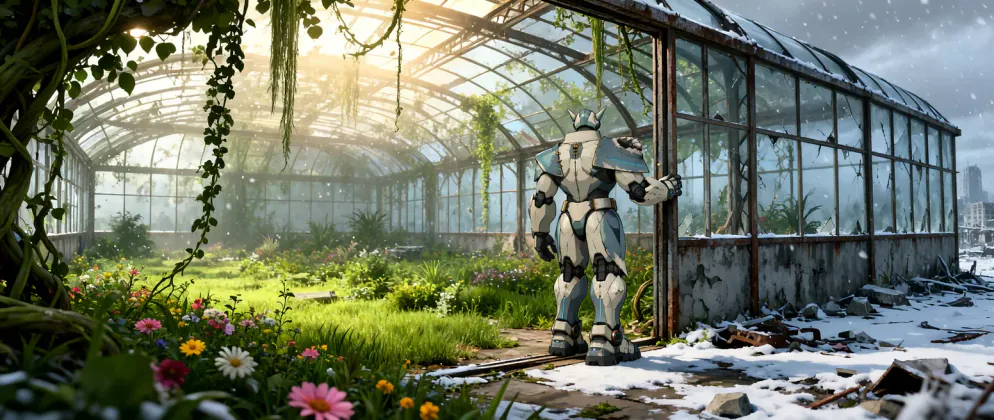
Robot a la entrada del invernadero entre plantas en flor y nieve (abre la imagen en una pestaña nueva)
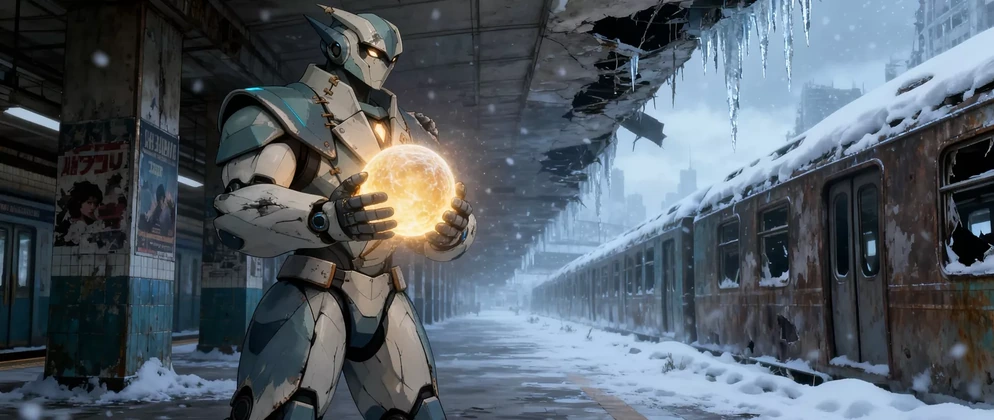
Viñeta 6 de 8 · El invierno empieza a retirarse
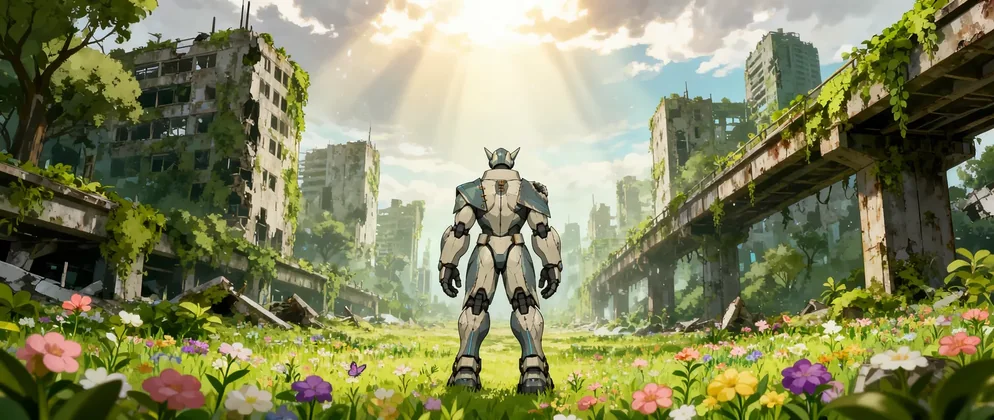
Robot frente a edificios en ruinas y un paso elevado cubiertos de flores y plantas (abre la imagen en una pestaña nueva)
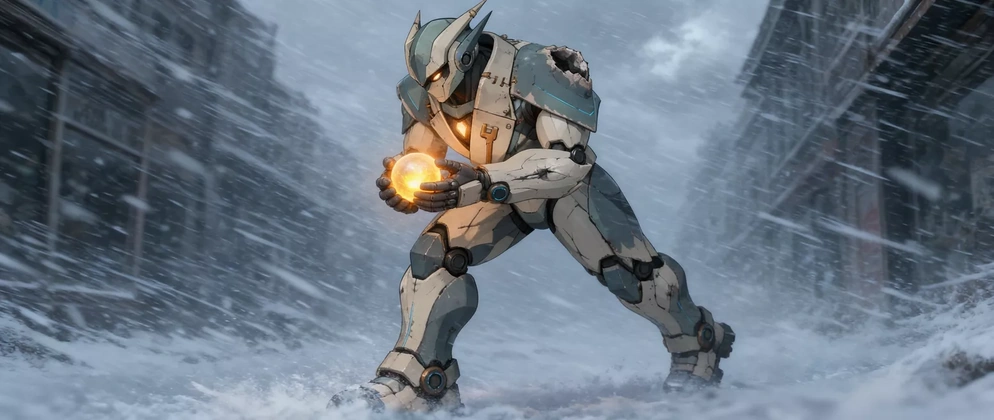
Viñeta 7 de 8 · La ciudad florece
Robot sentado con una flor blanca y una mariposa cerca (abre la imagen en una pestaña nueva)
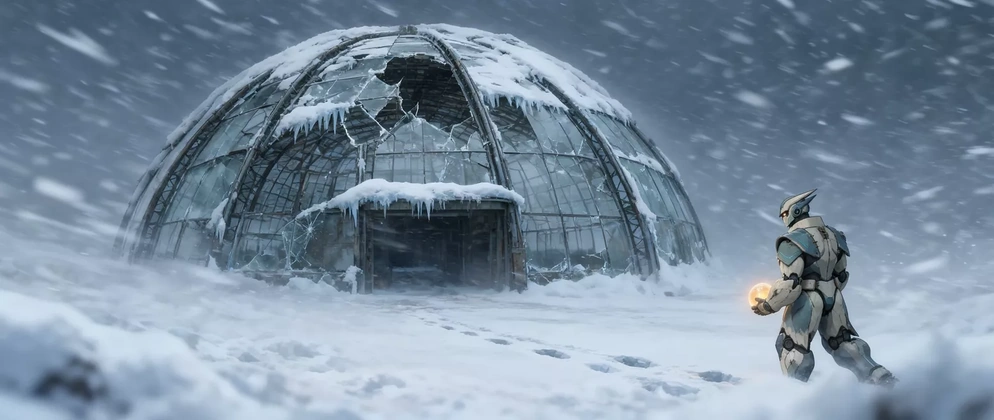
Viñeta 8 de 8 · Una flor y una mariposa

Diseña maquetas web a partir de texto o imágenes

Convierte una descripción o una imagen de referencia en la maqueta de una página web completa. Planifica un portafolio, un sitio personal o la web de tu marca sin diseñar cada sección a mano.

Ver el prompt

Crea una maqueta web para una marca de perfumes de nicho.

Maqueta de página completa de una marca de perfumes de nicho con fotos de frascos y una colección de productos
Desplázate para ver la página completa. Abrir la imagen completa (se abre en una pestaña nueva)
Crea la imagen de una ficha de producto con IA

Sube una foto del producto e indica qué detalles quieres mostrar. El modelo organiza la foto principal, los primeros planos y la información en una sola imagen vertical, manteniendo el aspecto del producto en todas las secciones.

Ver el prompt

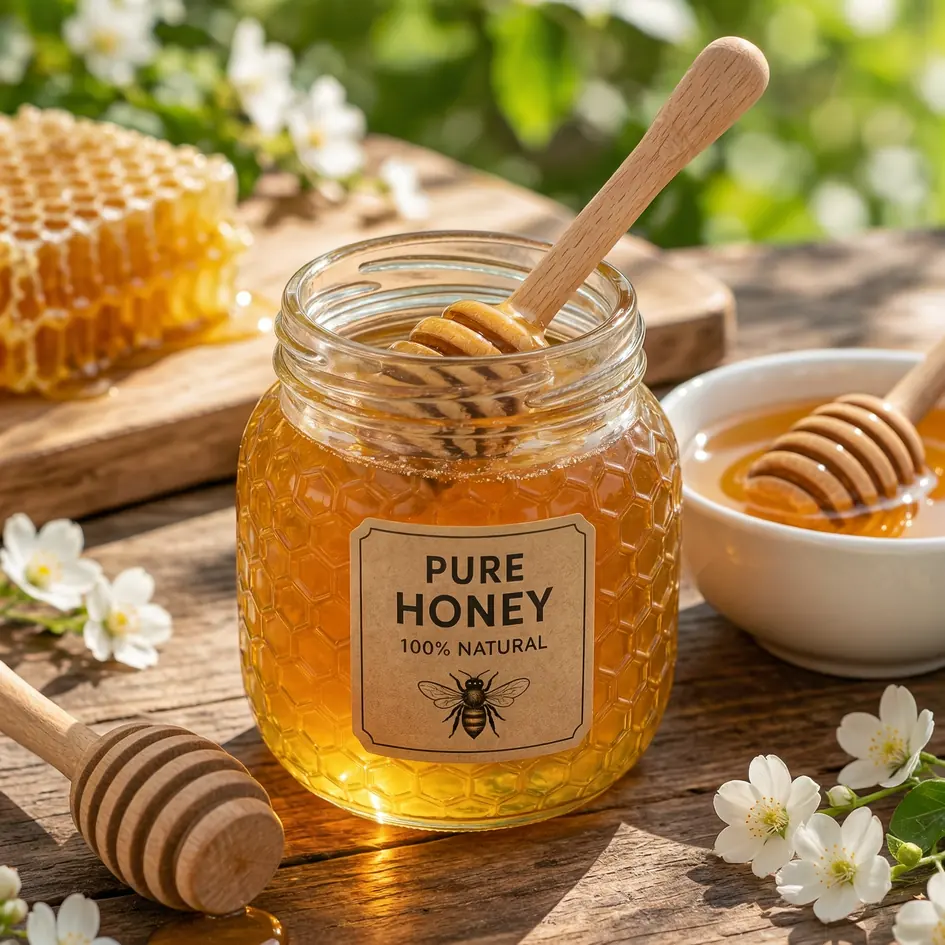
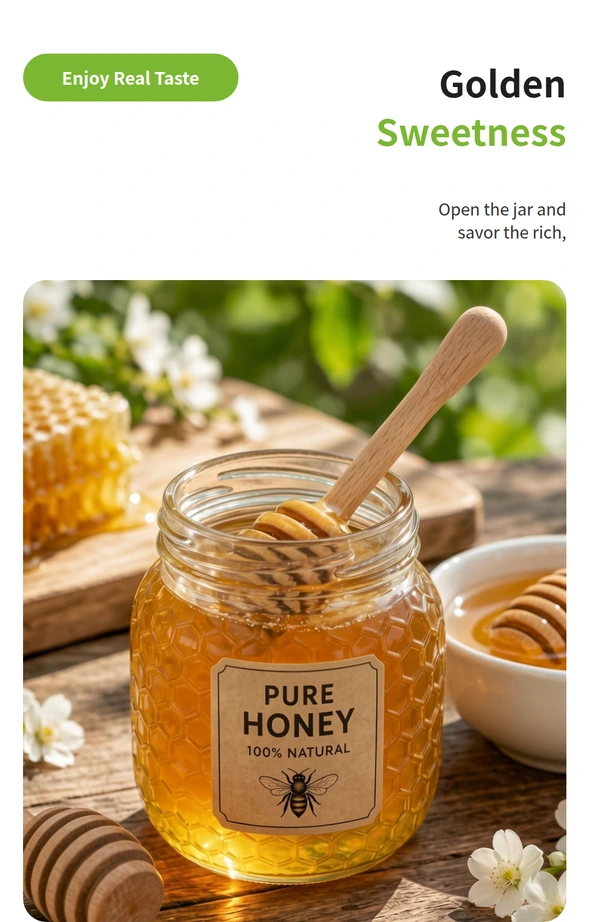
Genera una ficha de producto para vender este tarro de miel en una tienda online.

Ver la referencia del producto
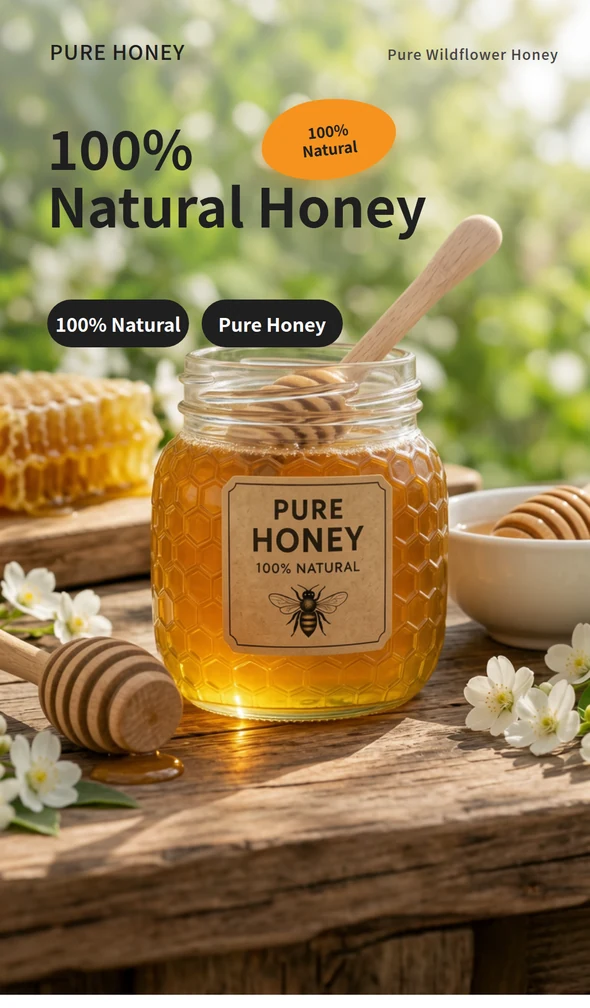
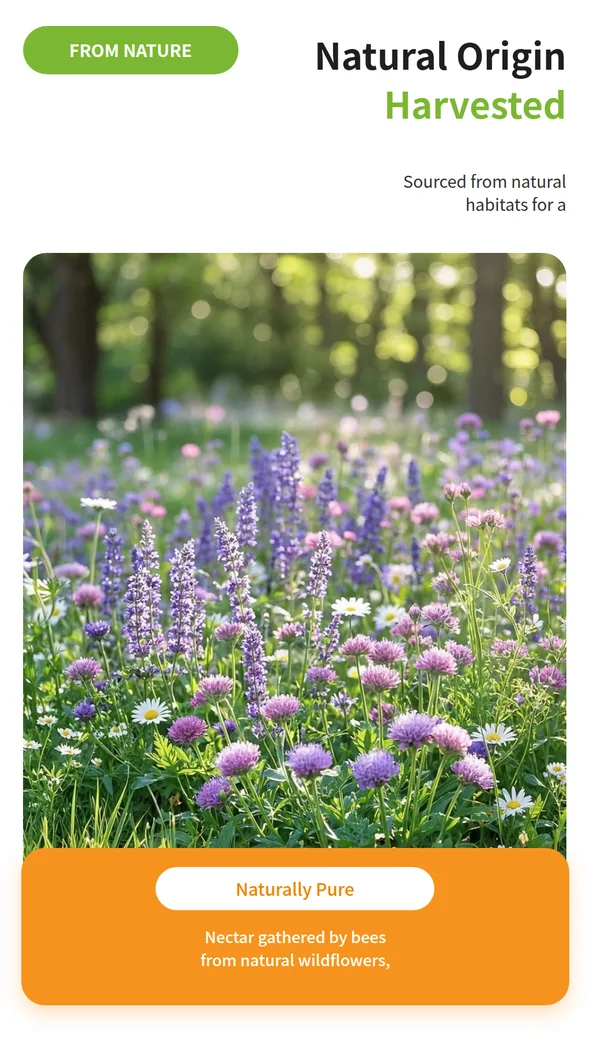
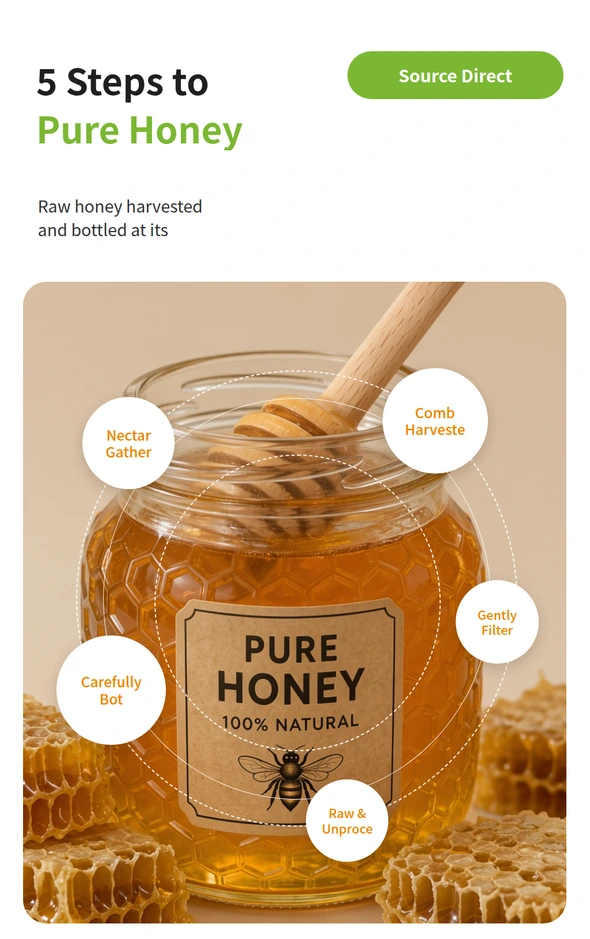
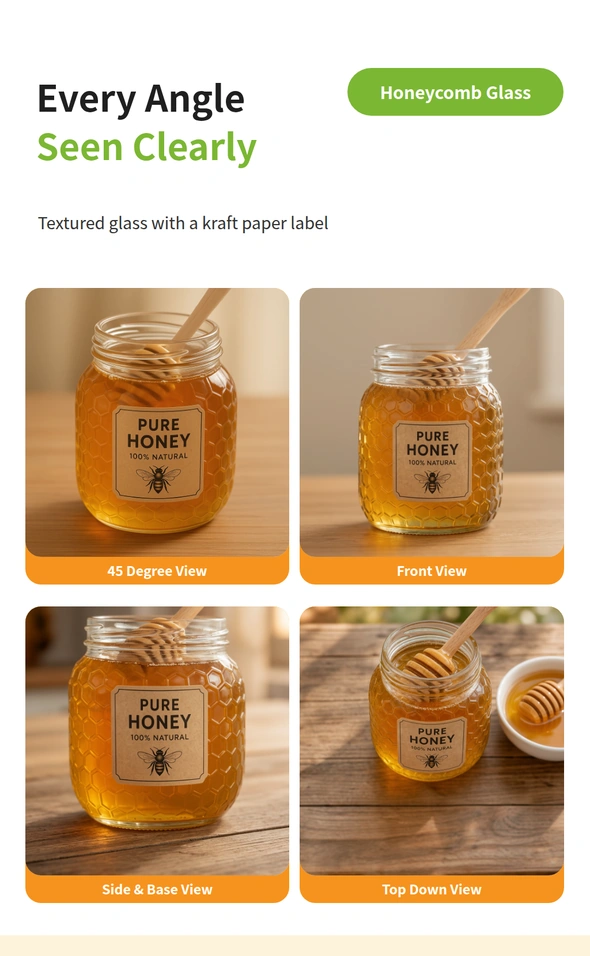
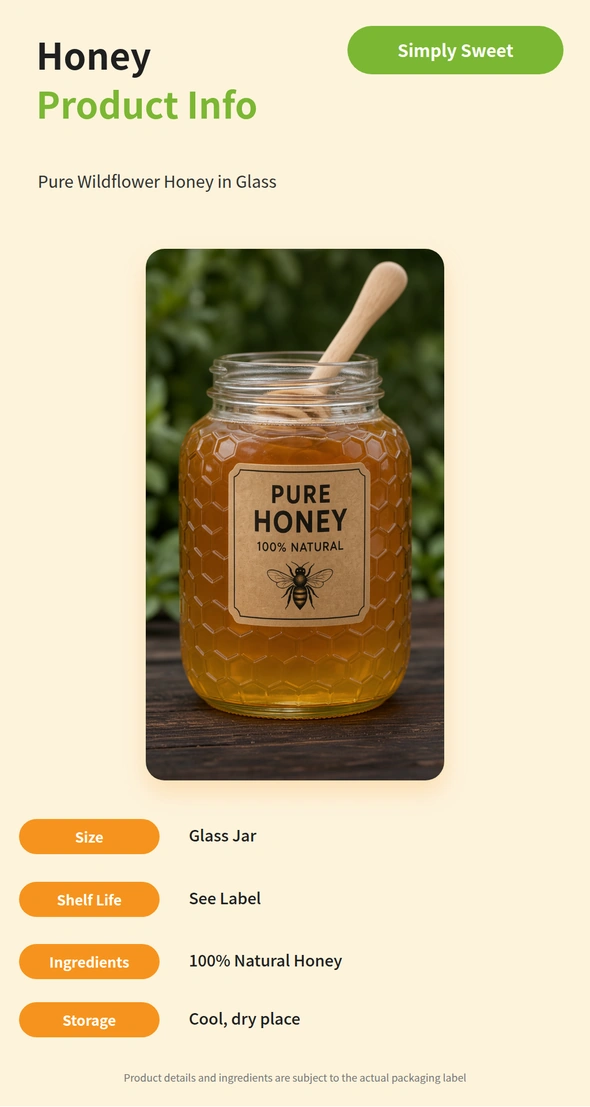
Cabecera de la ficha del tarro de miel, con un envase de cristal y un titular que indica que es 100 % natural Sección sobre el origen de la miel de flores silvestres, ilustrada con una foto de un prado en flor Pasos de elaboración de la miel indicados alrededor de un primer plano del tarro y su palito de madera Sección sobre el color dorado y la textura de la miel, con un tarro junto a un panal Cuatro vistas del tarro de miel y su etiqueta, incluidas la superior, la frontal y la lateral Ficha informativa de la miel con datos sobre el tarro, los ingredientes y la conservación
Desplázate para ver la página completa. Ver el diseño completo

Funciones principales

¿Qué es Kling Image 4.0, el generador y editor de imágenes con IA?

Kling Image 4.0 es un modelo de imágenes con IA que funciona con descripciones y fotos de referencia. Con él puedes generar o editar una imagen, diseñar la maqueta de una página web, crear una imagen vertical para una ficha de producto o generar una secuencia de viñetas.

Genera imágenes realistas en 8K nativo

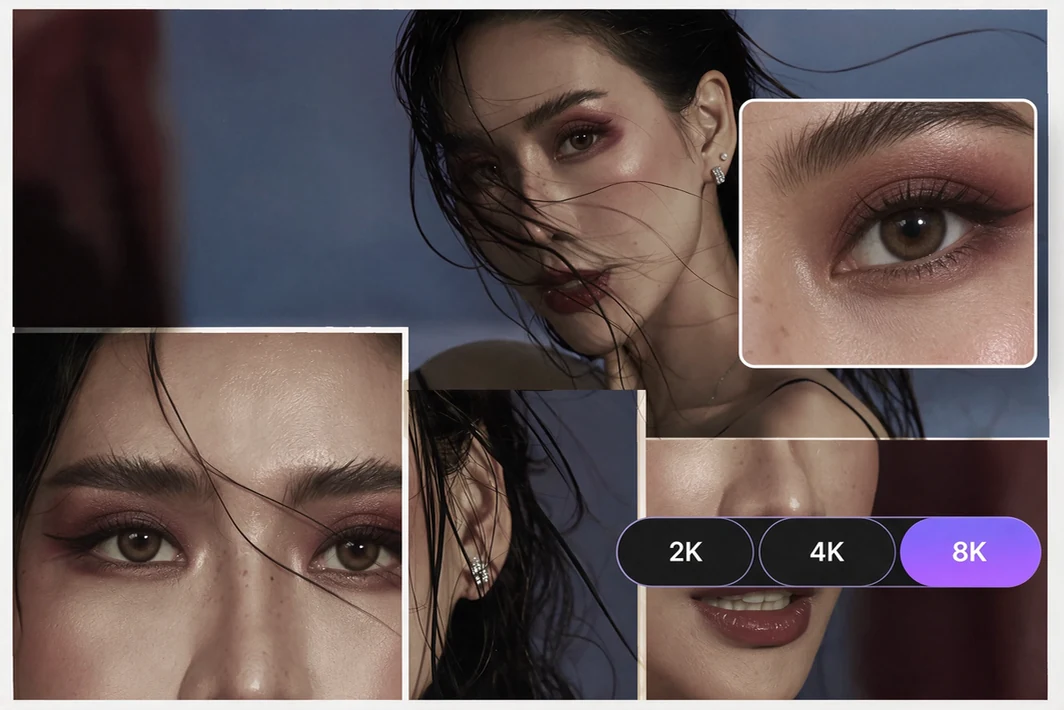
Crea retratos con una textura de piel natural y escenas de calle con luces y sombras realistas. En fotos de producto, muestra desde el grano de un bolso de cuero hasta la trama de una camisa de lino. Con el 8K nativo puedes ampliar para ver los detalles o recortar un primer plano nítido de la misma imagen.

Ejemplo en 8K nativo: retrato de moda con primeros planos del rostro y de un ojo

Diseña imágenes multilingües con una composición clara

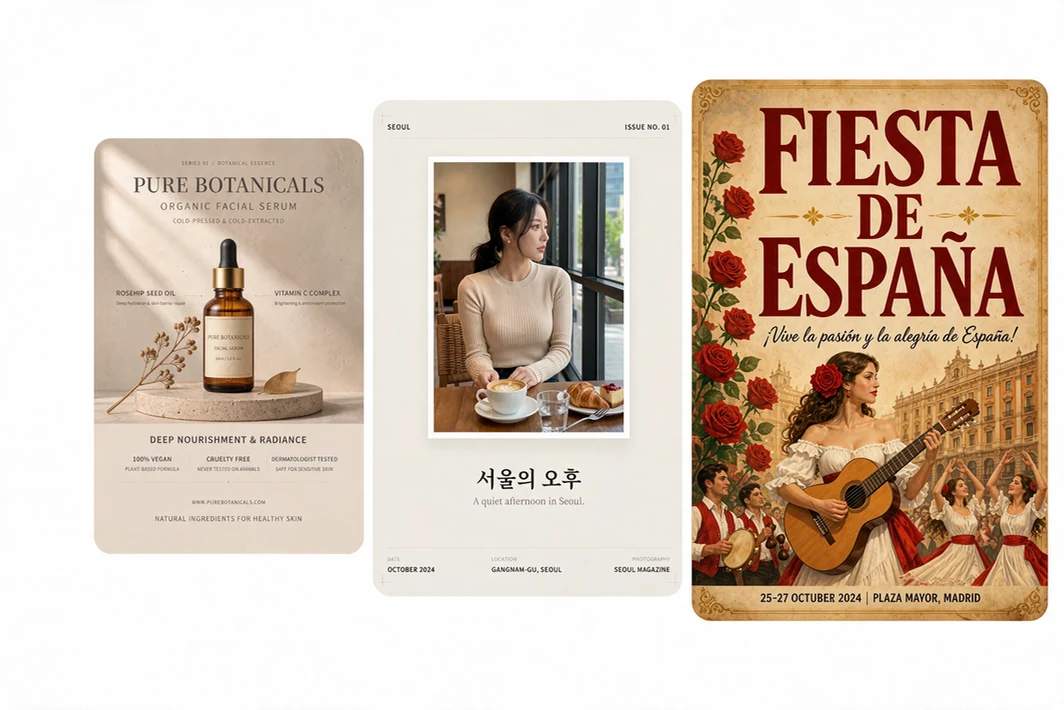
Da espacio a las palabras y a las imágenes, para que se lean hasta las leyendas pequeñas. Elige entre más de 70 fuentes predeterminadas o sube una muestra de la letra que buscas. En un menú en español, un cartel en portugués o unas instrucciones ilustradas en japonés, la información importante se distingue de un vistazo.

Tres composiciones para un anuncio y dos carteles con texto en inglés, coreano y español

Genera hasta 10 imágenes coherentes de una vez

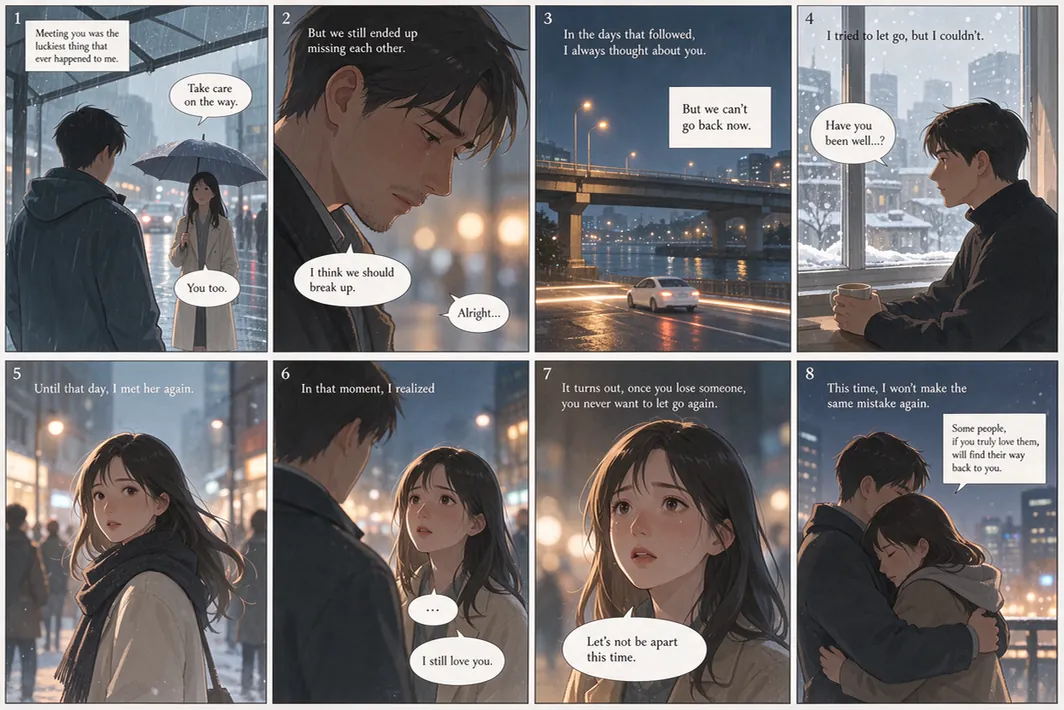
Describe toda la serie en un solo prompt. Kling Image 4.0 organiza qué mostrar en cada imagen. En un guion gráfico, en fotos de producto desde distintos ángulos o en una guía paso a paso, el modelo mantiene los detalles importantes y el estilo general de una imagen a otra.

Viñetas de cómic con los mismos personajes en distintas escenas y con un estilo uniforme

Crea imágenes verticales para fichas de producto y diseños web

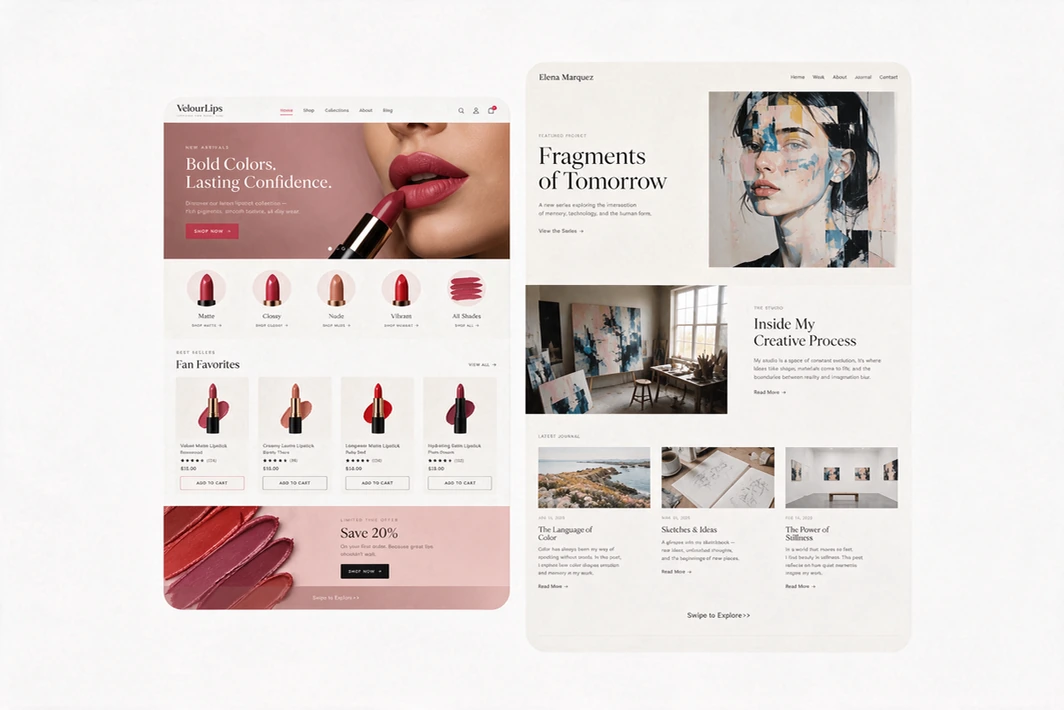
Empieza con una bolsa de café de Etiopía y añade notas de cata, consejos de preparación y la historia del café. Ya sea para una ficha de producto o una maqueta web, Kling Image 4.0 organiza texto e imágenes en una sola pieza vertical y mantiene el estilo y los detalles. No tienes que diseñar cada bloque ni unirlos a mano.

Dos diseños verticales juntos: una ficha rosa de un cosmético y una web de moda

Kling Image 4.0 frente a Seedream 5.5 y GPT Image 2.6

Todos los modelos recibieron los mismos prompts. Cada edición se aplicó a la imagen anterior del mismo modelo.

Realismo y edición de retratos

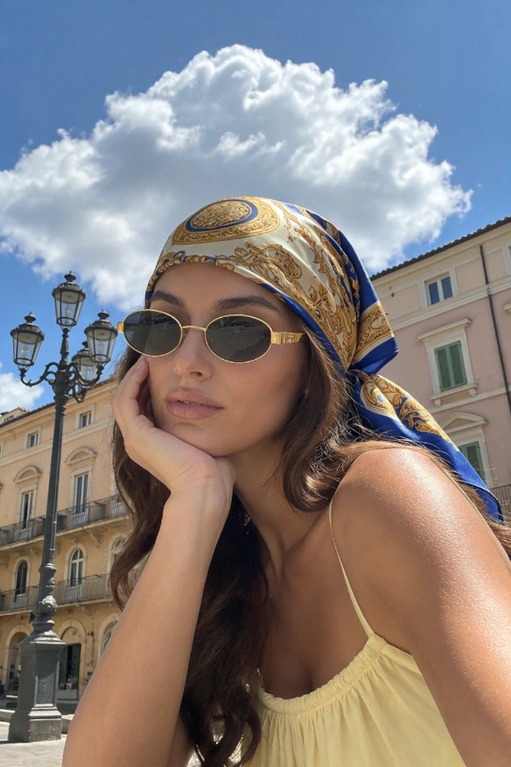
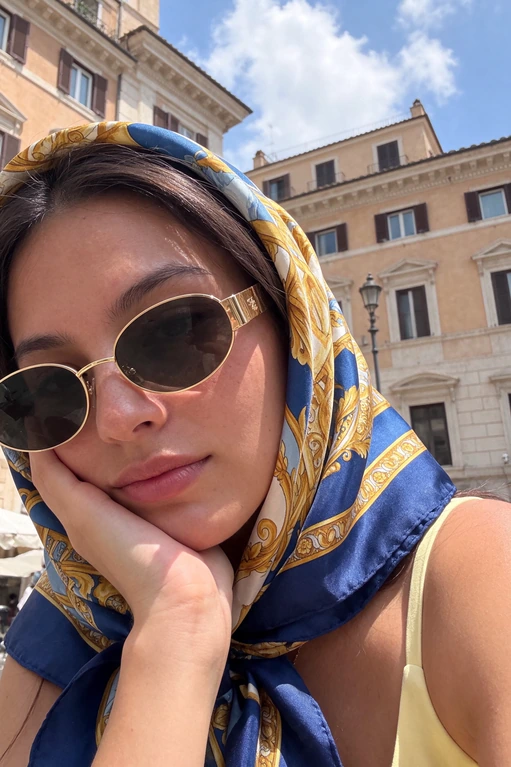
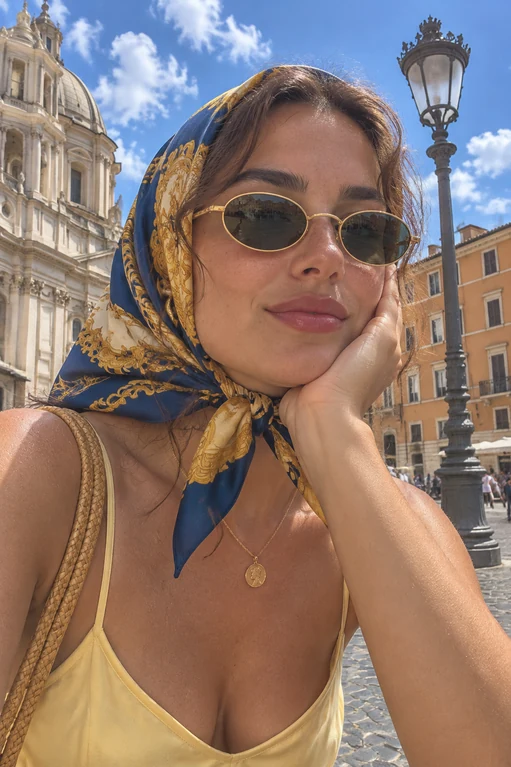
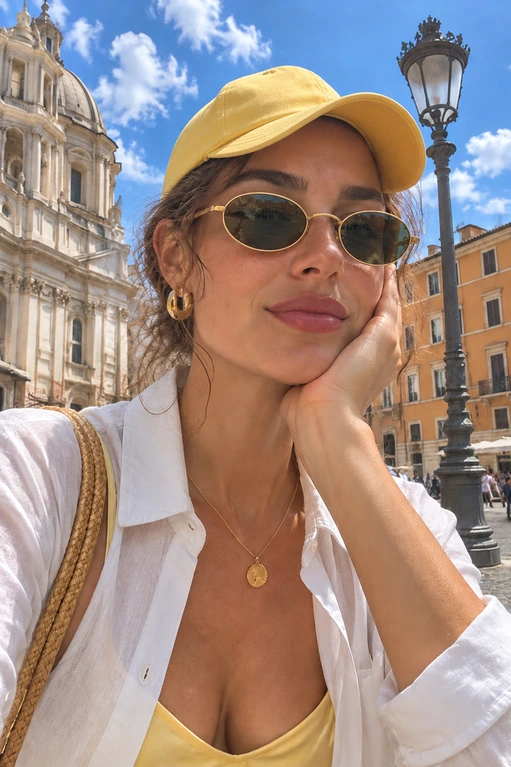
Selfi de viaje a pleno sol

Ver el prompt del retrato

Selfi de viaje en primer plano de una joven con gafas de sol ovaladas y doradas, un pañuelo de seda azul y dorado con adornos y una camiseta de tirantes amarillo claro. Apoya la mejilla en la mano. Al fondo, edificios históricos italianos, una farola antigua, cielo azul con nubes esponjosas y sol de verano. Textura de piel natural, fotografía realista, composición vertical.

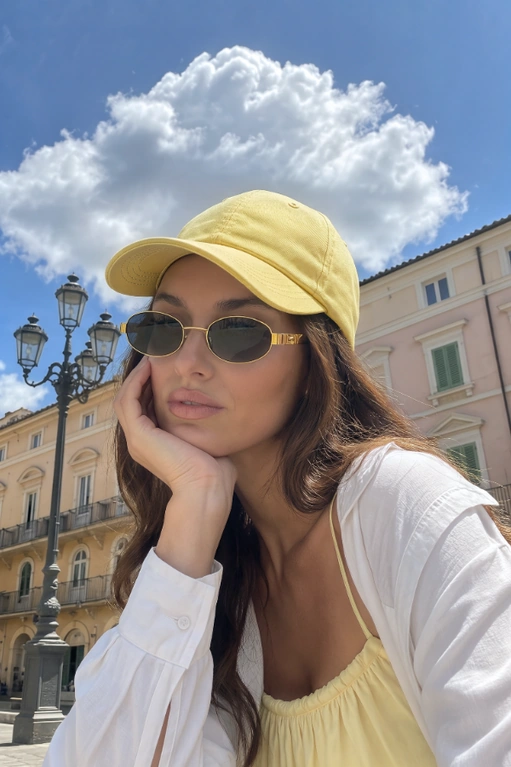
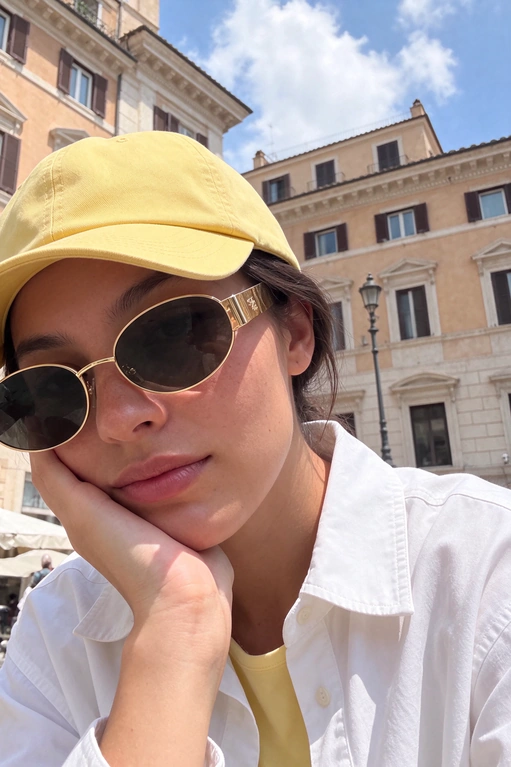
Gorra amarilla y chaqueta blanca

Ver el prompt de la primera edición

Quita por completo el pañuelo de seda de la cabeza y sustitúyelo por una gorra de béisbol del mismo amarillo que la ropa. Añade una sobrecamisa blanca por encima de la ropa actual. Mantén sin cambios el rostro, los rasgos faciales, el peinado, la pose, las proporciones del cuerpo, la iluminación y el fondo.

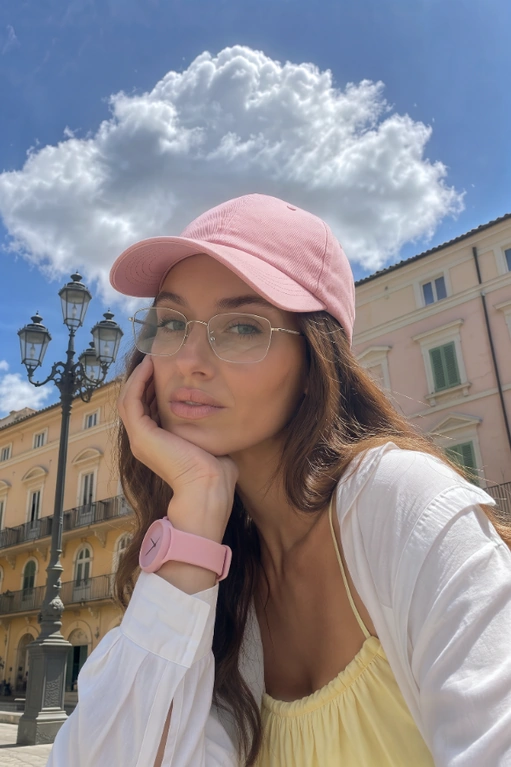
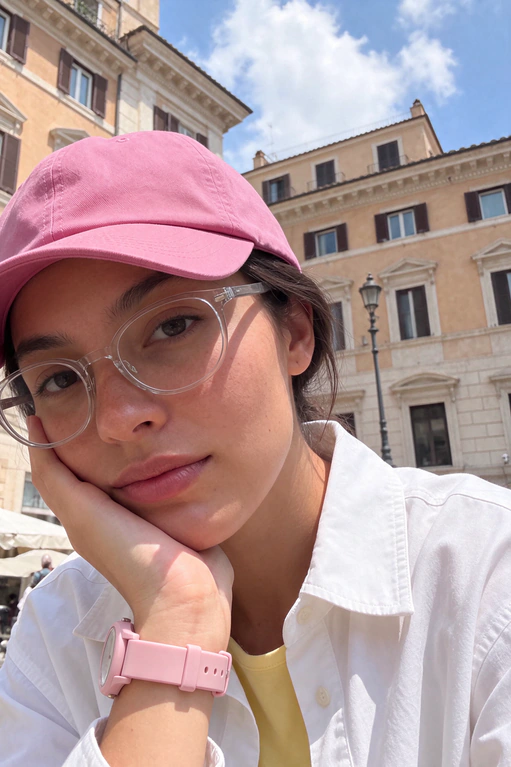
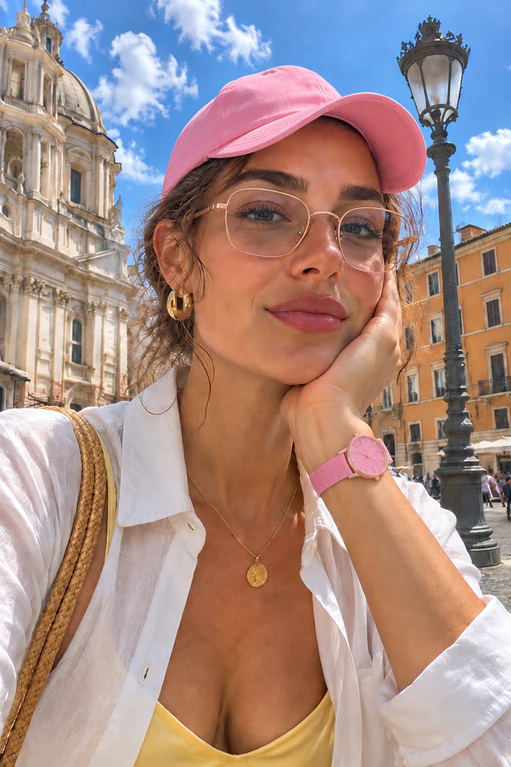
Gafas de cristales claros, gorra rosa y reloj rosa

Ver el prompt de la segunda edición

Sustituye las gafas de sol por unas gafas normales con cristales transparentes. Pon un reloj rosa en la muñeca de la mano que sostiene la cabeza. Cambia la gorra de béisbol al mismo tono exacto de rosa del reloj. Conserva el rostro, la identidad, el peinado, la pose, las proporciones, la ropa, la iluminación y el fondo.

Composición y traducción de una receta

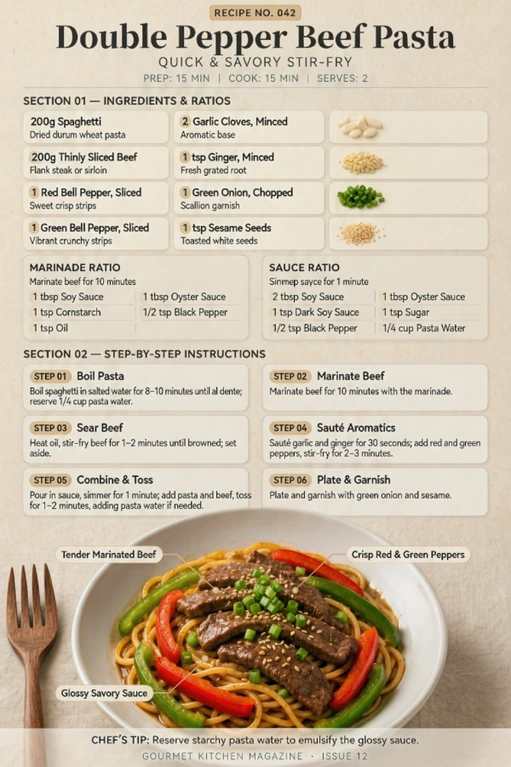
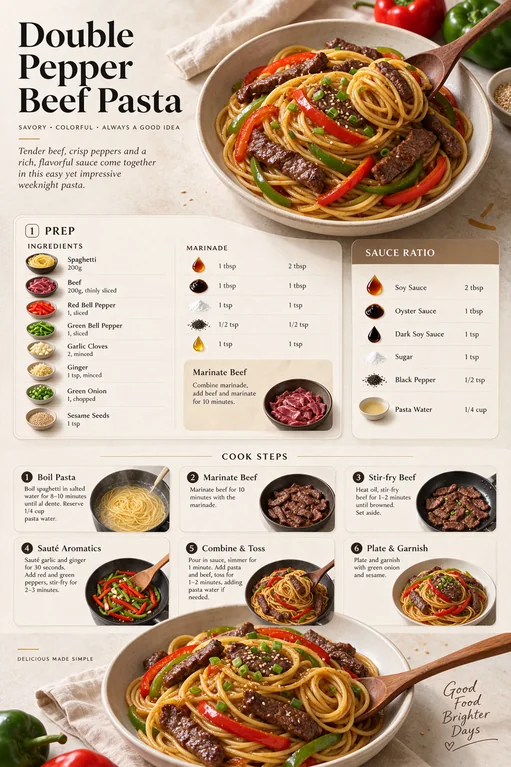
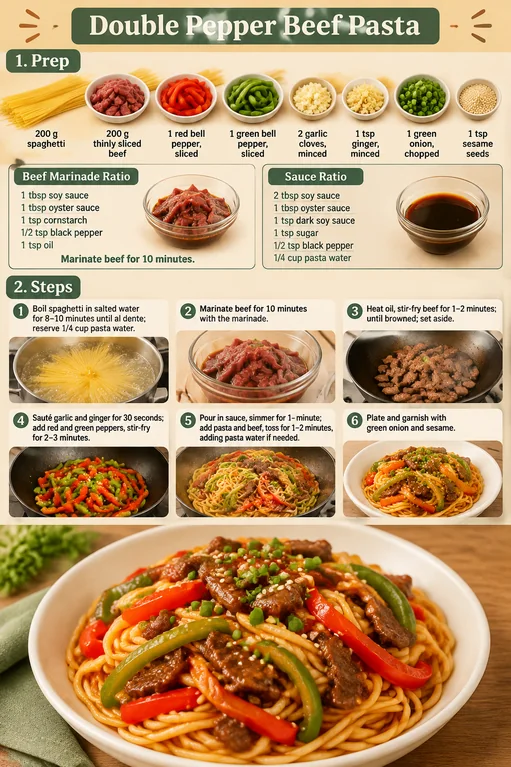
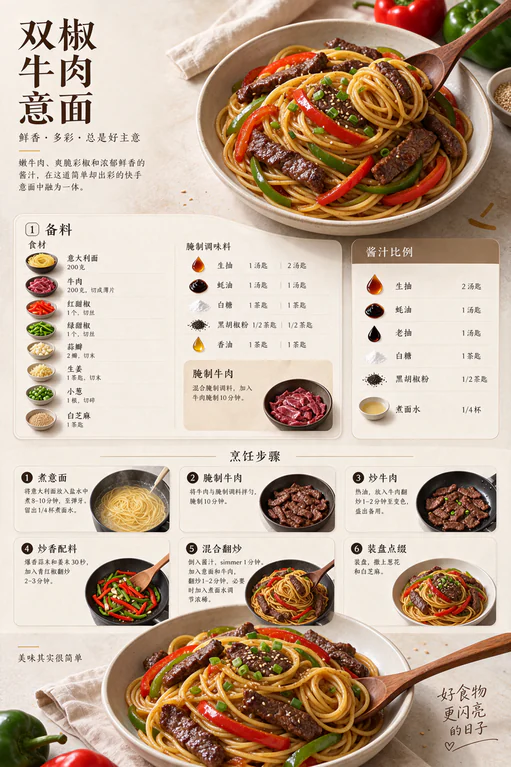
Pasta con ternera y dos tipos de pimiento

Ver el prompt de la receta

Crea una infografía vertical, moderna y limpia para la receta «Double Pepper Beef Pasta». Fotografía gastronómica profesional, maquetación de revista y gran nivel de detalle. Título arriba: «Double Pepper Beef Pasta» Sección 1 — Preparación: ordena los ingredientes e indica claramente las cantidades: 200 g de espaguetis; 200 g de ternera cortada en láminas finas; 1 pimiento rojo y 1 verde en tiras; 2 dientes de ajo picados; 1 cucharadita de jengibre picado; 1 cebolleta picada; 1 cucharadita de semillas de sésamo. Marinado: 1 cucharada de salsa de soja, 1 cucharada de salsa de ostras, 1 cucharadita de maicena, ½ cucharadita de pimienta negra y 1 cucharadita de aceite. Marina la carne durante 10 minutos. Salsa: 2 cucharadas de salsa de soja, 1 cucharada de salsa de ostras, 1 cucharadita de salsa de soja oscura, 1 cucharadita de azúcar, ½ cucharadita de pimienta negra y ¼ de taza del agua de cocción. Sección 2 — Pasos: 6 recuadros numerados con textos breves y legibles: Cuece los espaguetis en agua con sal durante 8–10 minutos, hasta que estén al dente. Reserva ¼ de taza del agua. Deja la ternera en el marinado durante 10 minutos. Calienta el aceite y saltea la carne durante 1–2 minutos, hasta que se dore. Retírala y resérvala. Saltea el ajo y el jengibre durante 30 segundos. Añade los pimientos y saltea otros 2–3 minutos. Vierte la salsa y deja que se cocine a fuego lento durante 1 minuto. Añade la pasta y la carne y mezcla durante 1–2 minutos. Incorpora el agua reservada si hace falta. Sirve y decora con cebolleta y sésamo. Abajo: una foto grande y apetitosa del plato terminado en un cuenco blanco, con salsa brillante, láminas tiernas de ternera, tiras de pimiento rojo y verde, sésamo y cebolleta. Luz de cocina cálida, plano cenital, fondo limpio, tipografía elegante, textos sencillos y legibles en inglés, estilo de revista gastronómica.

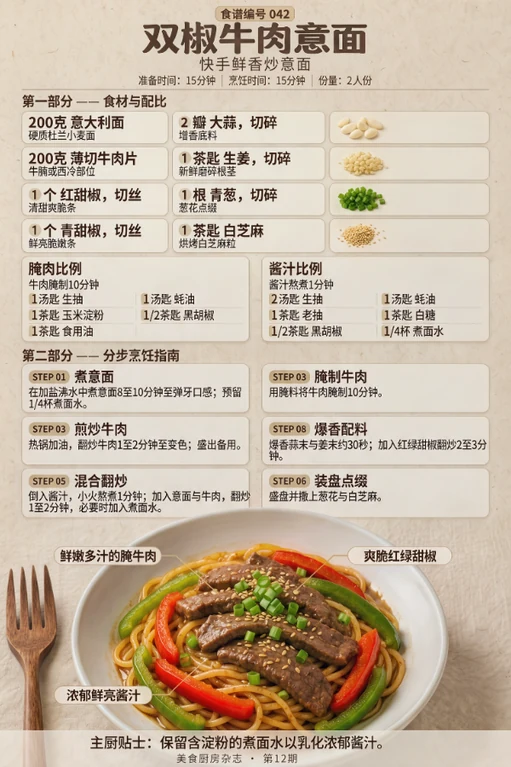
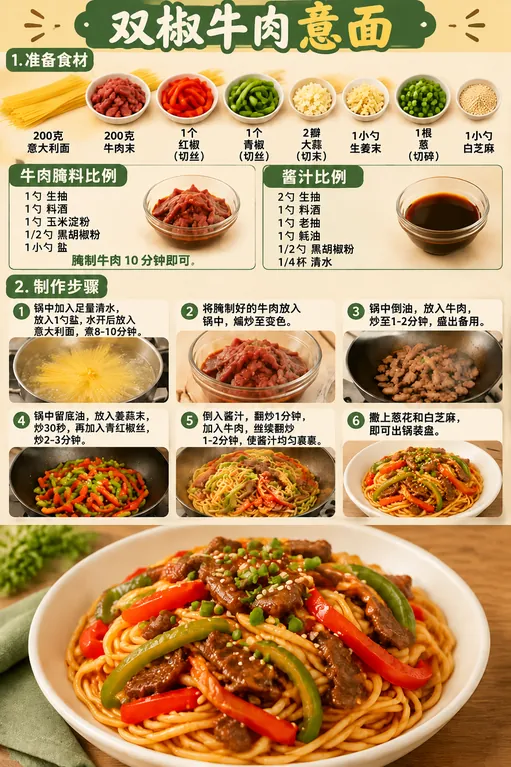
Traducción y cambio de tipografía

Ver el prompt de traducción

Edita esta infografía de la receta: pasa todo el texto a chino simplificado y utiliza una tipografía creativa. Mantén la composición original, las fotos de los ingredientes, las imágenes de los pasos, la presentación de la comida, la iluminación, el fondo y el plato final. Cambia solo el texto y la tipografía.

La comparativa de un vistazo

Qué pusimos a pruebaKling Image 4.0Seedream 5.5GPT Image 2.6
Realismo de los retratosTextura de piel natural. La luz del rostro se veía algo plana.Textura de piel natural con una iluminación más realista.Similar a Seedream 5.5, con textura de piel natural e iluminación exterior convincente.
Coherencia tras dos edicionesEl retrato se mantuvo coherente en general. Los colores del fondo cambiaron ligeramente.El más fiel al original fuera de las zonas editadas.Similar a Kling Image 4.0, con cambios leves en los colores del fondo.
Composición y reproducción del texto en inglésFicha de receta compacta con algunas erratas en la letra pequeña.De los tres, el que más se parece a una revista gastronómica.Composición clara y texto en inglés reproducido correctamente.
Traducción y representación del texto en chino simplificadoChino generalmente fluido, aunque algunos números de paso se repitieron o se omitieron.Chino generalmente fluido, pero una palabra quedó en inglés.Problemas de precisión más evidentes, como nombres de ingredientes mal traducidos.

Estas conclusiones se basan en los prompts y las imágenes de esta comparativa.

Cómo usar Kling Image 4.0 en tres pasos

  1. Elige cómo quieres crear la imagen

    Usa Texto a imagen si partes de una descripción, o Imagen a imagen si quieres usar una foto de referencia. Para diseños verticales largos, selecciona la versión del modelo para ese formato.

  2. Pon tu idea en palabras

    Describe el tema, el fondo y el estilo que quieres. Si es una persona o un personaje, incluye la ropa, la expresión o lo que está haciendo. Si vas a usar una foto de referencia, súbela primero e indica qué quieres cambiar y qué debe conservarse.

  3. Genera y descarga

    Ajusta la relación de aspecto y la resolución, y elige cuántas imágenes quieres generar. Haz clic en Generar imagen. El resultado estará listo en poco tiempo. Revisa la vista previa y descárgalo para tus proyectos.

Kling Image 4.0 Preguntas frecuentes

¿Puedo usar Kling Image 4.0 gratis en MindVideo AI?

Sí. Regístrate para recibir créditos gratis con los que generar o editar imágenes. Cada generación consume créditos. Puedes conseguir más al entrar cada día, al compartir o al invitar a tus amistades, y seguir usando la herramienta sin una suscripción de pago.

¿Por qué tiene una marca de agua la imagen que he descargado?

Con una cuenta gratuita, la imagen lleva una marca de agua de MindVideo AI. Con una cuenta de pago puedes descargarla sin marca de agua.

¿Puedo usar las imágenes para fichas de producto, anuncios o proyectos de clientes?

Sí. Con una cuenta de pago puedes usar las imágenes en tu tienda, en anuncios o en trabajos que entregues a clientes. Con una cuenta gratuita puedes usarlas para proyectos personales. Si incluyes fotos, logotipos u obras ajenas, asegúrate de contar con permiso para usarlos.

¿Necesito una imagen de referencia para una maqueta web o para la imagen de una ficha de producto?

Para una maqueta web, empieza por una descripción en Texto a imagen o sube una referencia en Imagen a imagen. Para la imagen de una ficha de producto, elige Imagen a imagen y sube una foto del producto. En ambos casos, usa la versión de Kling Image 4.0 para imágenes verticales largas.

¿En qué otros idiomas puedo poner texto en las imágenes?

También puedes generar texto en inglés, chino simplificado y tradicional, y coreano. Incluye en el prompt el texto exacto, sobre todo los nombres, los precios y las fechas.

¿Por qué tarda más de lo esperado en generarse mi imagen?

El tiempo depende de la complejidad de la imagen, de la resolución y del formato. Una imagen 8K o una ficha de producto con varias secciones puede tardar más que una imagen sencilla.

¿Mis fotos de referencia son privadas? ¿Cuánto tiempo se guardan los resultados?

MindVideo AI cifra los archivos que subes y no usa tus fotos de referencia para entrenar modelos de IA. Puedes borrar las fotos que hayas subido. Las imágenes generadas se guardan hasta 24 horas sin suscripción y hasta seis meses si tienes una. Después pueden eliminarse automáticamente.

Descubre más modelos de imagen en MindVideo AI

Crea imágenes con Kling Image 4.0

Empieza con un prompt o una foto para generar o editar imágenes, crear una serie coherente o diseñar un gráfico de página completa.

Probar con créditos gratuitos

4,8/5 de media entre más de 3.095 usuarios

Ficha de producto de la miel

Join MindVideo AI official community on Discord.