Rimuovi facilmente il testo dai video online con l'AI

Rimuovi sottotitoli, didascalie, titoli, etichette e altri testi indesiderati dal tuo video. Ti basta caricarlo: l'AI ricostruisce le aree coperte e mantiene coerenti i fotogrammi modificati, per un risultato pulito e naturale, senza sfarfallii né montaggi complessi.

Rimuovere il testo dal video
Pulizia basata sull'AI Nessun montaggio complesso Risultati puliti e uniformi
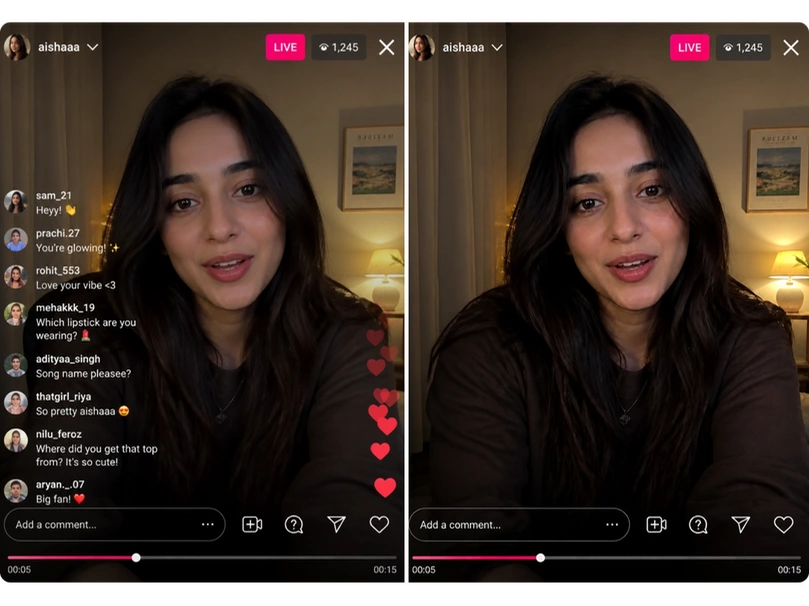
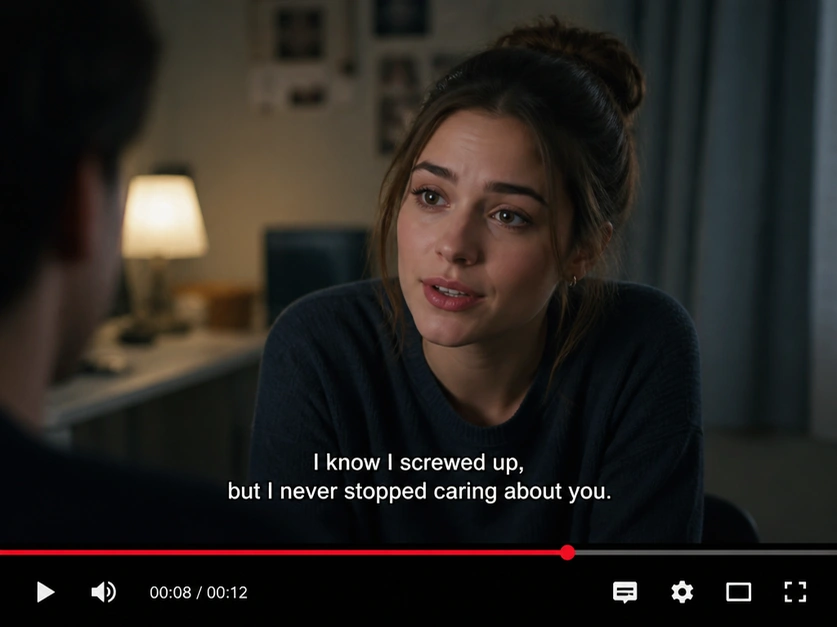
Fotogramma con sottotitoli incorporati prima di utilizzare uno strumento AI per rimuovere il testo dai video
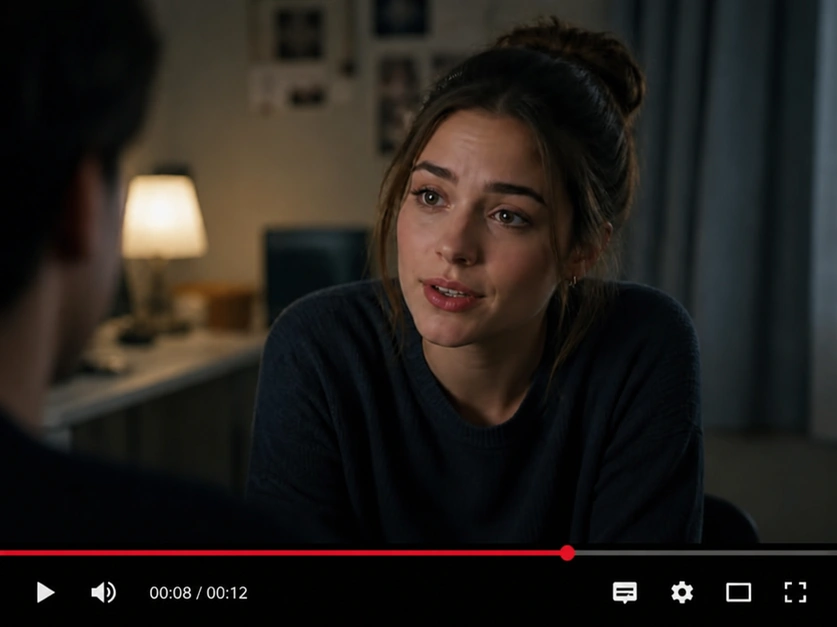
Risultato della rimozione del testo dal video con la stessa scena senza sottotitoli incorporati

Tre modi flessibili per rimuovere il testo dal video

Usa la modalità Smart per i sottotitoli in basso, la modalità Selezione per un massimo di cinque aree di testo fisse oppure la modalità Avanzata per testi in movimento o variabili in qualsiasi punto dello schermo.

Ideale per il testo in basso

Modalità Smart: rimuovi automaticamente i sottotitoli in basso

Non serve alcuna selezione manuale. L'AI rileva e rimuove automaticamente sottotitoli e didascalie dalla parte inferiore del video. È adatta a sottotitoli impressi, didascalie incorporate, dialoghi e altri testi fissi nella parte bassa del fotogramma.
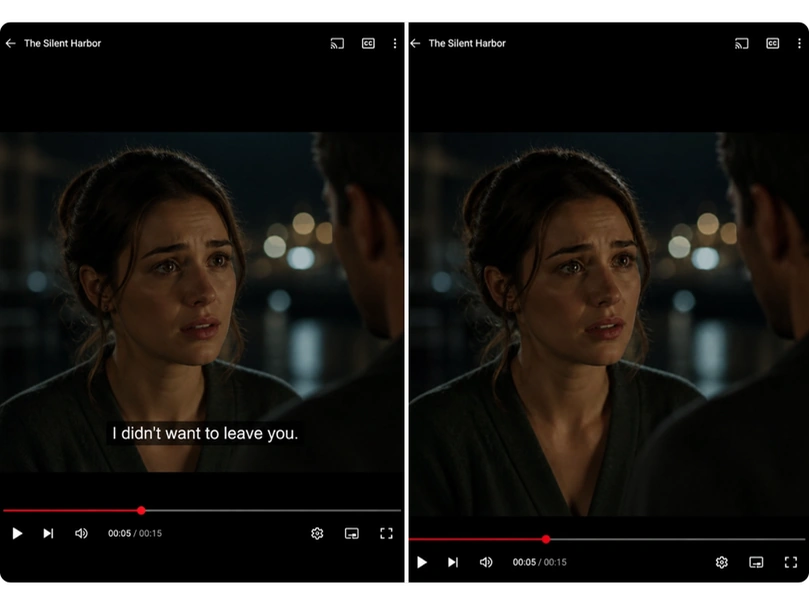
Confronto in modalità Smart durante la rimozione di sottotitoli impressi da una scena cinematografica

Come rimuovere il testo dal video in 3 semplici passaggi

Carica il video, scegli la modalità di rimozione più adatta e scarica un risultato pulito in pochi minuti.

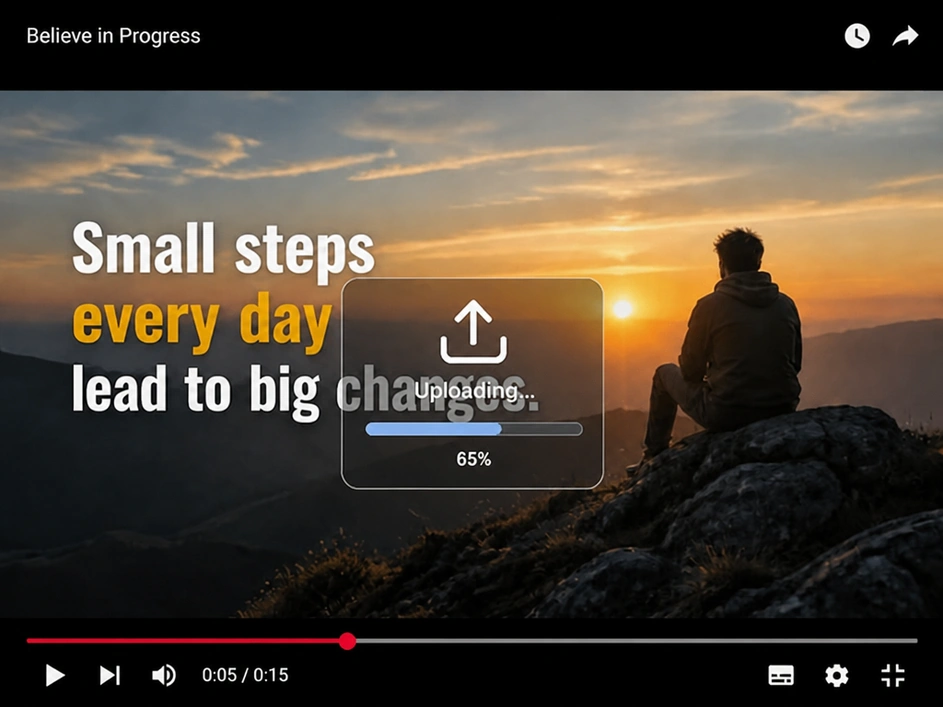
Schermata di avanzamento del caricamento che avvia un flusso AI per la rimozione del testo dal video

1. Carica il tuo video

Carica un video nitido affinché il testo venga riconosciuto con precisione. Sono supportati i file MP4 e MOV, con dimensioni massime di 200 MB e una durata massima di 120 secondi.

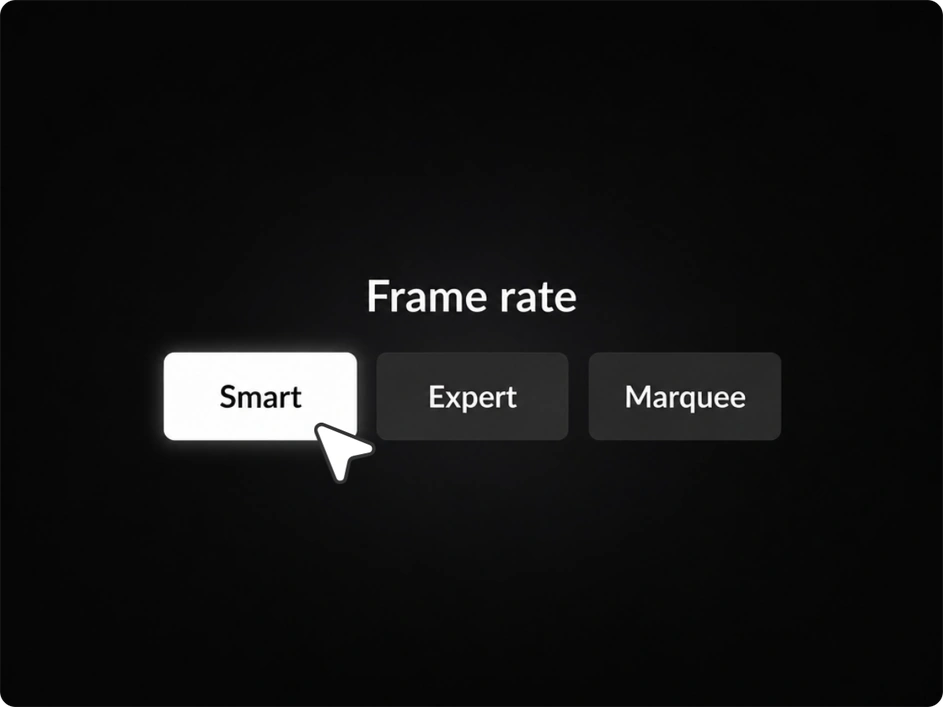
Opzioni Smart, Expert e Marquee per scegliere la modalità di rimozione del testo dal video

2. Scegli una modalità

Scegli la modalità Smart per i sottotitoli in basso, la modalità Selezione per un massimo di cinque aree fisse oppure la modalità Avanzata per il testo che si muove o cambia sullo schermo.

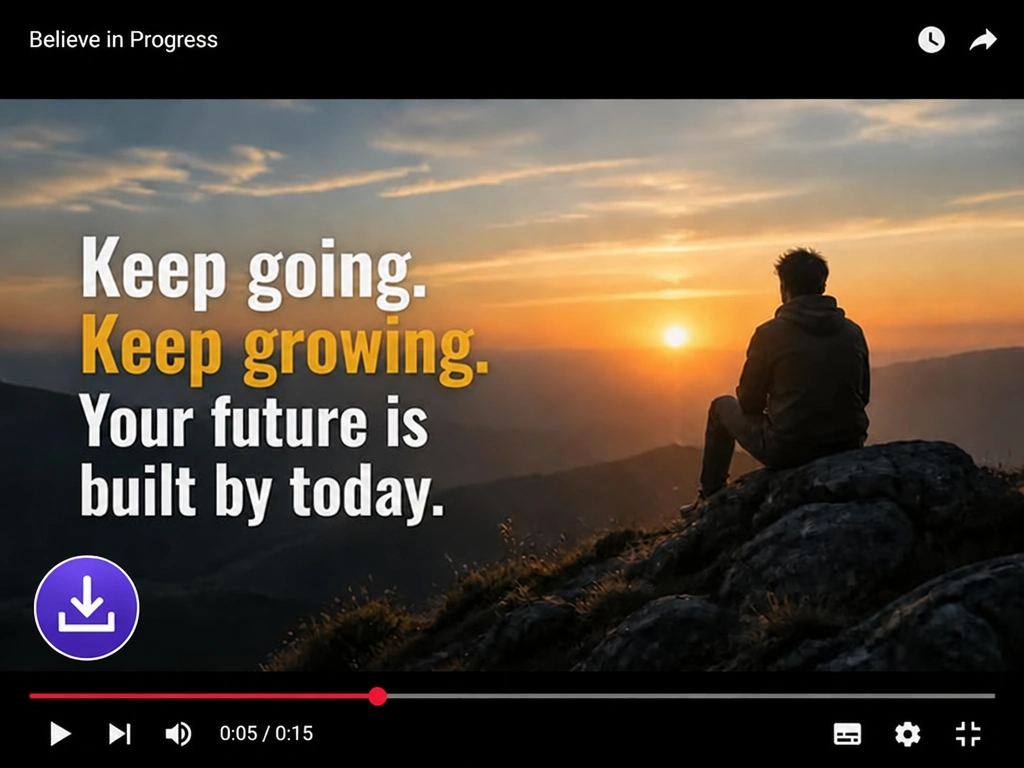
Video ripulito pronto per il download dopo la rimozione del testo indesiderato

3. Rimuovi e scarica

Avvia il processo di rimozione: l'AI eliminerà il testo selezionato in pochi minuti ricostruendo le aree coperte. Scarica il video ripulito per modificarlo ulteriormente o utilizzarlo nei tuoi progetti.

Rimuovere il testo dal video

Perché scegliere il nostro strumento AI per rimuovere il testo dai video?

Mantieni la qualità del video

Rimuovi il testo senza ridurre la qualità del video. L'AI ricostruisce le aree coperte e mantiene uniforme lo sfondo modificato, senza sfocature o sfarfallii.

Rimuovi testi di qualsiasi tipo

Rimuovi testi fissi, in movimento, scorrevoli o variabili dal fotogramma, inclusi sottotitoli, didascalie, etichette, titoli, commenti, sovrapposizioni animate e molto altro.

Rimozione del testo online semplice

Rimuovi online il testo indesiderato dal tuo video in pochi clic. Carica il video e lascia che l'AI faccia il resto. Non servono download, timeline complesse o modifiche fotogramma per fotogramma.

Privato e sicuro

Carica ed elabora il tuo video in tutta tranquillità. I contenuti non verranno pubblicati né utilizzati per addestrare l'AI. I file caricati vengono gestiti in modo sicuro ed eliminati automaticamente dopo un breve periodo.

Cosa puoi fare con il nostro strumento AI per rimuovere il testo dai video

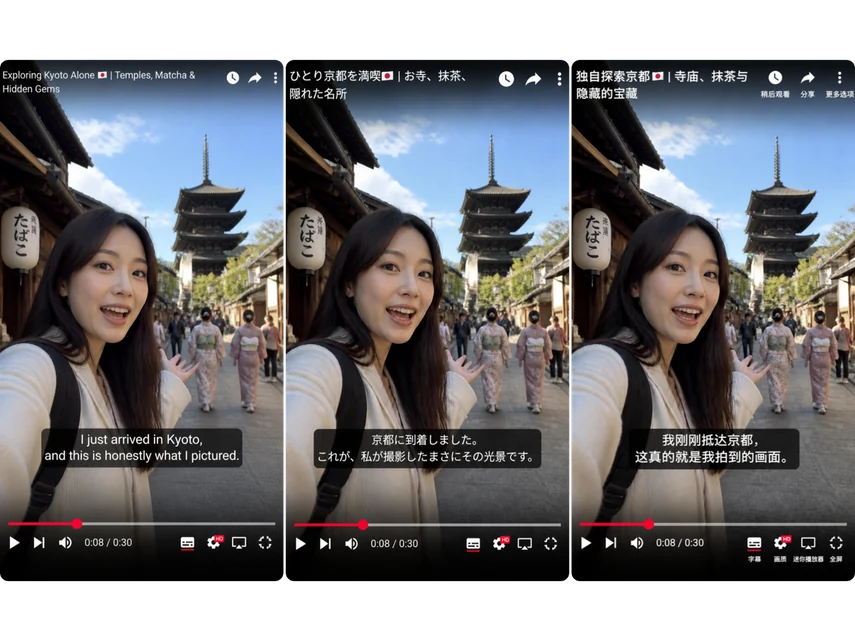
Crea video multilingue per mercati diversi

Rimuovi il testo originale sullo schermo e sostituiscilo con una versione tradotta per gli spettatori di mercati diversi. Mantieni lo stesso filmato e trasforma in modo più efficiente un unico video finito in più versioni linguistiche, senza ricrearle da zero.

Video di viaggio mostrato con sottotitoli in inglese, giapponese e cinese

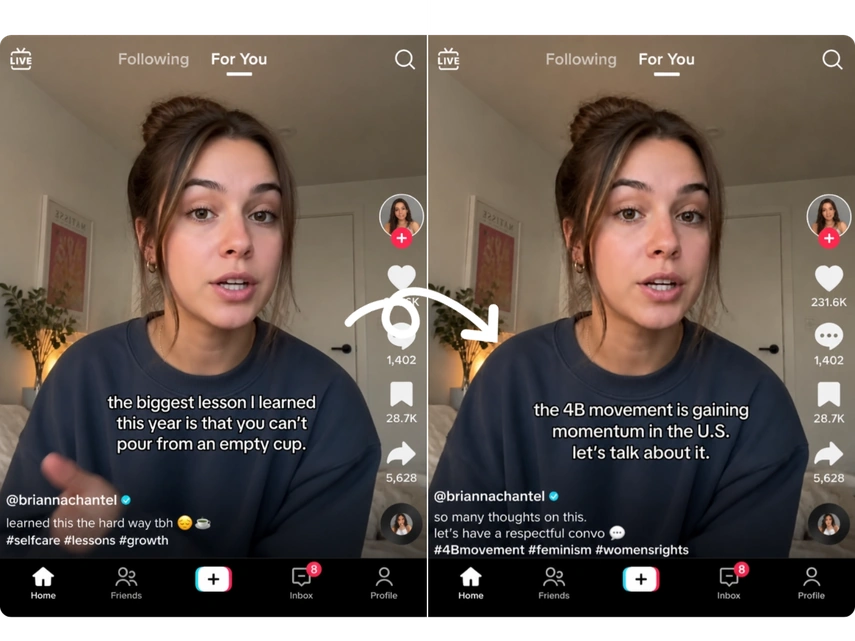
Aggiorna i video per i social seguendo le nuove tendenze

Modifica il testo dei video esistenti per adattarlo a una nuova battuta, a un argomento o a una tendenza social. Riutilizza lo stesso filmato per partecipare alle conversazioni del momento e trasformarlo in un nuovo post. Mantieni i contenuti rilevanti e valorizza ogni video creato.

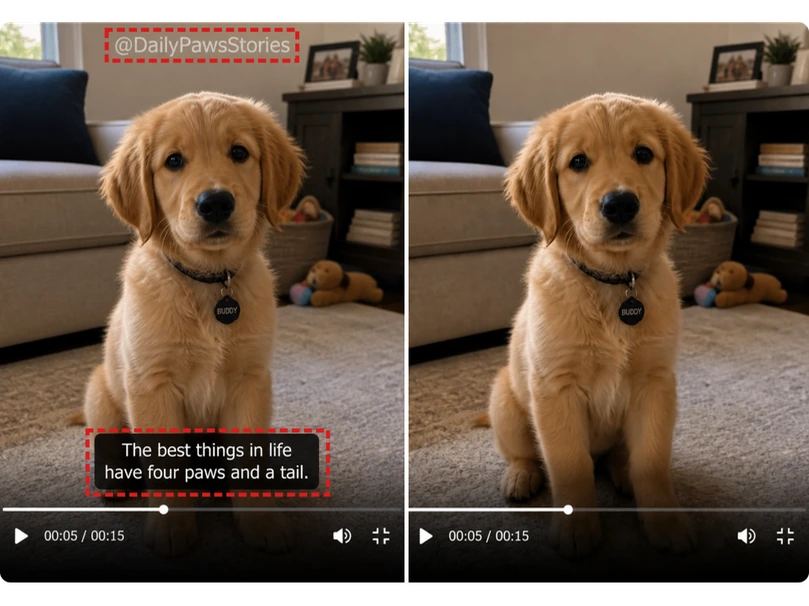
Confronto di un video social con le didascalie originali sostituite da un testo aggiornato in linea con le tendenze

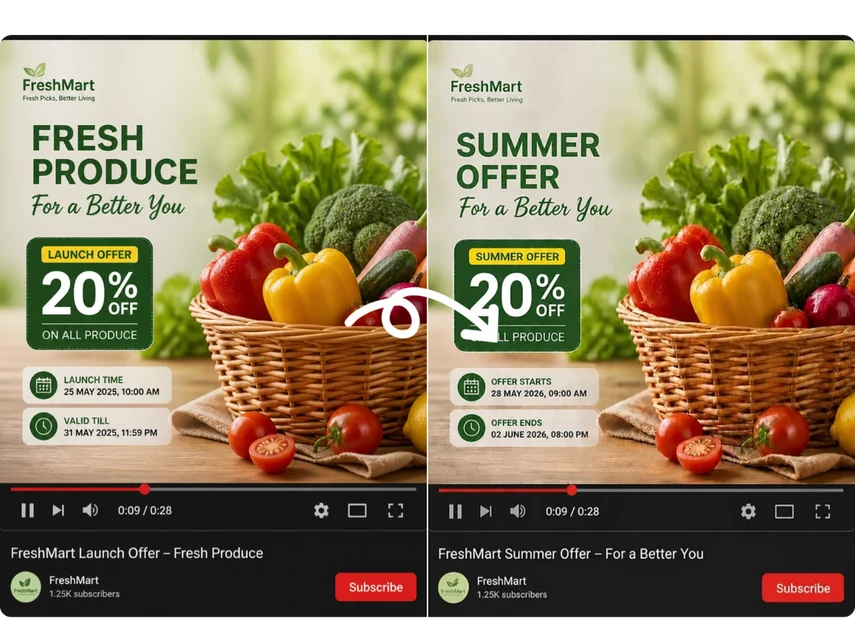
Mantieni aggiornati i video di marketing

Aggiorna i testi obsoleti sullo schermo, come prezzi, date, offerte, dettagli di eventi o messaggi promozionali, per adattarli a nuovi saldi, eventi, lanci di prodotto o campagne del brand. Fornisci informazioni accurate agli spettatori riducendo al tempo stesso i costi di produzione video.

Confronto di un video di marketing con testo dell'offerta, date e dettagli della campagna aggiornati

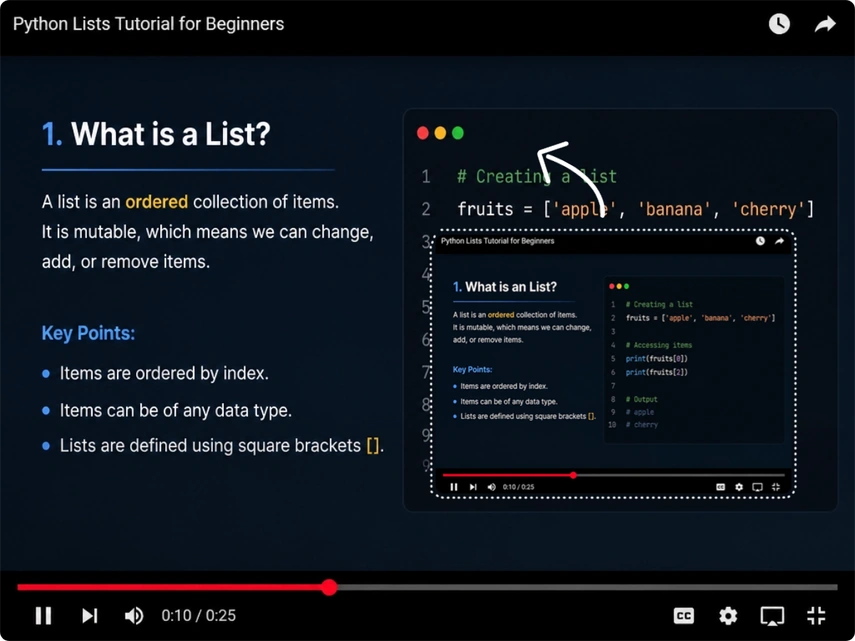
Correggi il testo errato nei video tutorial

Hai trovato un'etichetta, un'istruzione o un passaggio errato in un tutorial già completato? Usa la modalità Selezione per contrassegnare e rimuovere solo il testo sbagliato, quindi aggiungi le informazioni corrette senza rimontare l'intero video. Correggi rapidamente i piccoli errori mantenendo i contenuti accurati e professionali.

Video tutorial con un'etichetta di codice errata selezionata per la correzione del testo

Domande frequenti sulla rimozione del testo dai video

Posso rimuovere un testo già incorporato in un video?

Sì. Lo strumento è progettato per il testo impresso nel video e non disattivabile, come sottotitoli incorporati, didascalie, titoli, prezzi, etichette e messaggi promozionali. Carica il video finito e rimuovi direttamente il testo visibile.

Quale modalità devo usare per il mio video?

Per prima cosa osserva dove compare il testo e se si muove. I sottotitoli in basso vengono gestiti meglio con la modalità Smart. La modalità Selezione è più adatta quando devi correggere poche aree fisse. Scegli la modalità Avanzata quando il testo si muove, scorre, cambia spesso o compare in punti diversi dello schermo.

Devo selezionare il testo in ogni fotogramma?

No. Non devi modificare il video fotogramma per fotogramma. Nella modalità Selezione, contrassegna l'area che contiene il testo indesiderato e l'AI la elaborerà per tutto il video. La modalità Avanzata può gestire testi la cui posizione o il cui contenuto cambia nel tempo.

Il video modificato risulterà sfocato o con sfarfallii?

Il processo di rimozione non riduce la qualità originale del video. L'AI riempie l'area rimossa nei fotogrammi interessati, mantenendo coerente la scena modificata senza sfocature o sfarfallii visibili.

Posso correggere un solo errore in un video già finito?

Sì. Disegna un riquadro intorno al testo errato nella modalità Selezione e il resto del video rimarrà invariato. Dopo la rimozione puoi aggiungere le informazioni corrette senza riaprire e ricostruire l'intero montaggio.

Quali file video posso caricare?

Sono supportati i file MP4 e MOV. Ogni video caricato può avere dimensioni massime di 200 MB e una durata non superiore a 120 secondi. Un video sorgente nitido aiuta inoltre l'AI a riconoscere il testo con precisione e a produrre un risultato più pulito.

Qualcun altro vedrà il video che ho caricato?

No. I video caricati non vengono pubblicati, condivisi con altri utenti o utilizzati per addestrare l'AI. I file vengono elaborati in modo sicuro ed eliminati automaticamente dopo un breve periodo.

Quante aree di testo posso selezionare?

La modalità Selezione consente di disegnare riquadri intorno a un massimo di cinque aree di testo fisse in un video. Per testi in movimento, scorrevoli o che cambiano spesso, usa invece la modalità Avanzata.

Rimuovi subito il testo indesiderato dal tuo video

Carica il video ed elimina sottotitoli, etichette, didascalie o sovrapposizioni che non appartengono più alla scena.

Rimuovere il testo dal video

★★★★★ ★★★★★ Scelto da oltre 7.228 utenti per rimuovere il testo indesiderato dai video

Join MindVideo AI official community on Discord.